1) Secciones estandarizadas
Para optimizar secciones estandarizadas:
- En la tabla Cálculo de acero, vaya a la pestaña Secciones.
- En la columna "Usar otra sección para el cálculo", haga clic en "Optimización | Fila actual | …" para elegir entre una serie de secciones predefinida (Imagen 1).

También puede crear su propia serie de secciones favoritas (Imagen 2):
1. Seleccione "Mis secciones | Crear nueva…" 2. Elija las secciones transversales deseadas 3. Haga clic en "Mis secciones | Insertar secciones seleccionadas" 4. Para editar o ver la serie personalizada, vaya a "Mis secciones | Editar seleccionada…"
Su serie personalizada aparecerá entonces en el menú desplegable bajo "Optimización | Mis secciones | …" (Imagen 1).

2) Secciones paramétricas
Para optimizar secciones paramétricas:
- Seleccione "Optimización | Fila actual | …" para abrir el cuadro de diálogo "Editar sección" (Imagen 3).
- Seleccione los parámetros a optimizar (por ejemplo, altura, anchura, espesor).

Opción de optimización proporcional
Al activar "Mantener proporciones laterales actuales" se sugieren alternativas de sección que mantienen las proporciones originales (por ejemplo, entre la altura y el espesor del ala). Esto genera una lista limitada basada en incrementos proporcionales, no solo en los pasos especificados como 0,1 pulgadas. Es ideal para un dimensionamiento rápido y aproximado.
Para obtener valores más precisos y redondeados, "desactive" esta opción. En el ejemplo dado, el número de secciones sugeridas aumenta de 13 a 63.
3) Transferir secciones optimizadas a RFEM
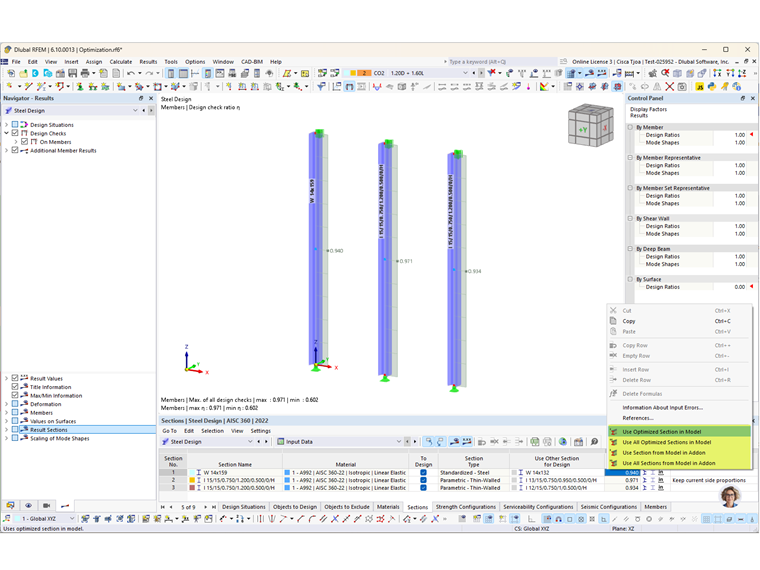
El efecto de los cambios de sección transversal en la rigidez y los esfuerzos internos en el modelo de RFEM no se considera inicialmente. Por lo tanto, para completar el cálculo, las secciones transversales optimizadas deben transferirse a RFEM y el cálculo debe realizarse de nuevo (Imagen 4).