


В современном проектировании конструкций стекло становится все более популярным материалом благодаря своей эстетической привлекательности и многофункциональности. Однако проектирование стеклянных конструкций требует тщательного учета различных факторов, таких как несущая способность, эксплуатационная пригодность и свойства материала. RFEM 6 с дополнительным модулем Glass Design предлагает интегрированное решение для анализа и проектирования стеклянных поверхностей. Этот модуль позволяет инженерам выполнять детальные расчеты для монолитного и многослойного стекла, обеспечивая соответствие актуальным стандартам, таким как DIN 18008.
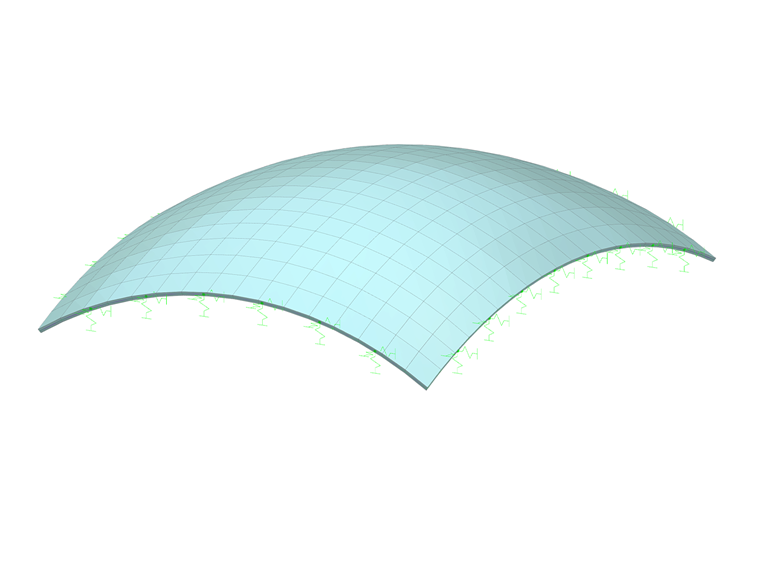
Эта статья покажет вам шаги по использованию модуля Glass Design для проектирования модели криволинейной поверхности, представленной ниже. Важно отметить, что модуль Glass Design поддерживает проектирование и расчет как плоских, так и изогнутых стеклянных панелей, предлагая расширенные возможности для создания стеклянных конструкций.
Шаги по использованию модуля Glass Design в RFEM 6
1. Активируйте модуль Glass Design
Чтобы начать использовать модуль Glass Design, перейдите на вкладку 'Доп. модули' в разделе 'Модель - исходные данные' и активируйте модуль Glass Design. После активации интерфейс пользователя будет расширен новыми элементами в навигаторе, таблицах и диалоговых окнах, чтобы параметры проектирования стекла были полностью интегрированы в RFEM 6. Эта интеграция обеспечивает возможность бесшовной работы с модулем наряду с другими функциями проектирования. Как и для других модулей, вы также сможете задать стандарты для классификации случаев нагрузки, мастеров созданию нагрузок и проектирования стекла.
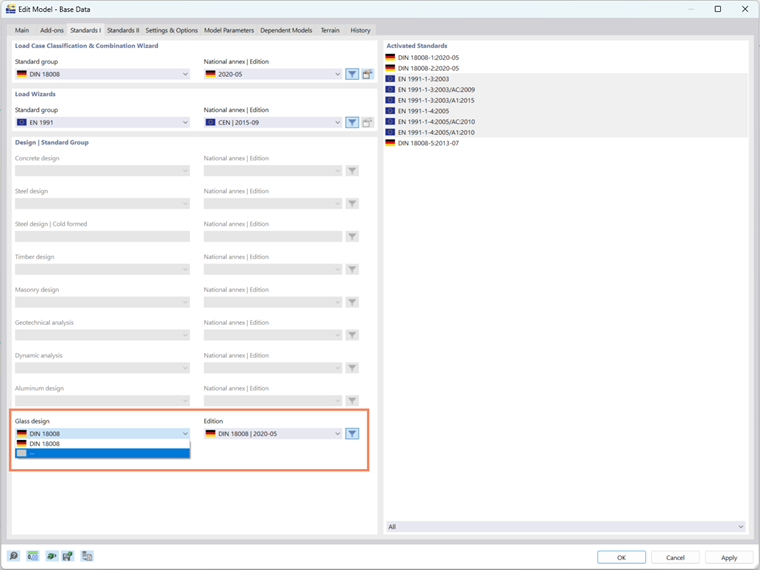
Кроме того, есть возможность выполнить проверку напряжений без применения стандарта (Изображение 1), обеспечивая гибкость для настроенных вычислений в соответствии с вашими конкретными потребностями. Эта функция позволяет более внимательный подход при выполнении расчетов проектирования стекла вне стандартных требований.
2. Установите материалы для проектирования стекла
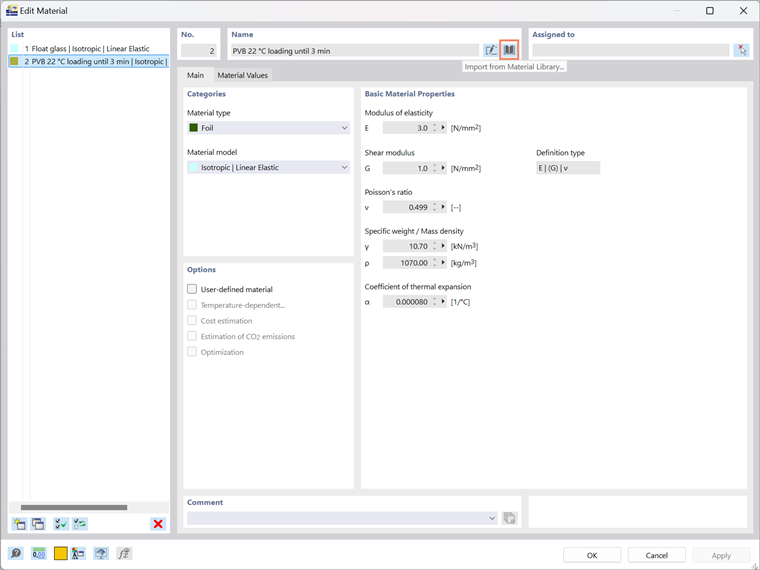
Далее вам нужно выбрать материалы для проектирования стекла. RFEM 6 предлагает библиотеку материалов, из которой вы можете напрямую импортировать различные материалы. В этом случае вы будете работать с моделью слоев, поэтому вам нужно будет определить такие материалы, как стекло и фольга. Эти материалы основаны на изотропной модели материала, что обеспечивает правильное представление поведения слоев. Например, вы можете использовать Float Glass и Foil PVB 22, которые определяются под определенным условием нагрузки (например, в течение 3 минут). После выбора материалы интегрируются в проект для дальнейшего моделирования.
3. Определите толщину стеклянной структуры
После установки материалов следующим шагом будет определение толщины стеклянной структуры. RFEM 6 позволяет определить тип толщины стеклянной структуры (Изображение 3), чтобы помочь создать слои с их собственной специфической толщиной. Типы толщины связаны с материалами, которые вы импортировали из библиотеки материалов RFEM (Изображение 4).
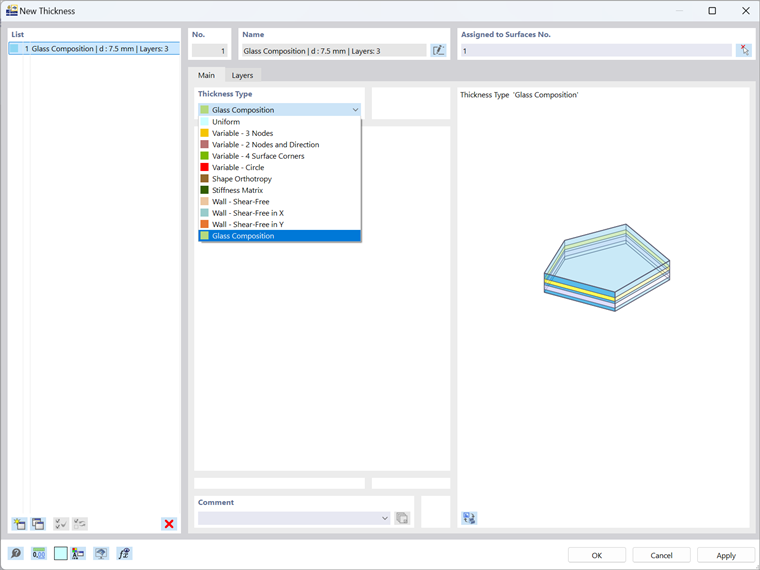

Одним из ключевых преимуществ модуля Glass Design является то, что он позволяет проводить расчет как для одиночных стеклянных панелей, так и для многослойных стеклянных панелей, удовлетворяя различные потребности проекта. Эта гибкость делает его подходящим для широкого спектра приложений, от простых стеклянных элементов до сложных многослойных структур. Программа в настоящее время поддерживает эти композиции, но метод расчета для изолирующего стекла еще в разработке.
Кроме того, модуль предлагает визуализацию слоев, позволяющую визуализировать стеклянные слои прямо в поперечном сечении (Изображение 4). Эта функция облегчает оценку и регулировку сложных многослойных структур, обеспечивая более ясный обзор проекта и позволяя при необходимости быстро вносить изменения.
Сохранение и повторное использование наборов слоев
Если вы вручную создали наборы слоев для вашей стеклянной структуры, вы можете сохранить их для будущего использования. Просто нажмите кнопку "Сохранить", назовите свой шаблон (Изображение 4), и структура слоев, включая уменьшения жесткости, будет сохранена локально на вашем компьютере. Вы найдете этот файл с именем thickness_layers.bin в следующем каталоге:
- C:\Users\"username"\AppData\Local\Dlubal\RFEM6_6.xx\configs.
Этот файл можно скопировать на другие компьютеры, что означает, что вам не нужно будет заново создавать структуры слоев каждый раз, когда вы работаете над новым проектом.
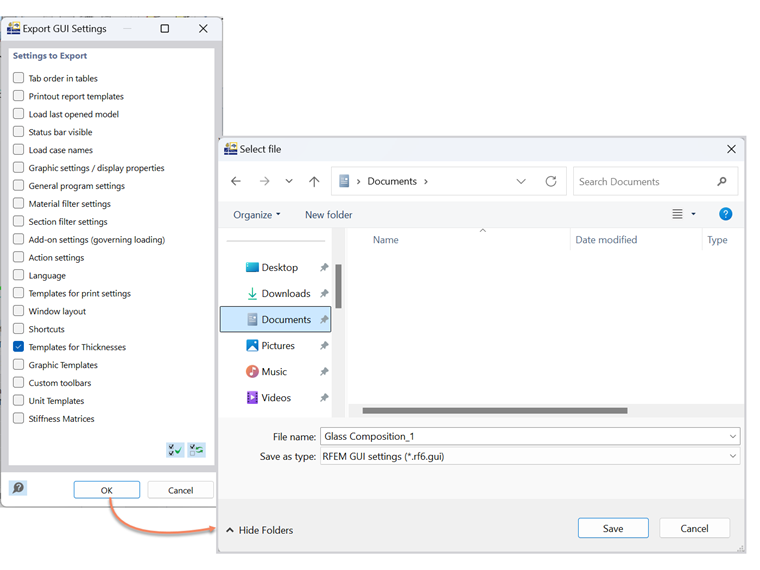
Кроме того, структуры слоев могут быть сохранены в настройках GUI и экспортированы соответственно. Для этого перейдите в меню "Опции" и выберите "Экспорт настроек GUI". В диалоге экспорта настроек GUI убедитесь, что выбрана опция "Шаблоны для толщин", как показано на Изображении 5. После нажатия кнопки "ОК" появится диалог "Выберите файл" Windows. Укажите место, где вы хотите сохранить файл, назначьте имя файла, и экспорт создаст конфигурационный файл в формате .rf6.gui.
4. Назначьте стеклянную композицию поверхностям
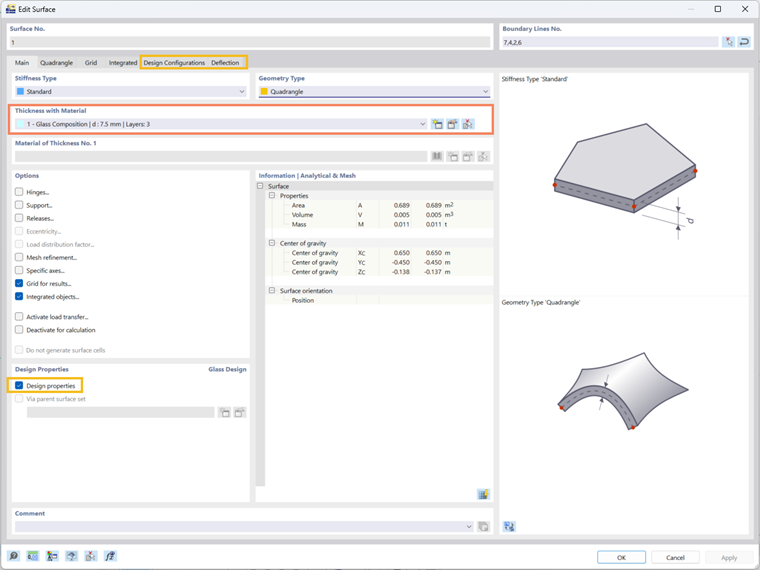
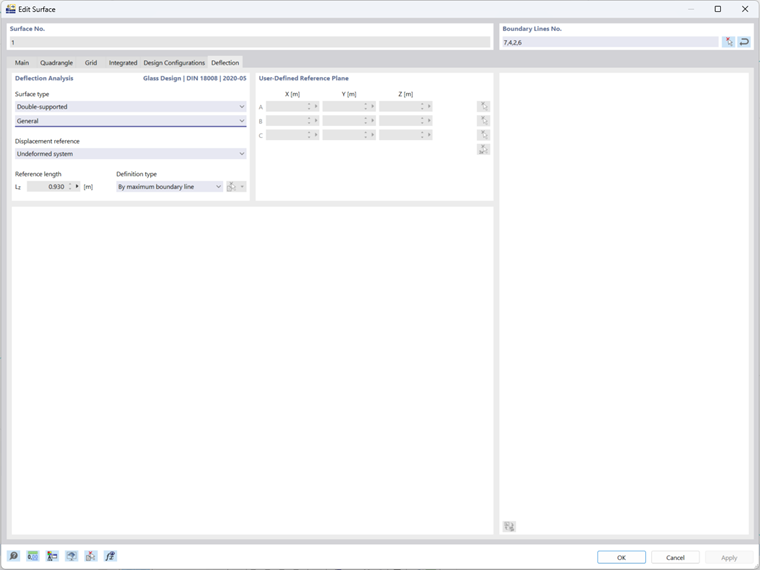
На этом этапе вы можете назначить созданную вами стеклянную композицию интересующим вас поверхностям, выбрав ее из выпадающего меню, как показано на Изображении 6. После выбора композиции активируйте свойства проектирования для стеклянного проектирования в этом же окне. Это разблокирует дополнительные настройки и вкладки, такие как Конфигурации Проектирования и Прогибы, предоставляя гибкость для точной настройки параметров, специфичных для стеклянного проектирования. Эти опции позволяют адаптировать параметры проектирования, соответствующие уникальным требованиям вашего проекта, такие как настройки анализа прогибов для стеклянного проектирования, показанные на Изображении 7.
5. Определите модель стеклянной композиции
На этом этапе программа автоматически генерирует модель стеклянной композиции, которая будет служить основой для дальнейших настроек, специфичных для стеклянного строительства. Программа будет группировать поверхности с похожей геометрией в одну модель. При необходимости, вы можете создать дополнительные модели и назначить их соответствующим поверхностями, используя кнопку "Создать новый материал".
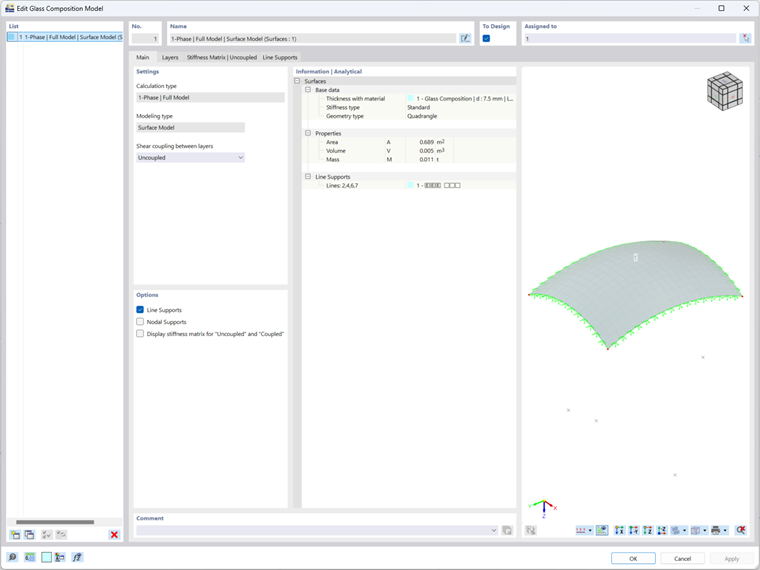
Чтобы получить доступ к окну модели стеклянной композиции, перейдите в Навигатор в раздел Типы для проектирования стекла. В этом окне (показано на Изображении 8) необходимо настроить следующие параметры:
- Тип расчета
Первым критическим шагом является определение того, как будет анализироваться стеклянная структура. В основном окне модели стеклянной композиции выберите 1-фазное | Полное моделирование в разделе типа расчета. Этот параметр выполняет прямой анализ указанной области, учитывая все опоры, определенные в RFEM. Это обеспечивает, что анализ отражает все релевантные факторы и точно представляет поведение стеклянной структуры в разных условиях.
- Тип моделирования
На этом этапе вы выберете, как должна моделироваться стеклянная структура. В настоящее время для анализа доступна только поверхностная модель, что идеально подходит для большинства приложений и обеспечивает эффективный расчет и проектирование. Объёмная модель еще в разработке и будет доступна в будущих обновлениях. После выпуска, объемная модель предложит более детализированный подход к анализу стеклянных конструкций, требующих углубленного анализа.
- Сдвиговая связь между слоями
Для многослойного стекла у вас есть возможность учитывать или пренебрегать сдвиговой связью между стеклянными слоями. Это решение особенно важно при моделировании слоистого стекла. При использовании поверхностной модели, обратите внимание, что соотношение (G * t) / (Gf * tf) должно быть меньше 1000 для получения точных результатов. Если это соотношение превышает 1000, рекомендуется перейти на объемную модель, которая предоставит более точное представление эффектов сдвига.
6. Установите случаи и комбинации нагрузок
На этом этапе вы определите случаи и комбинации нагрузок для проектирования стекла. Если вы выбираете DIN 18008 в качестве проектного стандарта, как в этом примере, важно также выбрать DIN 18008 для классификации случаев нагрузок и создания комбинаций мастеров. Это гарантирует, что программа активирует дополнительные опции на вкладке 'Нагрузки и Комбинации' (Изображение 9).
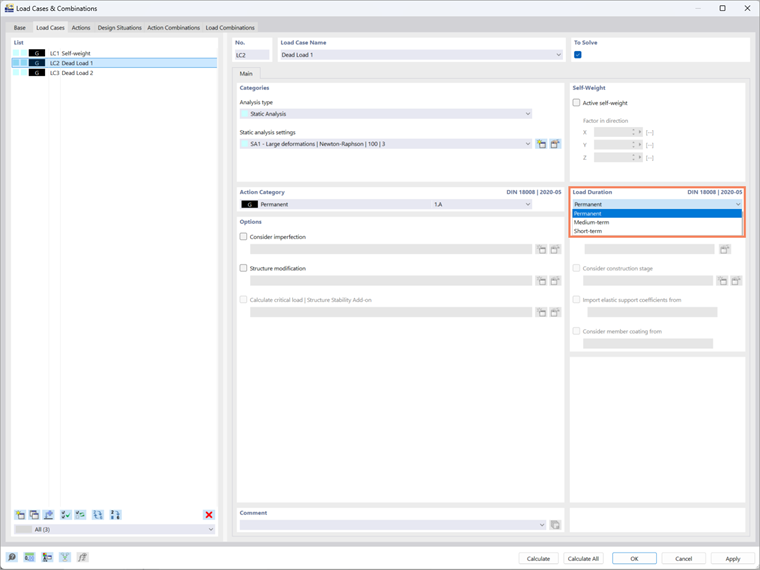
Программа автоматически регистрирует коэффициенты продолжительности нагрузок для каждого случая нагрузки, обеспечивая точные расчеты напряжений в соответствии со стандартом DIN 18008. Для случаев нагрузок вы можете определить продолжительность нагрузки для каждой категории действий, и программа автоматически установит эти значения в соответствии с требованиями стандарта. Если не используется автоматический мастер создания комбинаций, вы также можете вручную настроить эти параметры по мере необходимости.
=== 7. Активируйте ситуаци