


V moderním navrhování konstrukcí se sklo stává stále oblíbenějším materiálem díky své estetické přitažlivosti a všestranné funkčnosti. Navrhování skleněných konstrukcí však vyžaduje pečlivé zvážení různých faktorů, jako je nosnost, použitelnost a vlastnosti materiálu. RFEM 6 s doplňkem Glass Design nabízí integrované řešení pro statickou analýzu a návrh skleněných ploch. Tento doplněk umožňuje inženýrům provádět podrobné výpočty pro jednotlivá a vrstvená skla a zajišťovat dodržování příslušných norem, jako je DIN 18008.
Tento článek vás provede kroky, jak používat doplněk Glass Design pro návrh zakřiveného modelu povrchu uvedeného níže. Je důležité zdůraznit, že doplněk Glass Design podporuje návrh a dimenzování jak plochých, tak zakřivených skel, což nabízí pokročilé schopnosti pro vytváření skleněných konstrukcí.

Kroky pro použití doplňku Glass Design v RFEM 6
1. Aktivujte doplněk Glass Design
Pro zahájení používání doplňku Glass Design přejděte na kartu Doplňky pod Model - Základní data a aktivujte doplněk Glass Design. Po aktivaci bude uživatelské rozhraní rozšířeno o nové položky v navigátoru, tabulkách a dialogových oknech, což umožní plnou integraci parametrů návrhu skla do RFEM 6. Tato integrace zajišťuje, že můžete s doplňkem pracovat bez problémů spolu s ostatními funkcemi návrhu. Podobně jako u jiných doplňků budete moci nastavit standardy pro klasifikaci zatěžovacích stavů, průvodce zatěžovacích stavů a návrh skla.

Navíc je zde možnost provést ověření napětí bez použití standardu (Obrázek 1), což poskytuje flexibilitu pro personalizované výpočty na základě vašich specifických potřeb. Tato funkce umožňuje přizpůsobit přístup při provádění výpočtů návrhu skla mimo standardní požadavky.
2. Nastavte materiály pro návrh skla
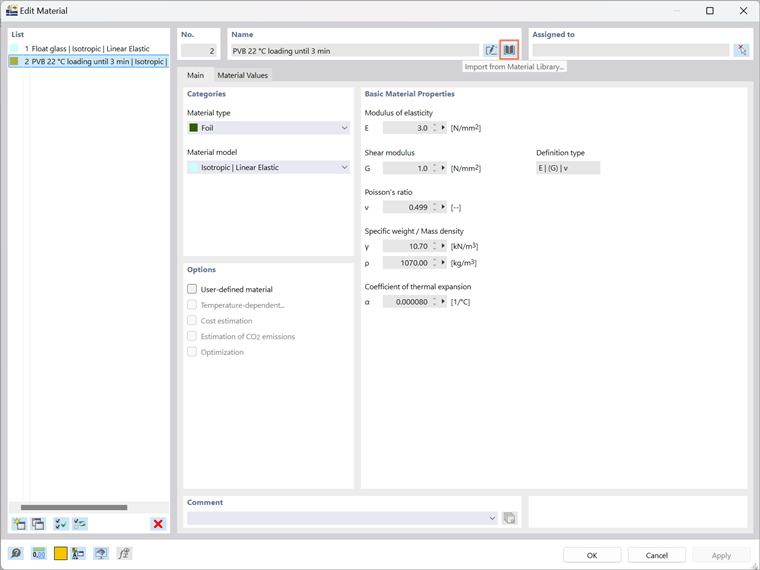
Dále budete muset vybrat materiály pro návrh skla. RFEM 6 nabízí knihovnu materiálů, ze které můžete přímo importovat různé materiály. V tomto případě budete pracovat s vrstvovým modelem, takže definujete materiály jako sklo a fólie. Tyto materiály jsou založeny na izotropním modelu materiálu, což zajišťuje, že chování vrstev je správně reprezentováno. Například můžete použít Float Glass a Fólii PVB 22, které jsou definovány pod specifickým zatěžovacím stavem (např. do 3 minut). Po výběru materiálů jsou integrovány do návrhu pro další modelování.
3. Definujte tloušťku skleněné konstrukce
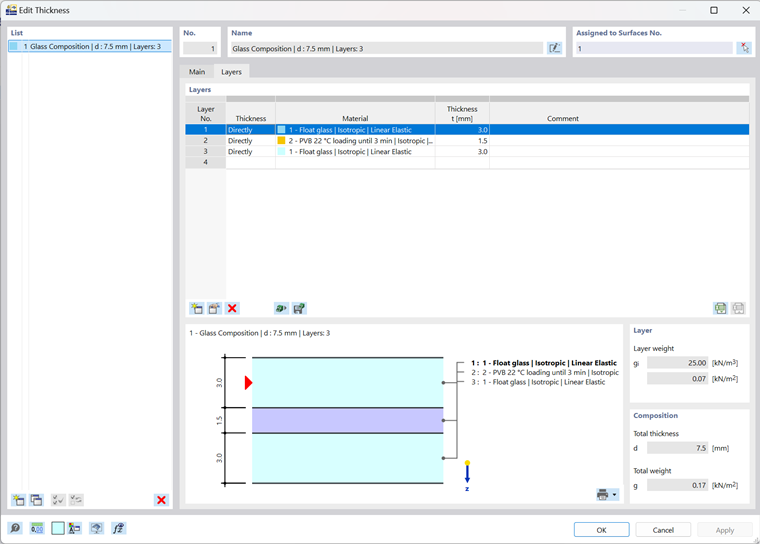
Po nastavení materiálů je dalším krokem definování tloušťky skleněné konstrukce. RFEM 6 umožňuje definovat typ tloušťky skleněné konstrukce (Obrázek 3), aby se vytvořily vrstvy s vlastním konkrétním tloušťkou. Typy tloušťky jsou spojeny s materiály, které jste importovali z knihovny materiálů RFEM (Obrázek 4).
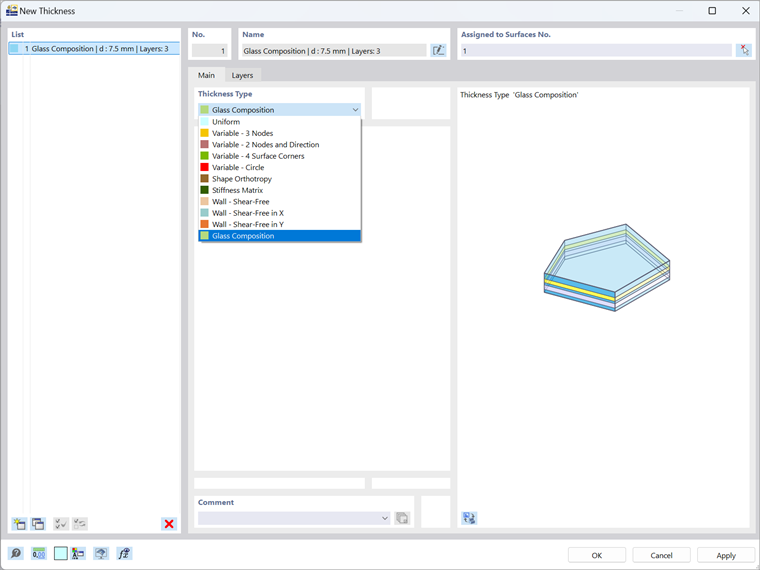
Jednou z klíčových výhod doplňku Glass Design je, že umožňuje dimenzování jak jednotlivých skleněných tabulí, tak vrstvených skleněných panelů, čímž se přizpůsobuje různým potřebám projektů. Tato flexibilita činí doplněk vhodným pro širokou škálu aplikací, od jednoduchých skleněných prvků po složité vrstvené struktury. Program v současné době podporuje tyto složení, zatímco výpočetní metoda pro izolační skla je stále ve vývoji.
Navíc doplněk nabízí vizualizaci vrstev, která vám umožní vizualizovat vrstvy skla přímo v průřezu (Obrázek 4). Tato funkce usnadňuje posouzení a úpravu složitých laminovaných struktur, poskytuje jasný přehled o návrhu a umožňuje rychlé modifikace podle potřeby.
Uložte a znovu použijte sady vrstev
Pokud jste ručně vytvořili sady vrstev pro vaši skleněnou konstrukci, můžete je uložit pro budoucí použití. Stačí kliknout na tlačítko „Uložit“, pojmenovat svou šablonu (Obrázek 4) a struktura vrstev, včetně redukce tuhosti, bude uložena lokálně na vašem počítači. Tento soubor najdete pojmenován thickness_layers.bin v následujícím adresáři:
- C:\Users\"uživatelské_jméno"\AppData\Local\Dlubal\RFEM6_6.xx\configs.
Tento soubor lze kopírovat na jiné počítače, což znamená, že nebudete muset znovu vytvářet struktury vrstev pokaždé, když pracujete na novém projektu.
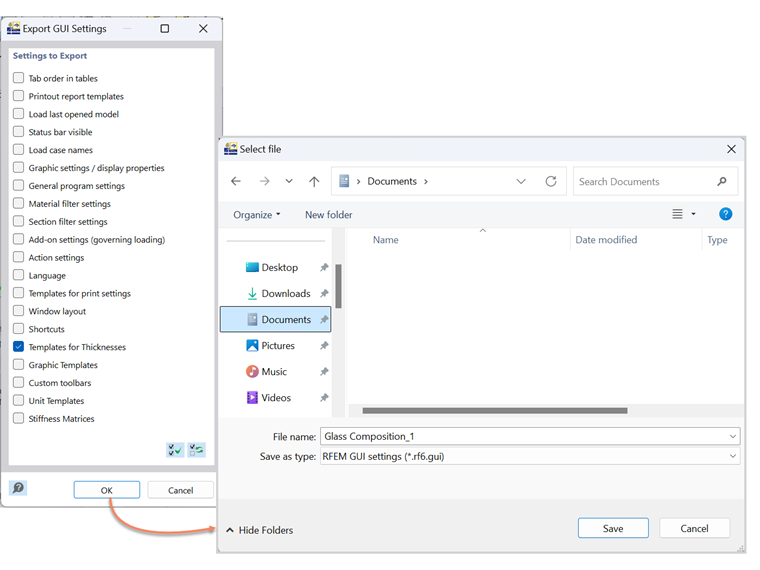
Navíc lze struktury vrstev uložit v nastaveních GUI a exportovat podle potřeby. Pro to přejděte do menu Možnosti a vyberte Exportovat nastavení GUI. V dialogovém okně Export nastavení GUI ujistěte se, že je vybrána možnost Šablony pro tloušťky, jak je znázorněno na Obrázku 5. Po kliknutí na OK se zobrazí dialogové okno Windows „Vyberte soubor“. Určete umístění, kde chcete soubor uložit, přiřaďte název souboru a export vytvoří konfigurační soubor ve formátu .rf6.gui.
4. Přiřaďte složení skla povrchům
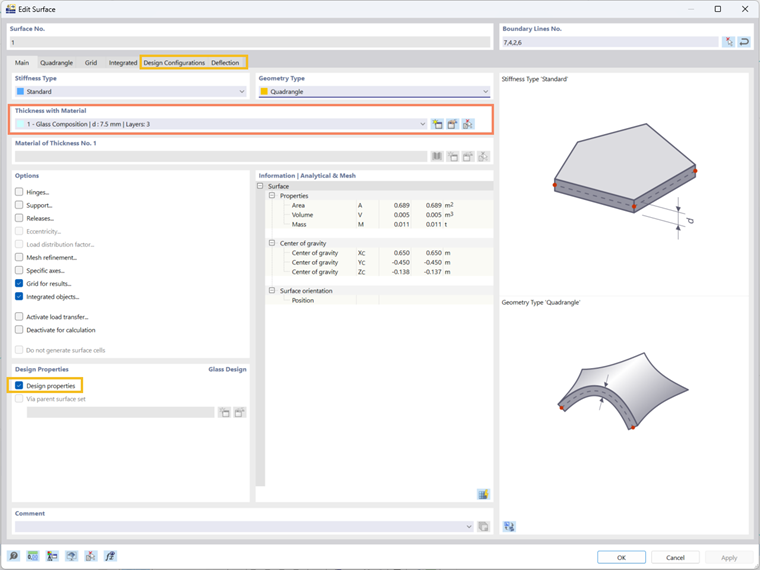
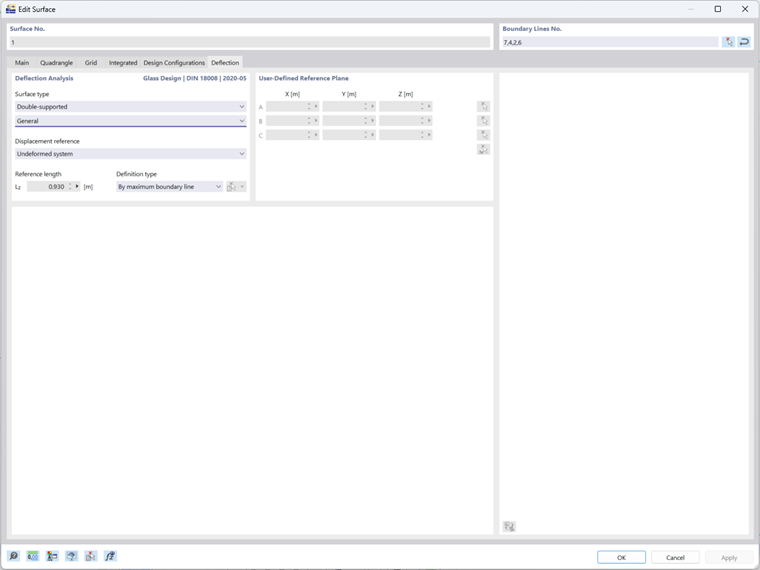
V tomto kroku můžete přiřadit složení skla, které jste právě vytvořili, k povrchům, které vás zajímají, výběrem z rozbalovací nabídky, jak je znázorněno na Obrázku 6. Po vyběru složení aktivujte nástroje pro návrh skla ve stejném okně. Tím se odemknou další nastavení a záložky, například Konfigurace návrhu a Únosnosti, které poskytují flexibilitu pro doladění nastavení specifických pro návrh skla. Tyto možnosti umožňují přizpůsobit návrhové parametry tak, aby vyhovovaly jedinečným požadavkům vašeho projektu, jako jsou nastavení analýzy vychýlení pro návrh skla, znázorněné na Obrázku 7.
5. Definujte model složení skla
V této fázi program automaticky generuje model složení skla, který bude sloužit jako základ pro další úpravy specifické pro konstrukci ze skla. Program seskupí povrchy s podobnou geometrií do jednoho modelu. Pokud je to nutné, můžete vytvářet další modely a přiřadit je k příslušným povrchům pomocí tlačítka "Vytvořit nový materiál".
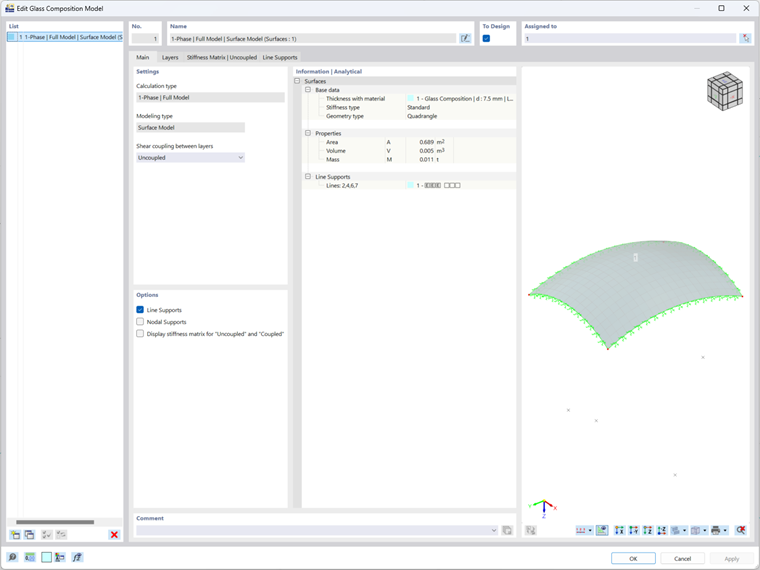
Pro přístup k oknu Model složení skla přejděte do Navigátoru v Podmínkách pro návrh skla. V tomto okně (zobrazené na Obrázku 8) musíte nastavit následující možnosti:
- Typ výpočtu
Prvním kritickým krokem je určení, jak bude analyzována skleněná konstrukce. V hlavním okně modelu složení skla zvolte možnost 1-Fáze | Plný model v sekci Typ výpočtu. Tato volba provádí přímou analýzu specifikované oblasti, zváží všechny podpory definované v RFEM. Tím je zajištěno, že analýza odráží všechny relevantní faktory a přesně představuje chování skleněné konstrukce za různých podmínek.
- Typ modelování
V tomto kroku zvolíte, jak by měla být skleněná konstrukce modelována. V současnosti je k analýze k dispozici pouze povrchový model, který je ideální pro většinu aplikací a umožňuje efektivní výpočet a návrh. Solární model je stále ve vývoji a bude k dispozici v budoucích aktualizacích. Jakmile bude uvolněn, úplný model nabídne detailnější přístup pro analýzu skleněných konstrukcí, které vyžadují hloubkovou analýzu.
- Smykové spojení mezi vrstvami
Pro vrstvené sklo máte možnost zvážit nebo nezvážit smykové spojení mezi skleněnými vrstvami. Toto rozhodnutí je obzvláště důležité při modelování vrstveného skla. Při použití povrchového modelu si všimněte, že poměr (G * t) / (Gf * tf) by měl být méně než 1000, aby se dosáhlo přesných výsledků. Pokud tento poměr překročí 1000, je doporučeno přejít na plný model, který poskytne přesnější reprezentaci efektů smykového spojení.
6. Nastavte zatěžovací stavy a kombinace
V tomto kroku definujete zatěžovací stavy a zatěžovací kombinace pro návrh skla. Pokud zvolíte DIN 18008 jako normu pro návrh jako v tomto příkladu, je důležité také zvolit DIN 18008 pro klasifikaci zatěžovacích stavů a průvodce kombinací. Tím program aktivuje další volby v záložce Zatěžovací stavy & kombinace (Obrázek 9).

Program automaticky zaznamenává faktory trvání zatížení pro každý zatěžovací stav, což zajišťuje přesné výpočty namáhání v souladu s normou DIN 18008. Pro zatěžovací stavy můžete definovat trvání zatížení pro každou kategorii činností a program automaticky nastaví tyto hodnoty podle specifikací normy. Pokud automatický průvodce kombinacemi není používán, můžete také ručně upravit tato nastavení, jak je potřeba.
7. Aktivujte návrhové situace
V záložce Návrhové situace můžete aktivovat libovolnou z návrhových situací týkajících se vaší skleněné konstrukce, což vám umožňuje testovat různé scénáře a konfigurace. Další výhodou doplňku je možnost obrátit nastavení smykového spojení u vrstveného skla, která vám umožní analyzovat oba případy – s i bez smykového spojení – ve stejném souboru (Obrázek 10). Tím je zajištěno dvojité ověření, které vám umožní provést výpočty a ověřit obě situace současně jednoduše zkopírováním Návrhové situace a kontrolou nastavení obráceného spojení.
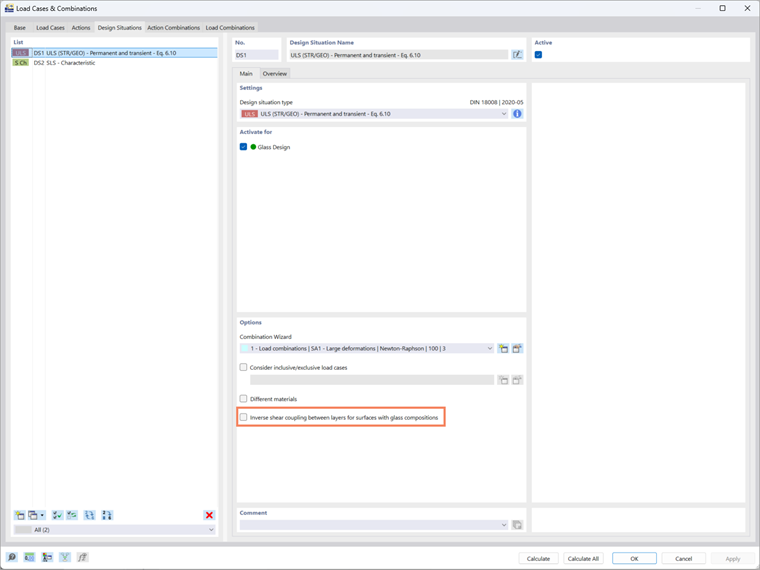
Zapnutím této možností je při výpočtech použita inverzní matice tuhosti, jak je definováno v modelu skleněné konstrukce. Tento přístup nabízí důkladnější hodnocení výkonu skleněné konstrukce, což poskytuje cenné informace o tom, jak se sklo bude chovat za různých podmínek.
8. Spusťte výpočet
Po nastavení všech potřebných nastavení, včetně materiálů, tloušťek, typu modelování a zatěžovacích stavů, jste připraveni spustit výpočet. V tomto okamžiku RFEM 6 analyzuje skleněnou konstrukci podle vámi zadaných návrhových parametrů a poskytne vám výsledky potřebné pro váš projekt.
9. Prozkoumejte výsledky
Po dokončení výpočtu lze výsledky získat jako obvykle prostřednictvím výsledkových tabulek a grafických výstupů. Najdete zde komplexní grafickou a tabelární prezentaci výsledků, která poskytuje jasný přehled o výkonu skleněné konstrukce.

Pro každý bod výsledku vám program umožňuje zobrazit výsledky přes průřez, což vám poskytuje podrobný přehled o strukturním chování. Také můžete výsledky vizualizovat jako diagram, což pomáhá interpretaci dat intuitivněji.
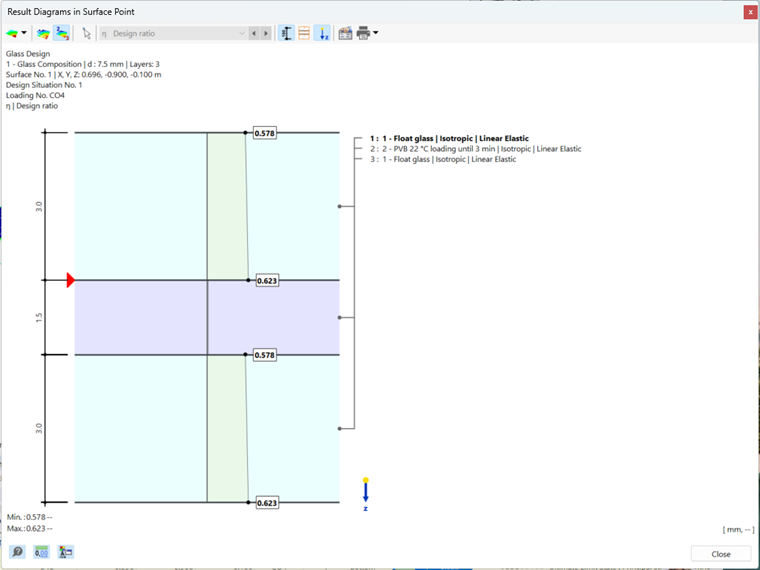
Navíc můžete zobrazit detailní zobrazení a výstup důkazních formulí pro každý bod výsledku. Tato funkce umožňuje vám zobrazit detaily výsledku spolu s příslušnými formulami, což nabízí plnou transparentnost a jasnost v tom, jak byly výpočty provedeny.

Závěr
Závěrem lze říci, že doplněk Glass Design pro RFEM 6 nabízí silné a flexibilní řešení pro návrh skleněných konstrukcí, od jednotlivých tabulí po složité vrstvené systémy. Díky bezproblémové integraci do rozhraní RFEM 6 poskytuje intuitivní nástroje pro definici materiálu, modelování a analýzu. Schopnost provádět dvojité ověření, analyzovat smykové spojení a vizualizovat výsledky napříč průřezem zajišťuje důkladné hodnocení vašeho návrhu. Využitím grafických i tabelárních výsledků spolu s podrobnými důkazními formulami můžete sebevědomě zhodnotit výkon vašich skleněných prvků, činit informovaná rozhodnutí během celého návrhového procesu.