


在现代结构设计中,由于玻璃的美观吸引力和多功能用途,它正成为越来越受欢迎的材料。然而,设计玻璃结构需要仔细考虑各种因素,如承载能力、使用性和材料属性。利用玻璃设计附加组件的RFEM 6提供了一个用于玻璃表面结构分析和设计的集成解决方案。此附加组件使工程师能够为单片和夹层玻璃进行详细计算,确保符合DIN 18008等相关标准的要求。
本文将指导您通过使用玻璃设计附加组件来设计以下提供的曲面模型。重要的是要强调,玻璃设计附加组件支持平板和曲面玻璃面板的设计与尺寸放样,提供了为创建玻璃结构而设计的高级功能。
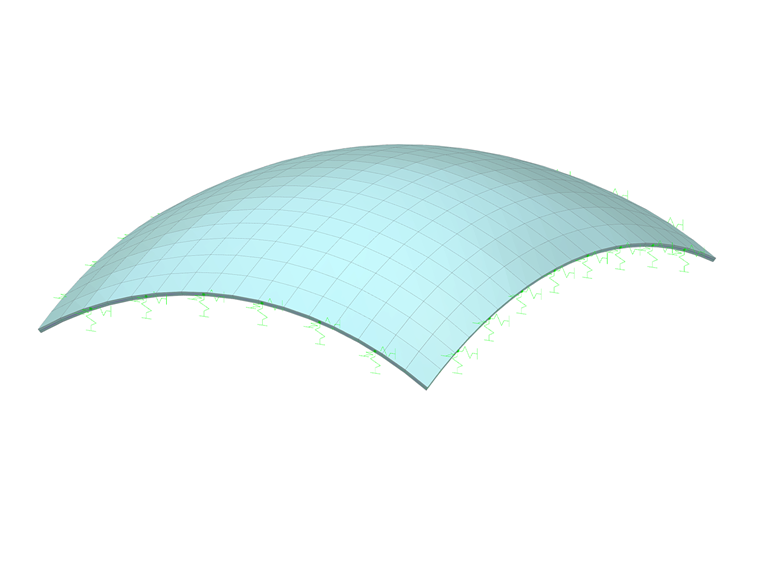
使用RFEM 6玻璃设计附加组件的步骤
1. 启用玻璃设计附加组件
要开始使用玻璃设计附加组件,请导航到"模型 - 基础数据"下的附加组件选项卡并激活玻璃设计附加组件。激活后,用户界面将通过导航器、表格和对话框中的新条目进行扩展,使玻璃设计参数与RFEM 6完全集成。这种集成确保您可以无缝地从事其他设计功能。此外,与其他附加组件类似,您还可以设置负荷分类标准、负荷向导和玻璃设计。

此外,还有不适用标准进行应力校核的选项(图像1),为您特定需求的自定义计算提供灵活性。此功能允许在执行标准要求之外的玻璃设计计算时采用更有针对性的方法。
2. 设置玻璃设计的材料
接下来,您需要选择玻璃设计的材料。RFEM 6提供了一个材料库,您可以从中直接导入各种材料。在本例中,您将使用层次模型,因此需要定义材料,如玻璃和薄膜。这些材料基于各向同性材料模型,确保层的行为得到适当表示。例如,您可能使用浮法玻璃和PVB 22薄膜,这些都是在特定负荷条件下定义的(例如:3分钟内)。选择材料后,它们将集成到设计中以便进一步建模。
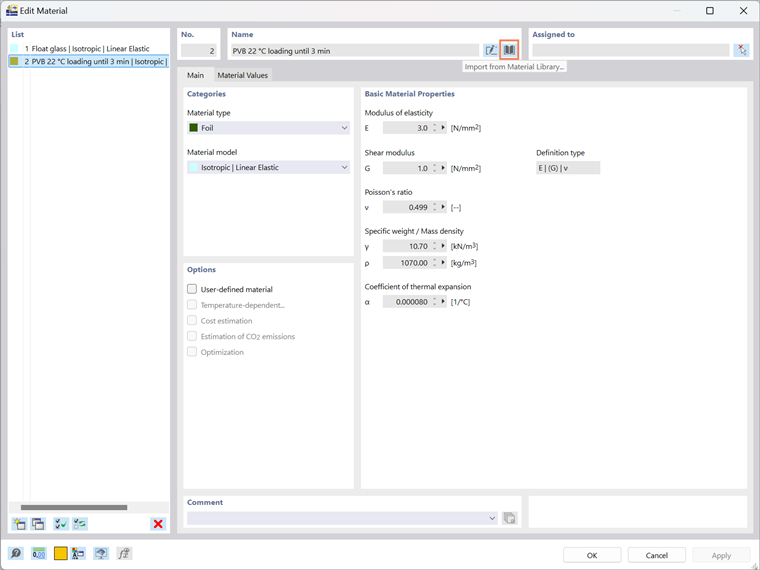
3. 定义玻璃结构厚度
在设置材料之后,下一步是定义玻璃结构的厚度。RFEM 6允许您定义玻璃结构厚度类型(图像3),帮助创建具有特定厚度的层。厚度类型与您从RFEM材料库中导入的材料相关联(图像4)。
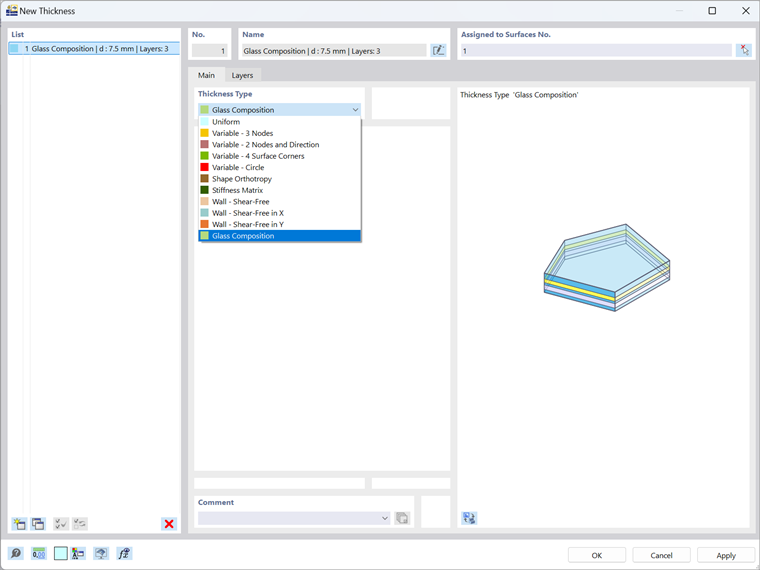
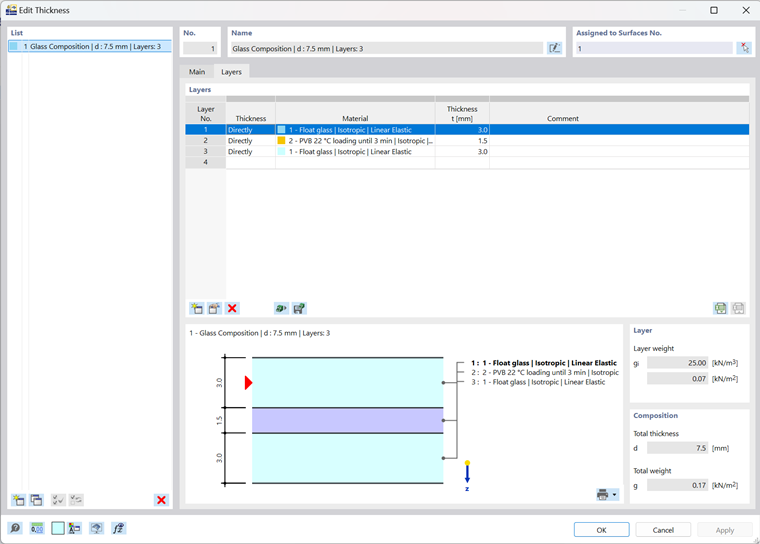
玻璃设计附加组件的一个关键优势是它允许单片玻璃和夹层玻璃面板的尺寸放样,满足各种项目需求。这种灵活性使其适用于从简单玻璃元素到复杂层压结构的广泛应用。该程序目前支持这些组合,而绝缘玻璃的计算方法仍在开发中。
此外,附加组件提供层可视化功能,可以直接在截面内可视化玻璃层(图像4)。此功能使得评估和调整复杂层压结构更加容易,为设计提供更清晰的概述,并允许必要时快速修改。
保存和重用层套件
如果您为您的玻璃结构手动创建了层套件,您可以将其保存以备将来使用。只需点击“保存”按钮,命名您的模板(图像4),层结构(包括刚度降低)将存储在您的计算机本地。您将在以下目录中找到该文件,名为thickness_layers.bin:
- C:\Users\"用户名"\AppData\Local\Dlubal\RFEM6_6.xx\configs。
该文件可以复制到其他计算机上,因此当您处理新项目时无需重新创建层结构。
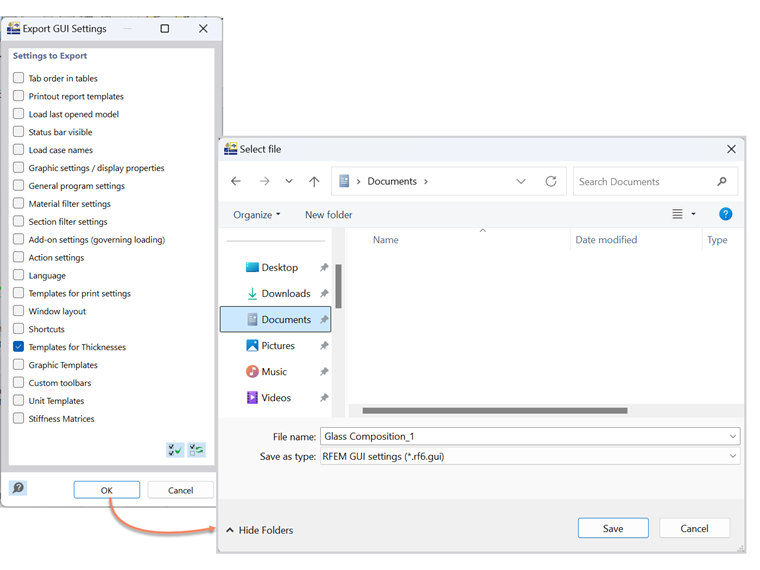
此外,层结构可以保存在GUI设置中并相应地导出。要执行此操作,请转到“选项”菜单并选择“导出GUI设置”。在“导出GUI设置”对话框中,确保选择了“厚度模板”选项,如图5所示。点击“确定”后,Windows“选择文件”对话框将出现。指定您要保存文件的位置,指定文件名,导出将创建一个.rf6.gui格式的配置文件。
4. 将玻璃组成分配给表面
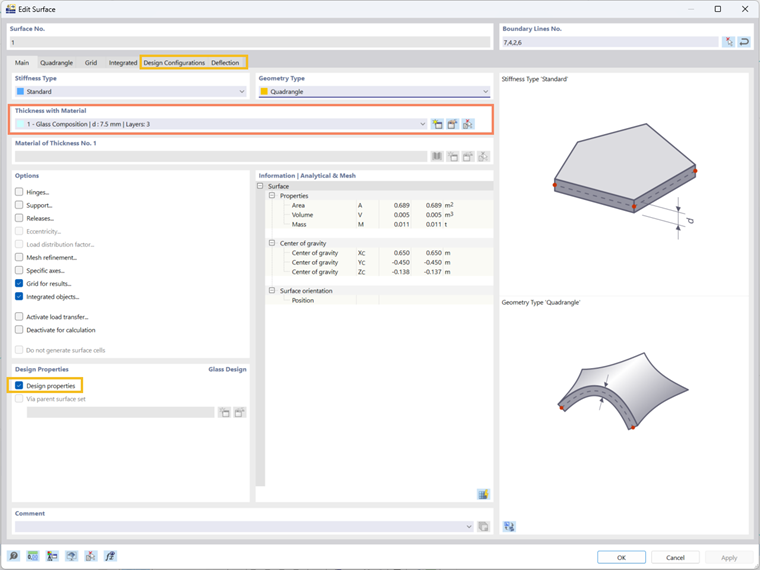
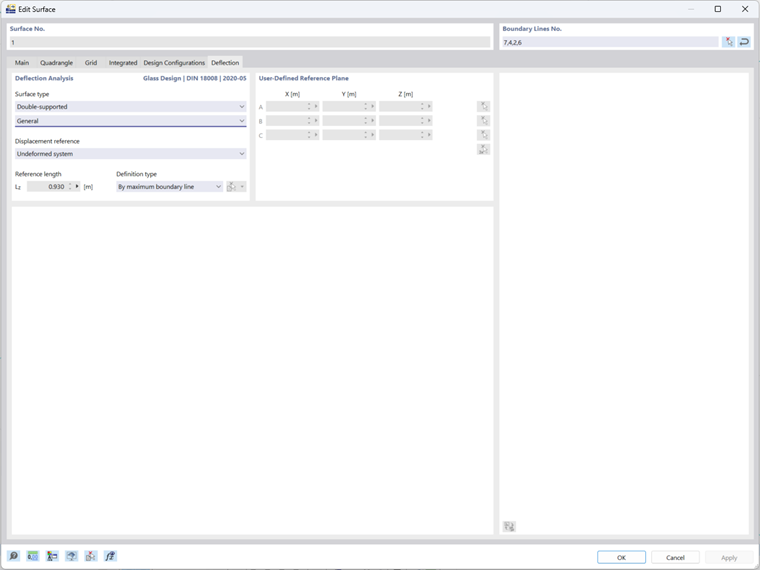
在此步骤中,您可以通过从下拉菜单中选择玻璃组成,将其分配给感兴趣的表面,如图6所示。选择组成后,在同一窗口中激活玻璃设计的设计属性。这将解锁更多设置和选项卡,如设计配置和挠度,提供灵活性来微调特定于玻璃设计的设置。这些选项允许您根据项目的独特需求调整设计参数,例如玻璃设计的挠度分析设置,如图7所示。
5. 定义玻璃组成模型
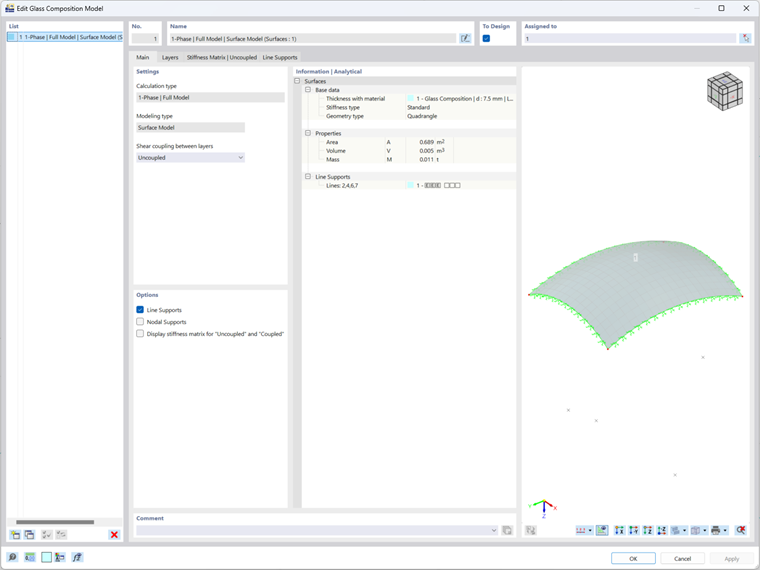
在此阶段,程序自动生成玻璃组成模型,它将作为为玻璃结构进行进一步调整的基础。程序会将具有相似几何形状的表面分组为单一模型。如果需要,您可以创建其他模型并通过“创建新材料”按钮将其分配给相应的表面。
要访问玻璃组成模型窗口,请转到导航器下的玻璃设计类型。在此窗口(如图8所示)中,您必须配置以下设置:
- 计算类型
关键的第一步是确定如何分析玻璃结构。在玻璃组成模型主窗口中选择1-相位|全模型计算类型部分。此选项直接分析指定区域,考虑所有在RFEM中定义的支撑。这确保了分析考虑到所有相关因素,并准确表示玻璃结构在不同条件下的行为。
- 建模类型
在此步骤中,您将选择玻璃结构的建模方式。目前,仅提供表面模型进行分析,适合大多数应用,并可实现高效计算和设计。实体模型仍在开发中,将在未来更新中提供。发布后,实体模型将为需要深入分析的玻璃结构提供更详细的方法。
- 层间剪切耦合
对于夹层玻璃,您可以选择是考虑还是忽略玻璃层之间的剪切耦合。在建模夹层玻璃时,此决定尤为重要。使用表面模型时,注意(G * t)/(Gf * tf)的比率应小于1000以获得准确的结果。如果此比率超过1000,建议切换到实体模型,这将提供更精确的剪切耦合效果表示。
6. 设置负荷工况和组合
在此步骤中,您将定义玻璃设计的负荷工况和负荷组合。如果选择例如以DIN 18008为设计标准,同样也要为负荷工况分类和组合向导选择DIN 18008。这确保在负荷工况与组合选项卡中激活附加选项(图像9)。

程序自动记录每个负荷工况的负荷持续系数,确保根据DIN 18008标准进行精确的应力计算。对于负荷工况,您可以定义每个动作类别的负荷持续时间,程序将自动根据标准设置这些值。如果未使用自动组合向导,您还可以根据需要手动调整这些设置。
7. 激活设计情境
在设计情境选项卡中,您可以激活与您的玻璃结构相关的任何设计情境,允许您测试不同的情景与配置。附加组件的另一个优势是可以在夹层玻璃中反转剪切耦合设置,使您能够在同一文件中分析具有和不具有剪切耦合的两种情况(图像10)。这确保了双重验证,通过简单地复制设计情境并检查反向设置,允许您同时进行计算和验证两种情况。

通过启用此选项,计算中使用了在玻璃结构模型中定义的逆刚度矩阵。这种方法对玻璃结构的性能提供了更全面的评估,为玻璃在不同条件下的表现提供了宝贵的见解。
8. 运行计算
配置完成所有必要的设置,包括材料、厚度、建模类型和负荷工况后,您可以开始计算。此时,RFEM 6将根据您指定的设计参数分析玻璃结构,提供项目所需的结果。
9. 查看结果
计算完成后,可以像往常一样通过结果表和图形输出访问结果。您会发现结果中有综合的图形和表格表示,提供对玻璃结构性能的清晰见解。
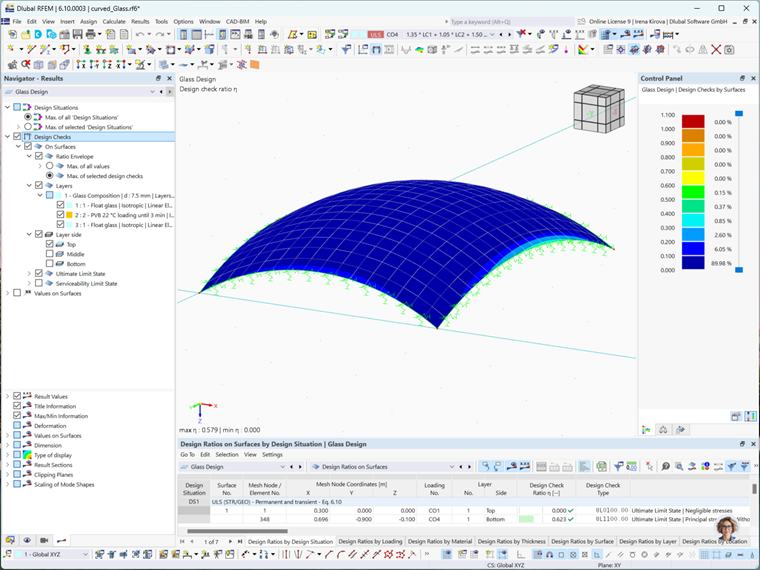
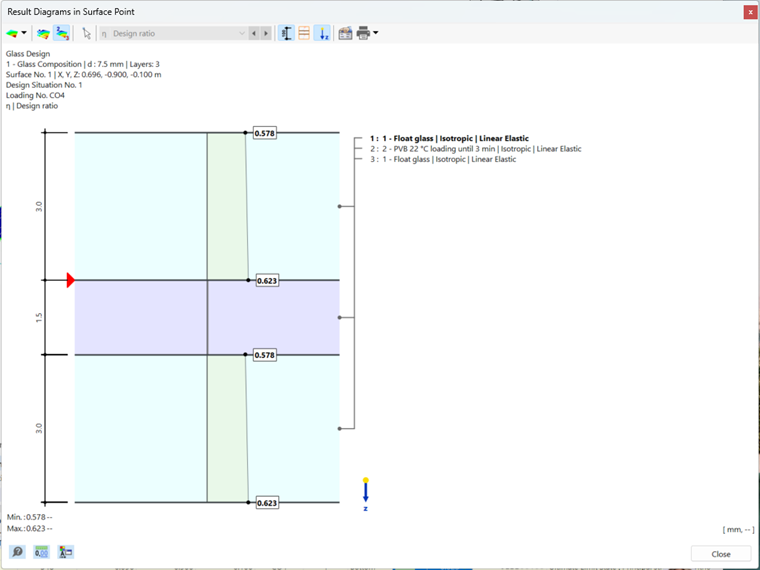
对于每个结果点,程序允许您在截面中显示结果,为结构行为提供详细概述。您还可以将结果可视化为图表,帮助更直观地解释数据。
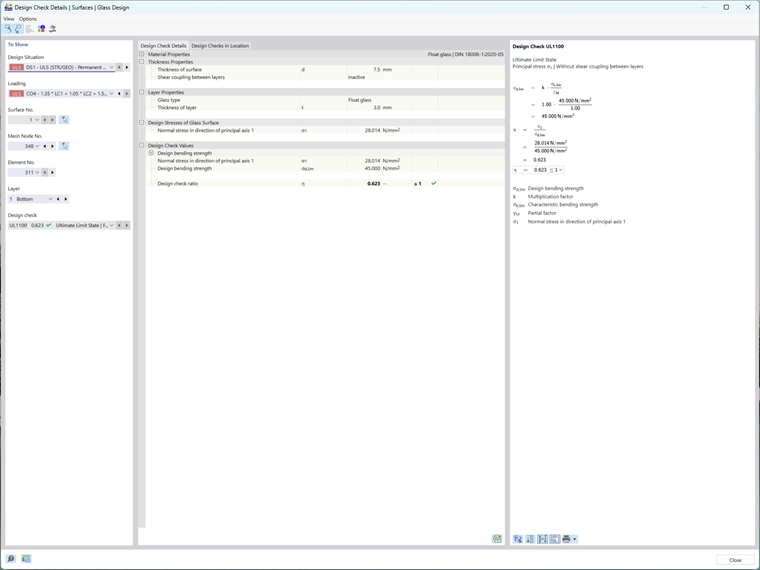
此外,您还可以查看每个结果点的证明公式的详细显示和输出。此功能使您能够显示结果细节以及相关公式,提供计算的完全透明性和清晰性。
结论
总的来说,RFEM 6的玻璃设计附加组件为从单片玻璃到复杂夹层系统的玻璃结构设计提供了强大而灵活的解决方案。与RFEM 6界面的无缝集成,提供了直观的材料定义、建模和分析工具。执行双重验证、分析剪切耦合和跨截面的结果可视化的能力确保了对设计的彻底评估。通过利用图形和表格结果,以及详细的证明公式,您可以自信地评估玻璃元素的结构性能,在整个设计过程的每个阶段做出明智的决策。