


Nel moderno design strutturale, il vetro sta diventando un materiale sempre più popolare grazie alla sua attrattiva estetica e alla sua versatilità funzionale. Tuttavia, progettare strutture in vetro richiede una considerazione attenta di vari fattori, come la capacità portante, la funzionalità e le proprietà del materiale. RFEM 6, con l'add-on Glass Design, offre una soluzione integrata per l'analisi strutturale e il design delle superfici in vetro. Questo add-on permette agli ingegneri di eseguire calcoli dettagliati per vetro monostrato e laminato, garantendo la conformità con le norme rilevanti come la DIN 18008.
Questo articolo ti guiderà attraverso i passaggi per utilizzare l'add-on Glass Design per progettare il modello di superficie curva fornito di seguito. È importante sottolineare che l'add-on Glass Design supporta il disegno e il dimensionamento sia dei pannelli di vetro piatti che curvi, offrendo capacità avanzate per la creazione di strutture in vetro.
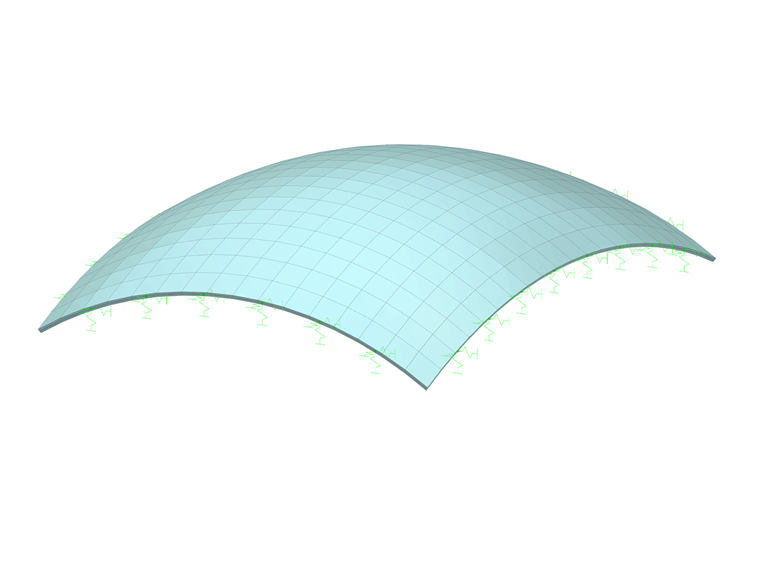
Passaggi per Utilizzare l'Add-on Glass Design in RFEM 6
1. Attivare l'Add-on Glass Design
Per iniziare a usare l'add-on Glass Design, naviga nella scheda Add-ons sotto Model - Base Data e attiva l'add-on Glass Design. Una volta attivato, l'interfaccia utente sarà ampliata con nuove voci nel navigatore, tabelle e dialoghi, rendendo i parametri di design del vetro completamente integrati in RFEM 6. Questa integrazione garantisce che puoi lavorare con l'add-on senza soluzione di continuità insieme alle altre funzioni di design. Simile ad altri add-on, sarai anche in grado di impostare gli standard per la classificazione dei casi di carico, i wizard di carico e il design del vetro.
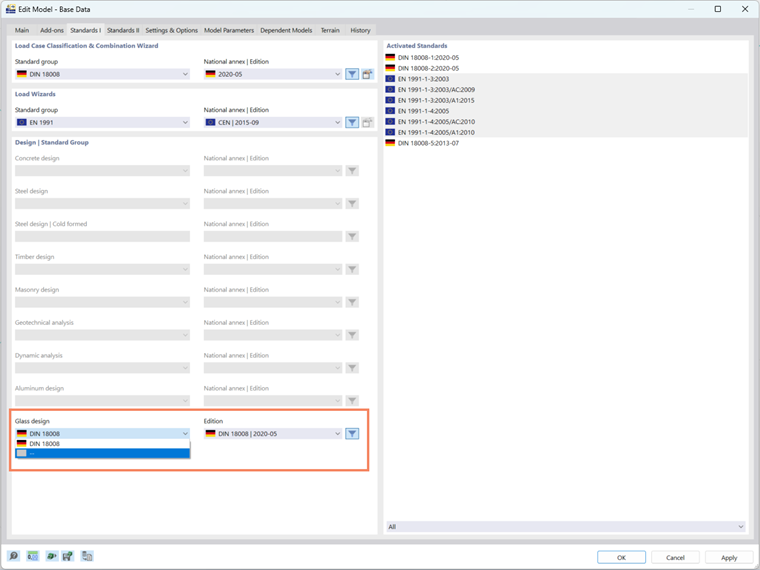
Inoltre, c'è l'opzione di eseguire la verifica dello sforzo senza applicare uno standard (Immagine 1), fornendo flessibilità per calcoli personalizzati basati sulle tue esigenze specifiche. Questa caratteristica consente approcci più personalizzati quando si eseguono calcoli di design del vetro al di fuori dei requisiti standard.
2. Impostare i Materiali per il Design del Vetro
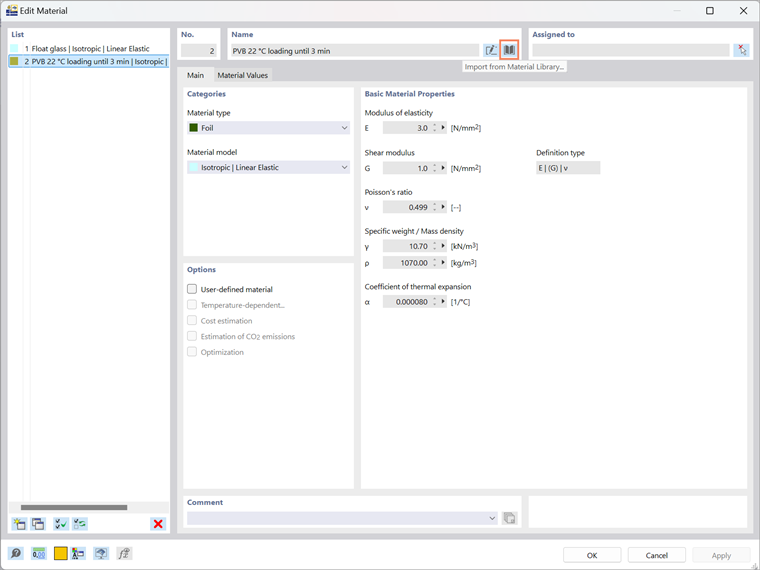
Successivamente, dovrai selezionare i materiali per il design del vetro. RFEM 6 offre una Libreria di Materiali dalla quale puoi importare direttamente vari materiali. In questo caso, lavorerai con un modello a strati, quindi definirai materiali come vetro e pellicola. Questi materiali si basano su un modello materiale isotropico, garantendo che il comportamento degli strati sia rappresentato correttamente. Ad esempio, potresti usare Vetro Float e Pellicola PVB 22, che sono definiti sotto una specifica condizione di carico (es. sotto 3 minuti). Una volta selezionati i materiali, vengono integrati nel design per ulteriori modellazioni.
3. Definire lo Spessore della Struttura di Vetro
Dopo aver impostato i materiali, il passo successivo è definire lo spessore della struttura di vetro. RFEM 6 ti consente di definire un tipo di spessore della Struttura di Vetro (Immagine 3) per aiutarti a creare strati con il proprio spessore specifico. I tipi di spessori sono collegati ai materiali che hai importato dalla libreria di materiali RFEM (Immagine 4).
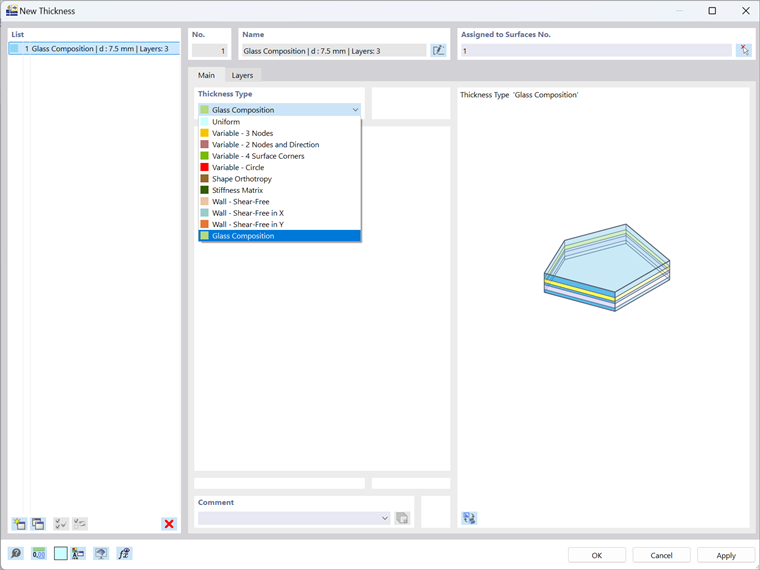
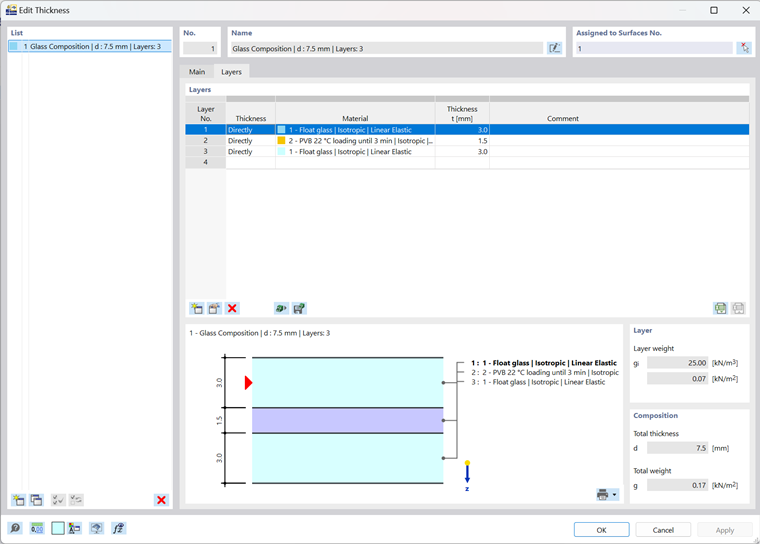
Uno dei principali vantaggi dell'add-on Glass Design è che permette il dimensionamento sia dei vetri monostrato che dei pannelli di vetro laminato, adeguandosi a varie esigenze progettuali. Questa flessibilità lo rende adatto a una vasta gamma di applicazioni, dagli elementi in vetro semplici alle strutture complesse laminate. Attualmente, il programma supporta queste composizioni, mentre il metodo di calcolo per il vetro isolante è ancora in sviluppo.
Inoltre, l'add-on offre la Visualizzazione degli Strati, che ti permette di visualizzare gli strati di vetro direttamente nella sezione trasversale (Immagine 4). Questa caratteristica rende più semplice valutare e regolare strutture laminate complesse, fornendo una panoramica più chiara del progetto e consentendo rapide modifiche secondo necessità.
Salvare e Riutilizzare Set di Strati
Se hai creato manualmente set di strati per la tua struttura di vetro, puoi salvarli per uso futuro. Basta fare clic sul pulsante "Salva", dare un nome al tuo modello (Immagine 4), e la struttura a strati, incluse le riduzioni di rigidità, sarà memorizzata localmente sul tuo computer. Troverai questo file denominato thickness_layers.bin nella seguente directory:
- C:\Users\"nomeutente"\AppData\Local\Dlubal\RFEM6_6.xx\configs.
Questo file può essere copiato su altri computer, il che significa che non avrai bisogno di ricreare le strutture a strati ogni volta che lavori su un nuovo progetto.
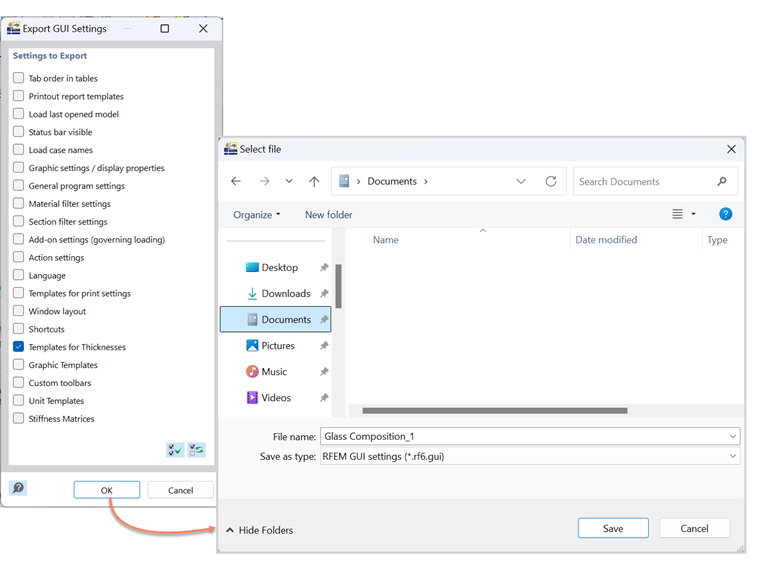
Inoltre, le strutture a strati possono essere salvate nelle impostazioni GUI ed esportate di conseguenza. Per fare ciò, vai al menu Opzioni e seleziona Esporta Impostazioni GUI. Nella finestra di dialogo Esporta Impostazioni GUI, assicurati che l'opzione Modelli per Spessori sia selezionata, come mostrato nell'Immagine 5. Dopo aver cliccato OK, apparirà la finestra di dialogo "Scegli File" di Windows. Specifica la posizione in cui desideri salvare il file, assegna un nome al file e l'esportazione creerà un file di configurazione in formato .rf6.gui.
4. Assegnare la Composizione di Vetro alle Superfici
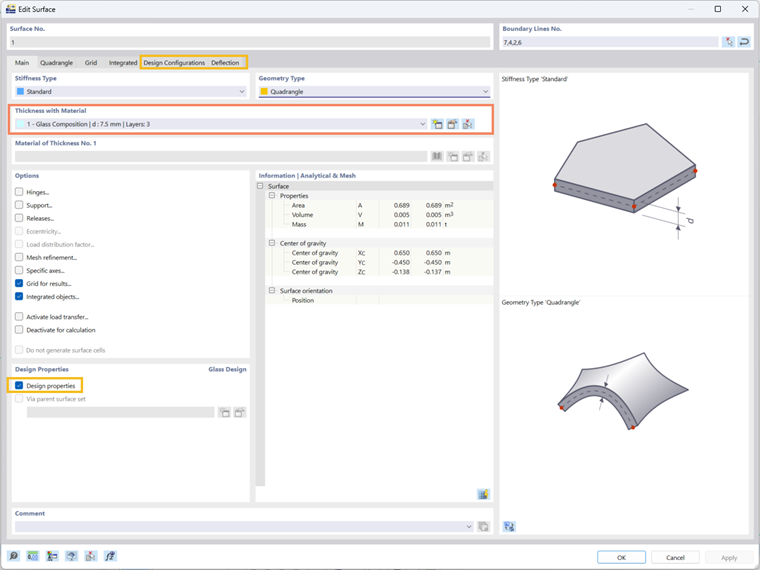
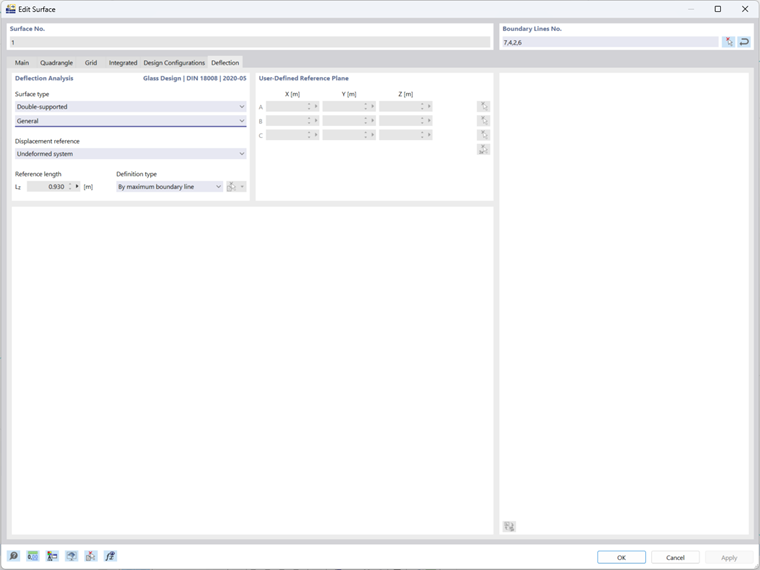
In questo passaggio, puoi assegnare la composizione di vetro che hai appena creato alle superfici di interesse selezionandola dal menu a discesa, come mostrato nell'Immagine 6. Una volta selezionata la composizione, attiva le proprietà di design per il design del vetro nella stessa finestra. Questo sbloccherà ulteriori impostazioni e schede, come Configurazioni di Design e Deflessioni, fornendo la flessibilità per regolare le impostazioni specifiche per il design del vetro. Queste opzioni ti permettono di adattare i parametri di design per soddisfare le esigenze uniche del tuo progetto, come le impostazioni dell'Analisi della Deflessione per il Design del Vetro, mostrata nell'Immagine 7.
5. Definire il Modello di Composizione del Vetro
A questo punto, il programma genera automaticamente un modello di composizione del vetro, che servirà come base per effettuare ulteriori regolazioni specifiche per la costruzione in vetro. Il programma raggrupperà le superfici con geometrie simili in un singolo modello. Se necessario, puoi creare modelli aggiuntivi e assegnarli alle superfici appropriate utilizzando il pulsante "Crea Nuovo Materiale".
Per accedere alla finestra Modello di Composizione del Vetro, vai al Navigatore sotto Tipi per il Design del Vetro. In questa finestra (mostrata nell'Immagine 8), devi configurare le seguenti impostazioni:
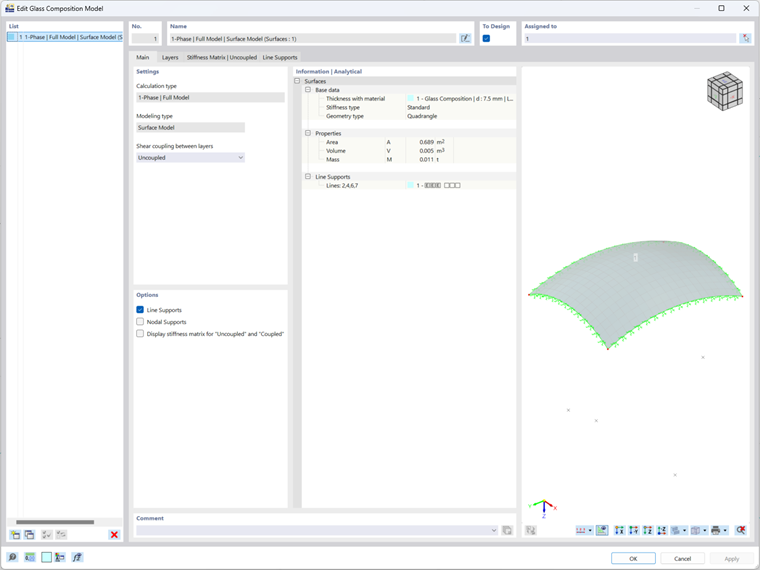
- Tipo di Calcolo
Il primo passo critico è determinare come verrà analizzata la struttura del vetro. Nella finestra principale Modello di Composizione del Vetro, seleziona 1-Fase | Modello Completo nella sezione Tipo di calcolo. Questa opzione esegue un'analisi diretta dell'area specificata, considerando tutti i supporti definiti in RFEM. Questo assicura che l'analisi rifletta tutti i fattori rilevanti e rappresenti accuratamente il comportamento della struttura di vetro in diverse condizioni.
- Tipo di Modellazione
In questo passo, sceglierai come dovrebbe essere modellata la struttura del vetro. Attualmente, solo il modello di superficie è disponibile per l'analisi, ideale per la maggior parte delle applicazioni e consente un calcolo e un design efficienti. Il modello solido è ancora in sviluppo e sarà disponibile in futuri aggiornamenti. Una volta rilasciato, il modello solido offrirà un approccio più dettagliato per analizzare strutture in vetro che richiedono un'analisi approfondita.
- Accoppiamento a Taglio tra Strati
Per il vetro laminato, hai l'opzione di considerare o trascurare l'accoppiamento a taglio tra gli strati di vetro. Questa decisione è particolarmente importante quando si modella il vetro laminato. Quando si utilizza il modello di superficie, nota che il rapporto (G * t) / (Gf * tf) dovrebbe essere inferiore a 1000 per ottenere risultati accurati. Se questo rapporto supera 1000, si raccomanda di passare al modello solido, che fornirà una rappresentazione più precisa degli effetti del taglio.
6. Impostare Casi di Carico e Combinazioni
In questo passaggio, definirai i casi di carico e le combinazioni di carico per il design del vetro. Se selezioni la DIN 18008 come standard di progetto come in questo esempio, è importante scegliere anche la DIN 18008 per la classificazione dei casi di carico e il wizard delle combinazioni. Questo garantisce che il programma attivi opzioni aggiuntive nella scheda Casi di Carico & Combinazioni (Immagine 9).
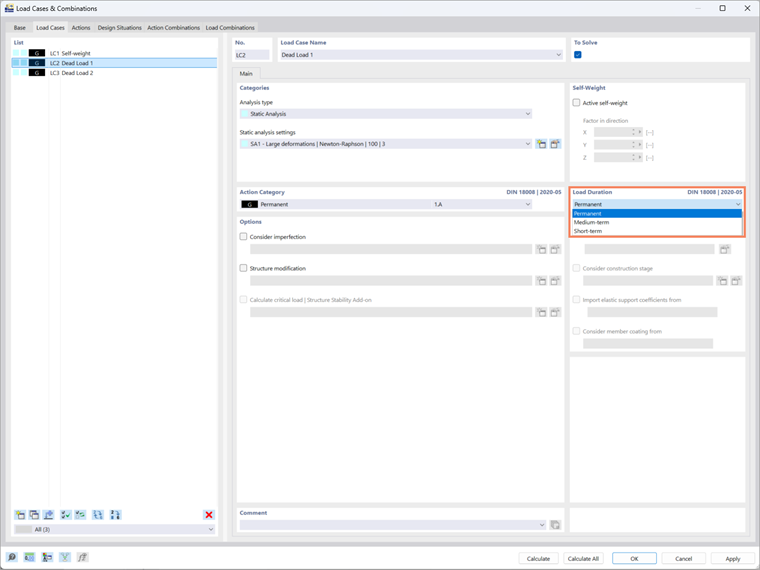
Il programma registra automaticamente i fattori di durata del carico per ogni caso di carico, garantendo calcoli dei sforzi precisi in accordo con lo standard DIN 18008. Per i casi di carico, puoi definire la durata del carico per ciascuna categoria di azione e il programma imposterà automaticamente questi valori in base alle specifiche dello standard. Se il wizard di combinazione automatica non viene utilizzato, puoi regolare manualmente queste impostazioni secondo necessità.
7. Attivare Situazioni di Progetto
Nella scheda Situazioni di Progetto, puoi attivare qualsiasi delle situazioni di progetto rilevanti per la tua struttura di vetro, permettendoti di testare diversi scenari e configurazioni. Un ulteriore vantaggio dell'add-on è la capacità di invertire l'impostazione dell'accoppiamento a taglio nel vetro laminato, che ti permette di analizzare entrambi i casi—con e senza accoppiamento a taglio—nello stesso file (Immagine 10). Questo garantisce una doppia verifica, permettendoti di eseguire calcoli e verificare entrambe le situazioni simultaneamente semplicemente copiando la Situazione di Progetto e controllando l'impostazione inversa.
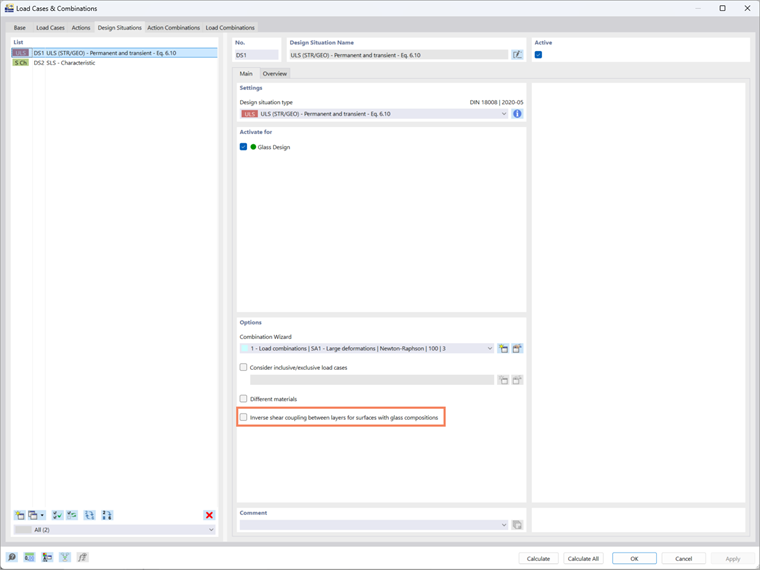
Abilitando questa opzione, la matrice di rigidità inversa, come definita nel modello di struttura in vetro, viene utilizzata nei calcoli. Questo approccio offre una valutazione più completa delle prestazioni della struttura di vetro, fornendo preziose informazioni su come il vetro si comporterà in diverse condizioni.
8. Esegui il Calcolo
Dopo aver configurato tutte le impostazioni necessarie, inclusi materiali, spessori, tipo di modellazione e casi di carico, sei pronto per eseguire il calcolo. A questo punto, RFEM 6 analizzerà la struttura di vetro secondo i parametri di progetto specificati, fornendoti i risultati necessari per il tuo progetto.
9. Revisionare i Risultati
Una volta completato il calcolo, i risultati possono essere acceduti come di consueto sia attraverso tabelle di risultati che output grafici. Troverai una presentazione grafica e tabulare completa dei risultati, fornendo chiari approfondimenti sulle prestazioni della struttura di vetro.
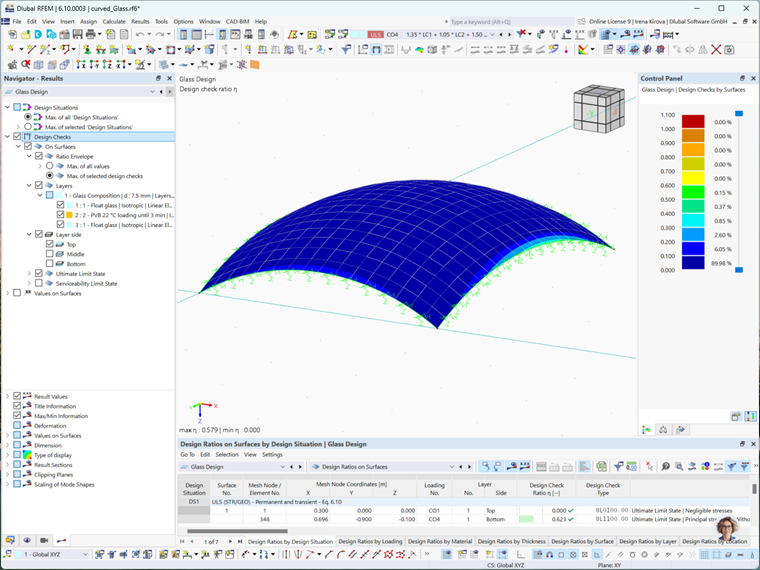
Per ogni punto di risultato, il programma ti permette di visualizzare i risultati attraverso la sezione trasversale, offrendoti una vista dettagliata del comportamento strutturale. Puoi anche visualizzare i risultati come un diagramma, aiutando a interpretare i dati in modo più intuitivo.
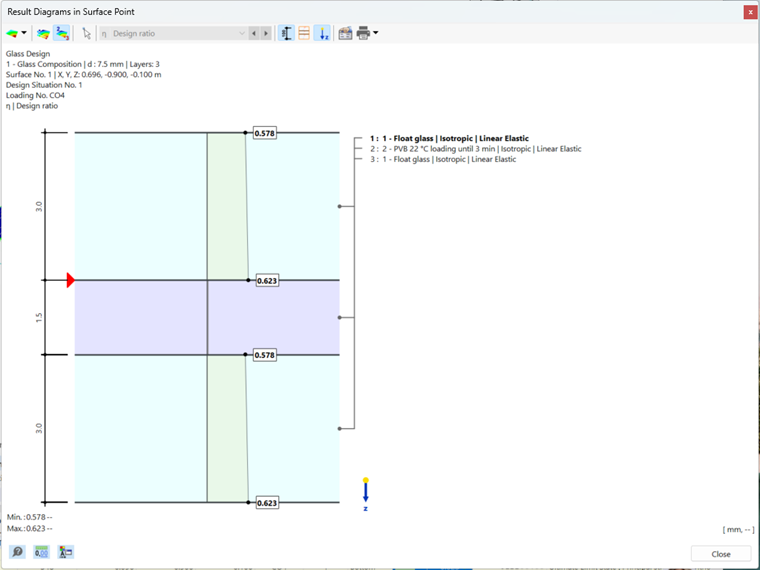
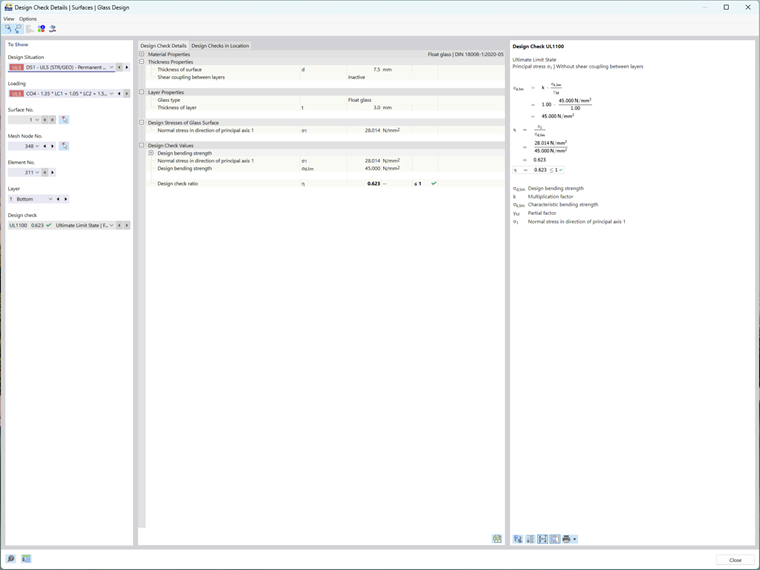
Inoltre, puoi visualizzare un display dettagliato e l'output delle formule di prova per ciascun punto di risultato. Questa caratteristica ti consente di mostrare i dettagli del risultato accanto alle formule rilevanti, offrendo piena trasparenza e chiarezza su come sono stati effettuati i calcoli.
Conclusione
In conclusione, l'add-on Glass Design per RFEM 6 offre una soluzione potente e flessibile per progettare strutture in vetro, dai pannelli singoli a sistemi laminati complessi. Con la sua integrazione fluida nell'interfaccia RFEM 6, fornisce strumenti intuitivi per la definizione dei materiali, la modellazione e l'analisi. L'abilità di eseguire una doppia verifica, analizzare l'accoppiamento a taglio e visualizzare i risultati attraverso la sezione trasversale garantisce una valutazione approfondita del tuo design. Sfruttando sia risultati grafici che tabulari, insieme a dettagliate formule di prova, puoi valutare con fiducia le prestazioni strutturali dei tuoi elementi in vetro, prendendo decisioni informate durante tutto il processo di design.