


En el diseño estructural moderno, el vidrio se está convirtiendo en un material cada vez más popular debido a su atractivo estético y funcionalidad versátil. Sin embargo, diseñar estructuras de vidrio requiere una consideración cuidadosa de varios factores, como la capacidad de carga, la funcionalidad y las propiedades del material. RFEM 6, con el complemento de Diseño de Vidrio, ofrece una solución integrada para el análisis estructural y diseño de superficies de vidrio. Este complemento permite a los ingenieros realizar cálculos detallados para vidrio monolítico y laminado, asegurando el cumplimiento con estándares relevantes como DIN 18008.
Este artículo te guiará a través de los pasos para usar el complemento de Diseño de Vidrio para diseñar el modelo de superficie curva proporcionado a continuación. Es importante destacar que el complemento de Diseño de Vidrio admite el diseño y dimensionamiento tanto de paneles de vidrio planos como curvos, ofreciendo capacidades avanzadas para crear estructuras de vidrio.
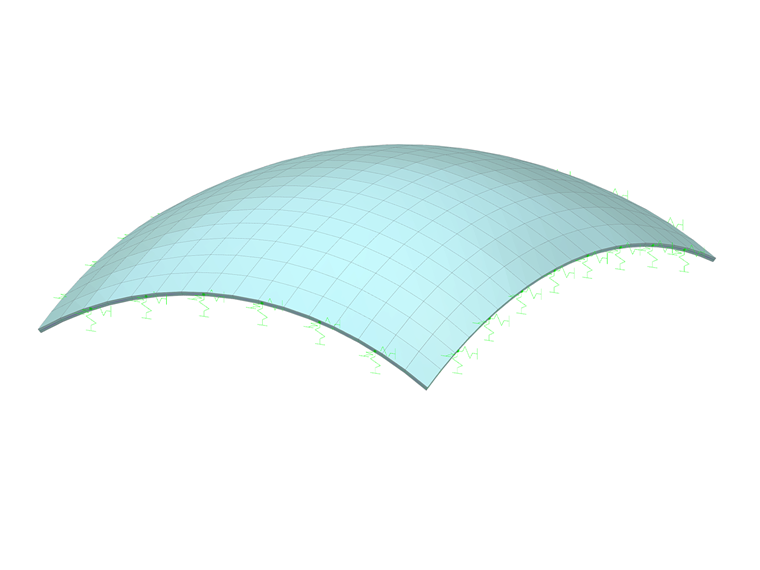
Pasos para Usar el Complemento de Diseño de Vidrio en RFEM 6
1. Activar el Complemento de Diseño de Vidrio
Para empezar a usar el complemento de Diseño de Vidrio, navega a la pestaña de Complementos bajo Modelo - Datos Base y activa el complemento de Diseño de Vidrio. Una vez activado, la interfaz de usuario se extenderá con nuevas entradas en el navegador, tablas y cuadros de diálogo, haciendo que los parámetros del diseño de vidrio estén completamente integrados en RFEM 6. Esta integración asegura que puedas trabajar con el complemento sin problemas junto a tus otras funciones de diseño. Al igual que con otros complementos, también podrás establecer los estándares para la clasificación de casos de carga, asistentes de carga y diseño de vidrio.
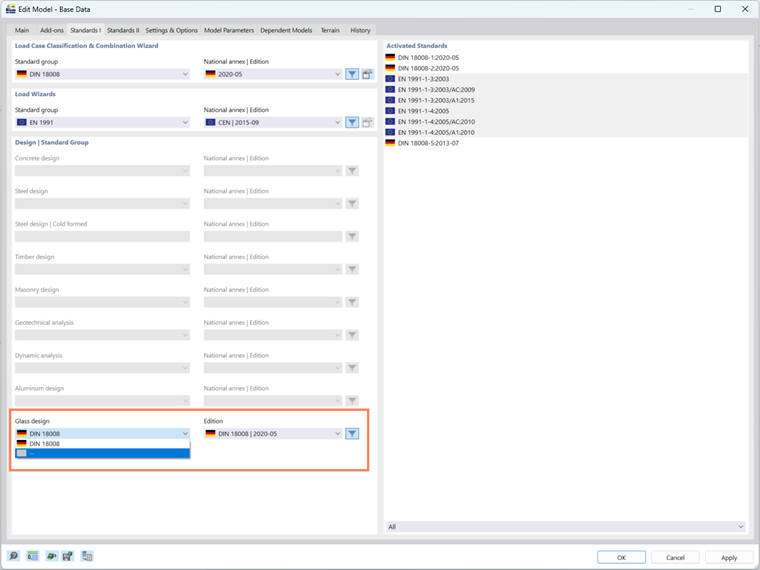
Además, existe la opción de realizar una verificación de tensiones sin aplicar un estándar (Imagen 1), proporcionando flexibilidad para cálculos personalizados basados en tus necesidades específicas. Esta función permite enfoques más adaptados al realizar cálculos de diseño de vidrio fuera de los requisitos estándar.
2. Establecer Materiales para el Diseño de Vidrio
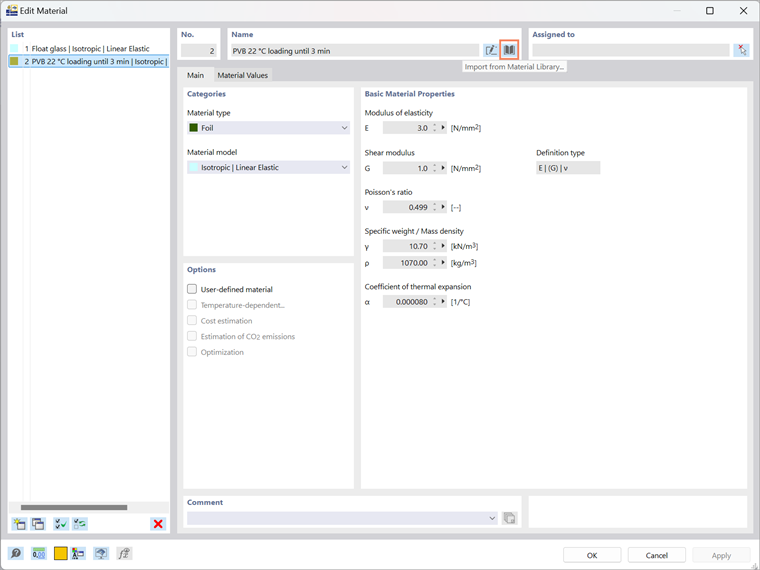
A continuación, necesitarás seleccionar los materiales para el diseño de vidrio. RFEM 6 ofrece una Biblioteca de Materiales de la que puedes importar directamente varios materiales. En este caso, trabajarás con un modelo de capas, por lo que definirás materiales como el vidrio y el foil. Estos materiales se basan en un modelo de material isotrópico, asegurando que el comportamiento de las capas esté adecuadamente representado. Por ejemplo, podrías usar Vidrio Flotado y Foil PVB 22, que están definidos bajo una condición de carga específica (por ejemplo, bajo 3 minutos). Una vez seleccionados los materiales, se integran en el diseño para un modelado posterior.
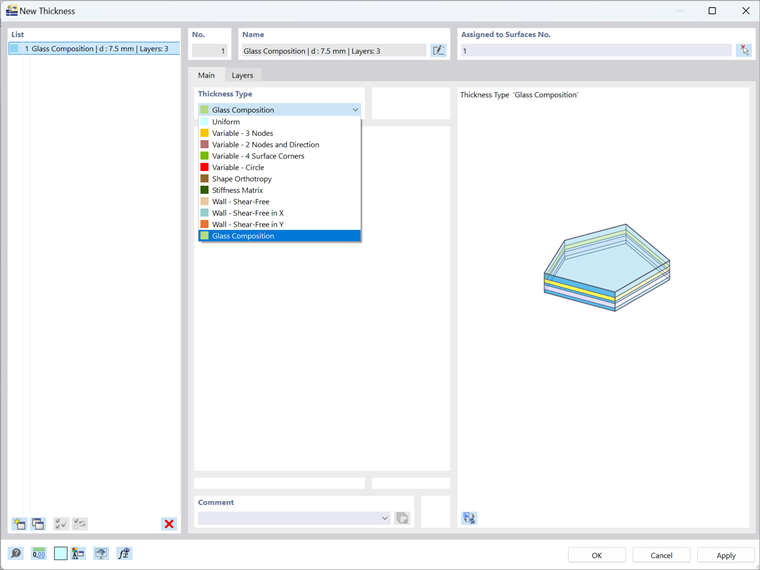
3. Definir el Espesor de la Estructura de Vidrio
Después de establecer los materiales, el siguiente paso es definir el espesor de la estructura de vidrio. RFEM 6 te permite definir un tipo de espesor de Estructura de Vidrio (Imagen 3) para ayudar a crear capas con su propio espesor específico. Los tipos de espesor están vinculados a los materiales que importaste de la biblioteca de materiales de RFEM (Imagen 4).
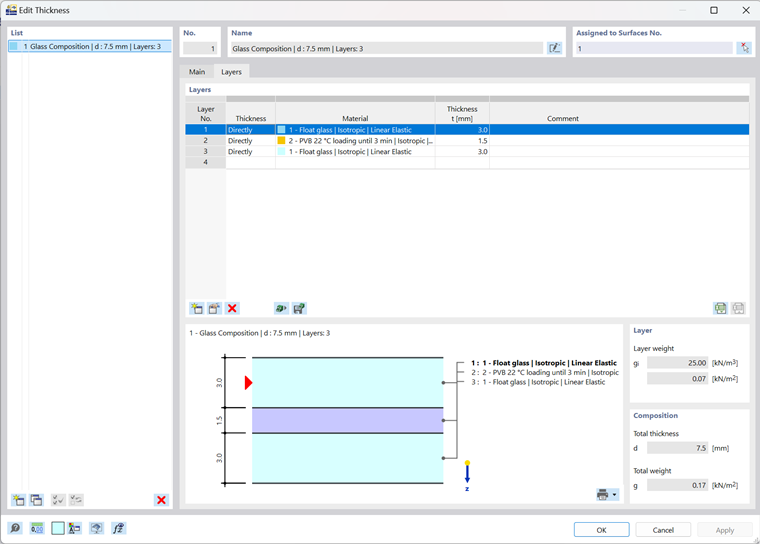
Una de las ventajas clave del complemento de Diseño de Vidrio es que permite el dimensionamiento tanto de paneles de vidrio único como de vidrio laminado, adaptándose a diversas necesidades de proyecto. Esta flexibilidad lo hace adecuado para una amplia gama de aplicaciones, desde elementos de vidrio simples hasta estructuras laminadas complejas. El programa actualmente admite estas composiciones, mientras que el método de cálculo para vidrio aislante aún está en desarrollo.
Además, el complemento ofrece Visualización de Capas, que te permite visualizar las capas de vidrio directamente en la sección transversal (Imagen 4). Esta función facilita la evaluación y ajuste de estructuras laminadas complejas, proporcionando una visión más clara del diseño y permitiendo modificaciones rápidas según sea necesario.
Guardar y Reutilizar Conjuntos de Capas
Si has creado manualmente conjuntos de capas para tu estructura de vidrio, puedes guardarlos para uso futuro. Simplemente haz clic en el botón "Guardar", nombra tu plantilla (Imagen 4), y la estructura de capas, incluidas las reducciones de rigidez, se almacenará localmente en tu computadora. Encontrarás este archivo nombrado thickness_layers.bin en el siguiente directorio:
- C:\Users\"username"\AppData\Local\Dlubal\RFEM6_6.xx\configs.
Este archivo puede ser copiado a otras computadoras, lo que significa que no necesitarás recrear las estructuras de capas cada vez que trabajes en un nuevo proyecto.
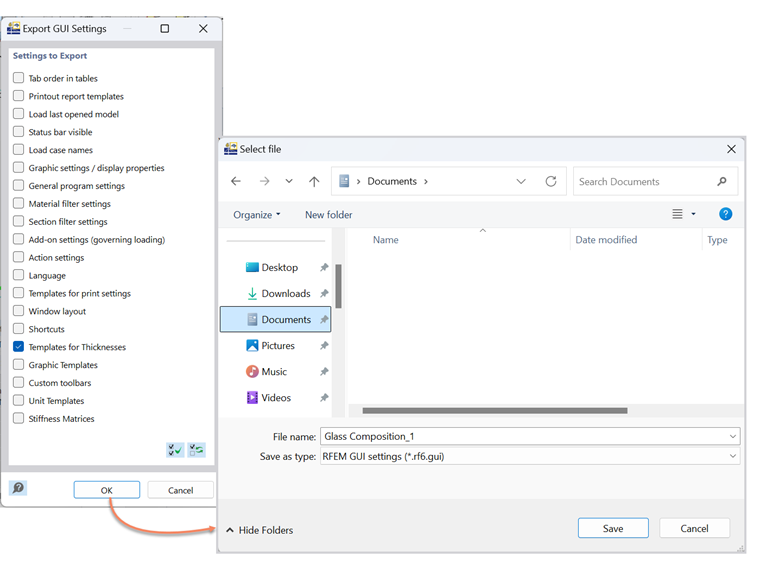
Además, las estructuras de capas pueden guardarse en la configuración de la GUI y exportarse en consecuencia. Para hacer esto, ve al menú de Opciones y selecciona Exportar Configuración GUI. En el cuadro de diálogo Exportar Configuración GUI, asegúrate de que la opción Plantillas para Espesores esté seleccionada, como se muestra en la Imagen 5. Después de hacer clic en Aceptar, aparecerá el cuadro de diálogo de Windows "Elegir Archivo". Especifica la ubicación donde deseas guardar el archivo, asigna un nombre de archivo, y la exportación creará un archivo de configuración en el formato .rf6.gui.
4. Asignar la Composición de Vidrio a las Superficies
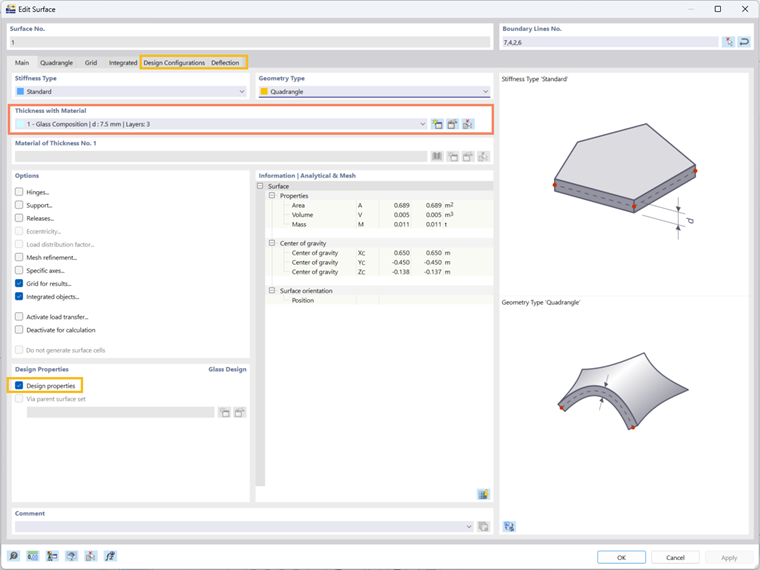
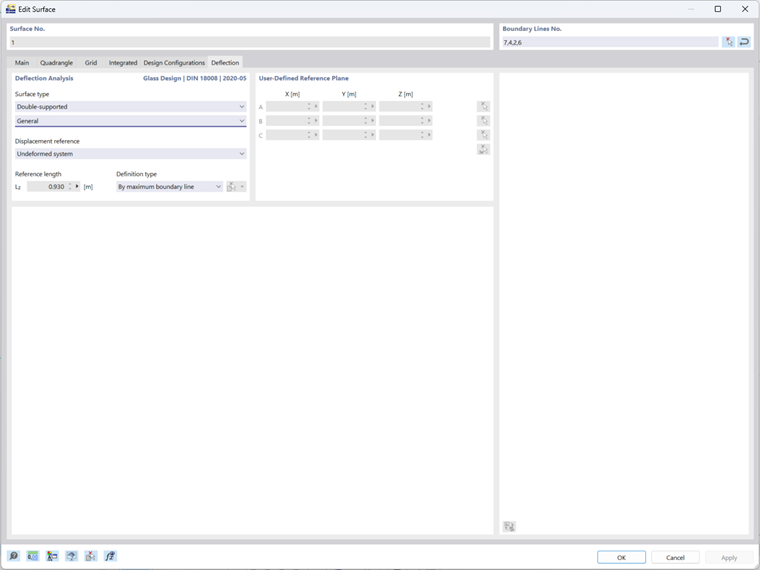
En este paso, puedes asignar la composición de vidrio que acabas de crear a las superficies de interés seleccionándola del menú desplegable, como se muestra en la Imagen 6. Una vez seleccionada la composición, activa las propiedades de diseño para el diseño de vidrio en la misma ventana. Esto desbloqueará configuraciones y pestañas adicionales, como Configuraciones de Diseño y Deflexiones, proporcionando la flexibilidad para ajustar configuraciones específicas para el diseño de vidrio. Estas opciones te permiten ajustar los parámetros de diseño para que coincidan con los requisitos únicos de tu proyecto, como las configuraciones de Análisis de Deflexión para el Diseño de Vidrio, mostradas en la Imagen 7.
5. Definir el Modelo de Composición de Vidrio
En esta etapa, el programa genera automáticamente un modelo de composición de vidrio, que servirá como base para realizar ajustes adicionales específicos para la construcción de vidrio. El programa agrupará superficies con geometrías similares en un solo modelo. Si es necesario, puedes crear modelos adicionales y asignarlos a las superficies apropiadas usando el botón "Crear Nuevo Material".
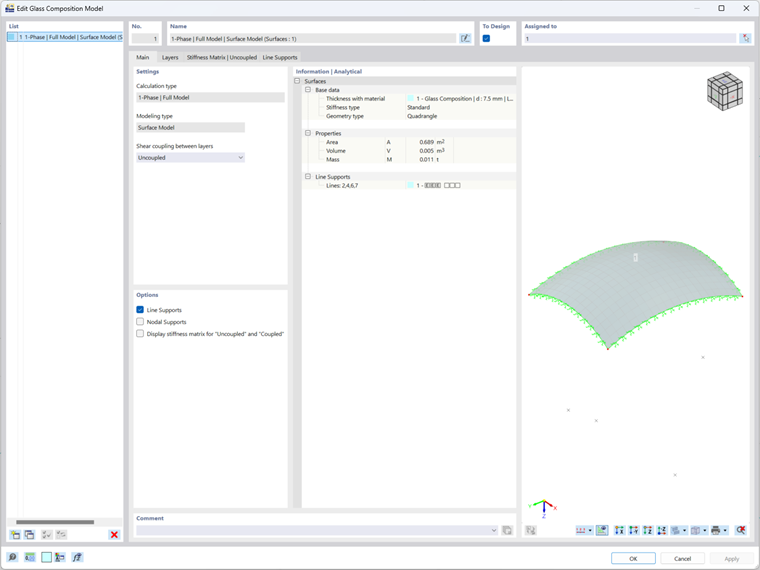
Para acceder a la ventana del Modelo de Composición de Vidrio, ve al Navegador bajo Tipos para Diseño de Vidrio. En esta ventana (mostrada en la Imagen 8), debes configurar las siguientes configuraciones:
- Tipo de Cálculo
El primer paso crítico es determinar cómo se analizará la estructura de vidrio. En la ventana principal del Modelo de Composición de Vidrio, selecciona 1-Fase | Modelo Completo en la sección de tipo de cálculo. Esta opción realiza un análisis directo del área especificada, considerando todos los soportes definidos en RFEM. Esto asegura que el análisis refleje todos los factores relevantes y represente con precisión el comportamiento de la estructura de vidrio bajo diferentes condiciones.
- Tipo de Modelado
En este paso, elegirás cómo se debe modelar la estructura de vidrio. Actualmente, solo el modelo de superficie está disponible para el análisis, ideal para la mayoría de las aplicaciones y permite un cálculo y diseño eficientes. El modelo sólido aún está en desarrollo y estará disponible en futuras actualizaciones. Una vez lanzado, el modelo sólido ofrecerá un enfoque más detallado para analizar estructuras de vidrio que requieren un análisis en profundidad.
- Acoplamiento de Corte Entre Capas
Para el vidrio laminado, tienes la opción de considerar o no el acoplamiento de corte entre las capas de vidrio. Esta decisión es particularmente importante al modelar vidrio laminado. Al usar el modelo de superficie, ten en cuenta que la relación (G * t) / (Gf * tf) debe ser inferior a 1000 para obtener resultados precisos. Si esta relación supera 1000, se recomienda cambiar al modelo sólido, que proporcionará una representación más precisa de los efectos de acoplamiento de corte.
6. Establecer Casos de Carga y Combinaciones
En este paso, definirás los casos de carga y combinaciones de carga para el diseño de vidrio. Si seleccionas DIN 18008 como el estándar de diseño, como en este ejemplo, es importante también elegir DIN 18008 para el asistente de clasificación de casos de carga y combinaciones. Esto asegura que el programa active opciones adicionales en la pestaña de Casos de Carga y Combinaciones (Imagen 9).
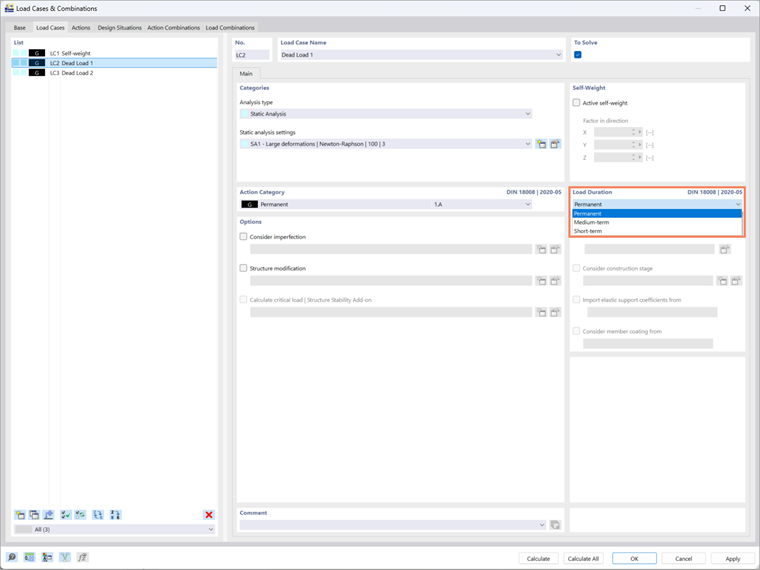
El programa automáticamente registra factores de duración de carga para cada caso de carga, asegurando cálculos de tensiones precisos de acuerdo con el estándar DIN 18008. Para los casos de carga, puedes definir la duración de carga para cada categoría de acción, y el programa establecerá automáticamente estos valores según las especificaciones del estándar. Si no se usa el asistente de combinaciones automáticas, también puedes ajustar manualmente estas configuraciones según sea necesario.
7. Activar Situaciones de Diseño
En la pestaña Situaciones de Diseño, puedes activar cualquiera de las situaciones de diseño relevantes para tu estructura de vidrio, permitiéndote probar diferentes escenarios y configuraciones. Una ventaja adicional del complemento es la capacidad de revertir la configuración de acoplamiento de corte en el vidrio laminado, permitiéndote analizar ambos casos, con y sin acoplamiento de corte, dentro del mismo archivo (Imagen 10). Esto asegura una verificación dual, permitiéndote realizar cálculos y verificar ambas situaciones simultáneamente simplemente copiando la Situación de Diseño y verificando la configuración inversa.
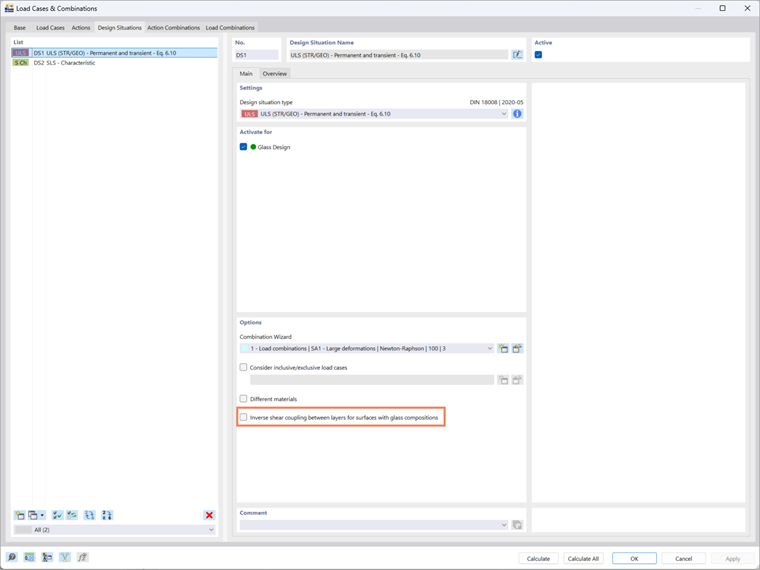
Al habilitar esta opción, la matriz de rigidez inversa, como se define en el modelo de estructura de vidrio, se utiliza en los cálculos. Este enfoque ofrece una evaluación más completa del rendimiento de la estructura de vidrio, proporcionando valiosas ideas sobre cómo se comportará el vidrio bajo diferentes condiciones.
8. Ejecutar el Cálculo
Después de configurar todas las configuraciones necesarias, incluidos los materiales, espesores, tipo de modelado y casos de carga, estás listo para ejecutar el cálculo. En este punto, RFEM 6 analizará la estructura de vidrio de acuerdo con los parámetros de diseño que has especificado, proporcionándote los resultados necesarios para tu proyecto.
9. Revisar Resultados
Una vez que el cálculo se complete, los resultados pueden accederse como de costumbre a través de tablas de resultados y salidas gráficas. Encontrarás una presentación gráfica y tabular completa de los resultados, proporcionando una visión clara del rendimiento de la estructura de vidrio.
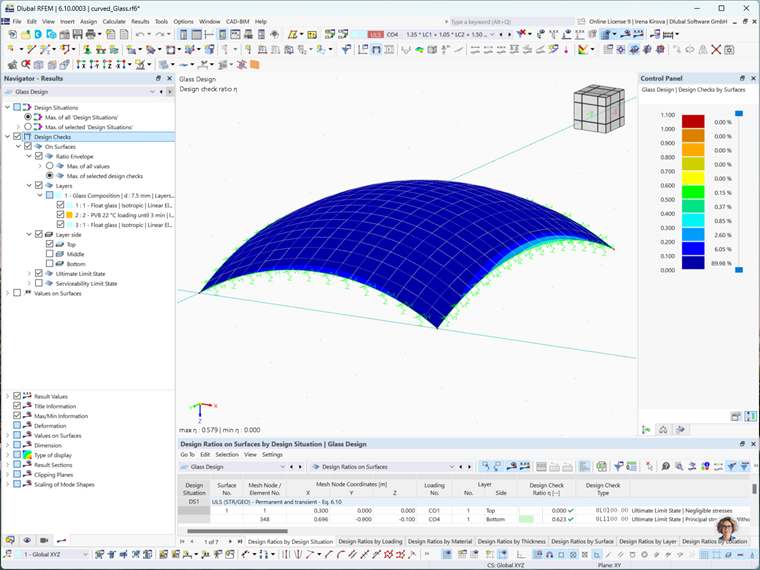
Para cada punto de resultado, el programa te permite mostrar los resultados a lo largo de la sección transversal, dándote una vista detallada del comportamiento estructural. También puedes visualizar los resultados como un diagrama, ayudando a interpretar los datos de manera más intuitiva.
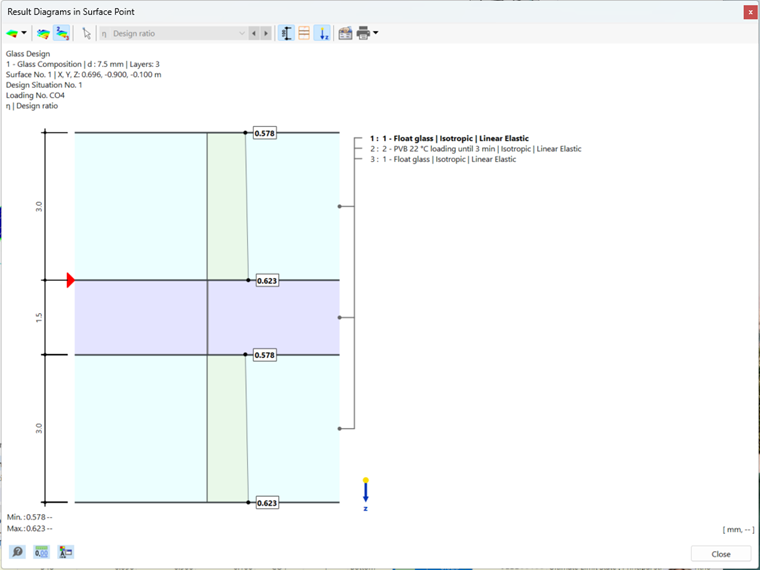
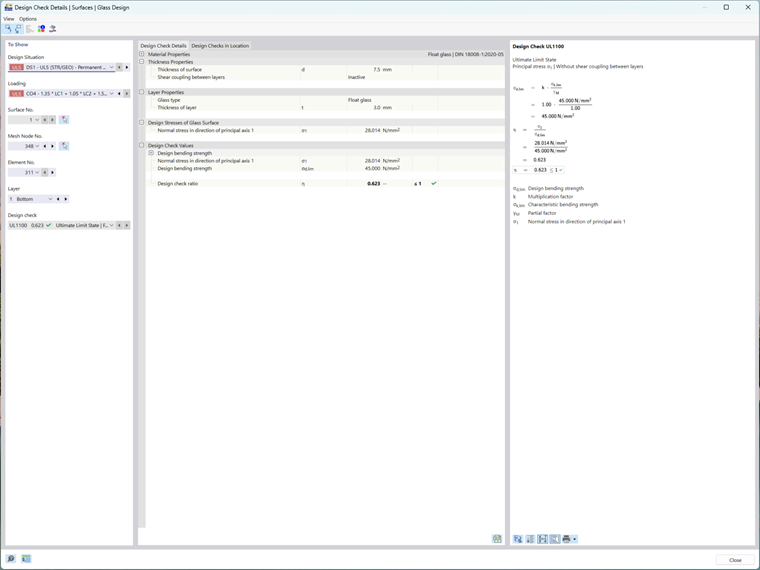
Además, puedes ver una visualización detallada y salida de las fórmulas de comprobación para cada punto de resultado. Esta función te permite mostrar los detalles del resultado junto con las fórmulas relevantes, ofreciendo total transparencia y claridad en cómo se realizaron los cálculos.
Conclusión
En conclusión, el complemento de Diseño de Vidrio para RFEM 6 ofrece una solución poderosa y flexible para diseñar estructuras de vidrio, desde paneles únicos hasta sistemas laminados complejos. Con su integración sin problemas en la interfaz de RFEM 6, proporciona herramientas intuitivas para la definición de material, modelado y análisis. La capacidad de realizar una verificación dual, analizar el acoplamiento de corte y visualizar resultados a través de la sección transversal asegura una evaluación exhaustiva de tu diseño. Al aprovechar tanto resultados gráficos como tabulares, junto con fórmulas de verificación detalladas, puedes evaluar con confianza el rendimiento estructural de tus elementos de vidrio, tomando decisiones informadas a lo largo del proceso de diseño.