


W nowoczesnym projektowaniu konstrukcji szkło staje się coraz bardziej popularnym materiałem ze względu na swoją estetykę i wszechstronną funkcjonalność. Projektowanie konstrukcji szklanych wymaga jednak starannego rozważenia różnych czynników, takich jak nośność, użytkowalność i właściwości materiałowe. RFEM 6, wraz z dodatkiem Glass Design, oferuje zintegrowane rozwiązanie do analizy i projektowania powierzchni szklanych. Ten dodatek umożliwia inżynierom wykonywanie szczegółowych obliczeń dla szkła monolitycznego i laminowanego, zapewniając zgodność z odpowiednimi normami, takimi jak DIN 18008.
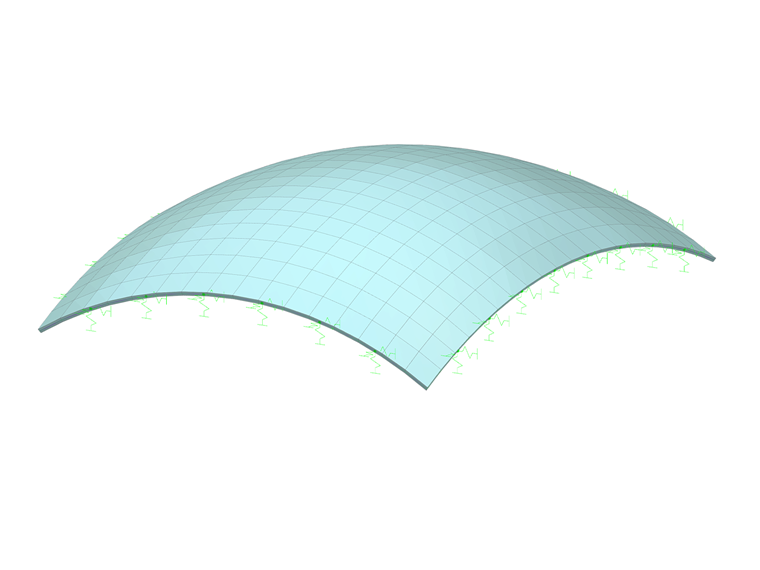
Ten artykuł przeprowadzi Cię przez kroki korzystania z dodatku Glass Design do zaprojektowania modelu powierzchni zakrzywionej przedstawionego poniżej. Ważne jest, aby podkreślić, że dodatek Glass Design wspiera projektowanie i wymiarowanie zarówno płaskich, jak i zakrzywionych paneli szklanych, oferując zaawansowane możliwości tworzenia konstrukcji szklanych.
Kroki korzystania z dodatku Glass Design w RFEM 6
1. Aktywuj dodatek Glass Design
Aby rozpocząć korzystanie z dodatku Glass Design, przejdź do zakładki Dodatki w Model - Dane Podstawowe i aktywuj dodatek Glass Design. Po aktywacji, interfejs użytkownika zostanie rozszerzony o nowe wpisy w nawigatorze, tabelach i oknach dialogowych, co sprawia, że parametry projektowania szkła są w pełni zintegrowane z RFEM 6. Ta integracja zapewnia możliwość płynnej pracy z dodatkiem jednocześnie z innymi funkcjami projektowymi. Podobnie jak w przypadku innych dodatków, będziesz także mógł ustawić standardy klasyfikacji przypadków obciążeń, kreatory obciążeń i projektowanie szkła.
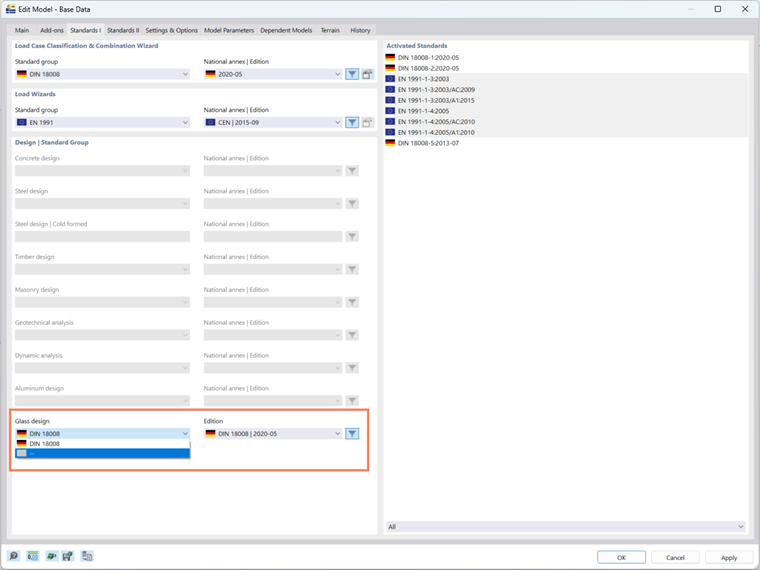
Dodatkowo istnieje możliwość wykonania weryfikacji naprężeń bez stosowania standardu (Obraz 1), co daje elastyczność w dostosowywaniu obliczeń do konkretnego zapotrzebowania. Funkcja ta pozwala na bardziej dostosowane podejścia podczas wykonywania obliczeń projektowych szkła poza standardowymi wymaganiami.
2. Ustaw materiały dla projektu szkła
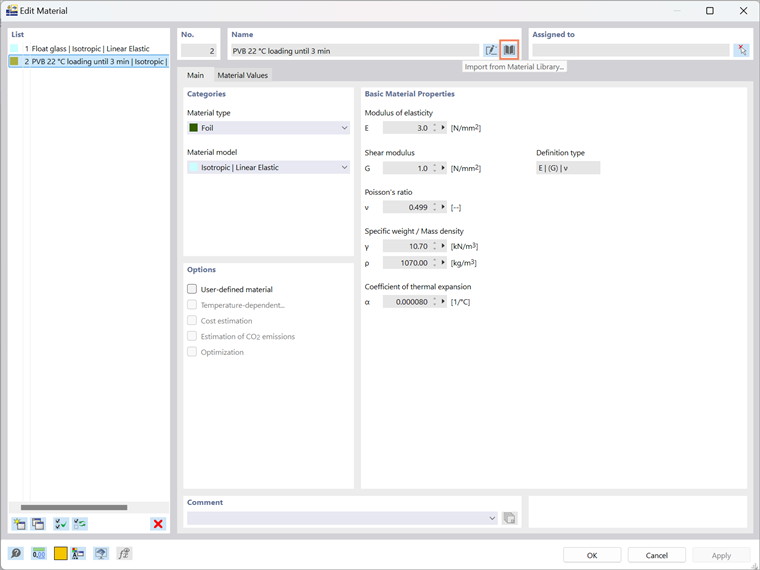
Następnie musisz wybrać materiały do projektowania szkła. RFEM 6 oferuje Bibliotekę Materiałów, z której można bezpośrednio importować różne materiały. W tym przypadku będziesz pracować z modelem warstwowym, więc zdefiniujesz materiały, takie jak szkło i folia. Materiały te opierają się na izotropowym modelu materiałowym, co zapewnia prawidłowe odwzorowanie zachowania warstw. Na przykład, możesz użyć szkła float i folii PVB 22, które są zdefiniowane pod konkretnym warunkiem obciążenia (np. poniżej 3 minut). Po wybraniu materiałów zostają one zintegrowane z projektem do dalszego modelowania.
3. Zdefiniuj grubość struktury szklanej
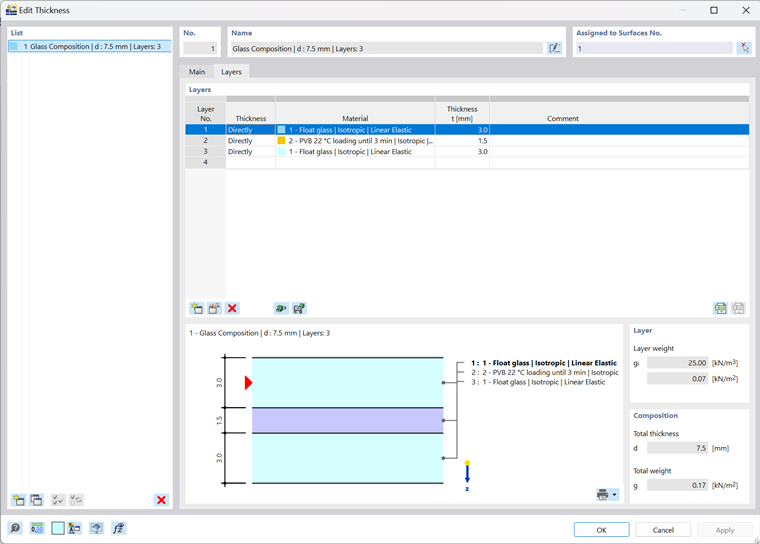
Po ustawieniu materiałów, kolejnym krokiem jest zdefiniowanie grubości struktury szklanej. RFEM 6 pozwala na zdefiniowanie typu grubości struktury szklanej (Obraz 3) do pomocy w tworzeniu warstw o ich własnej specyficznej grubości. Typy grubości są powiązane z materiałami zaimportowanymi z biblioteki materiałów RFEM (Obraz 4).
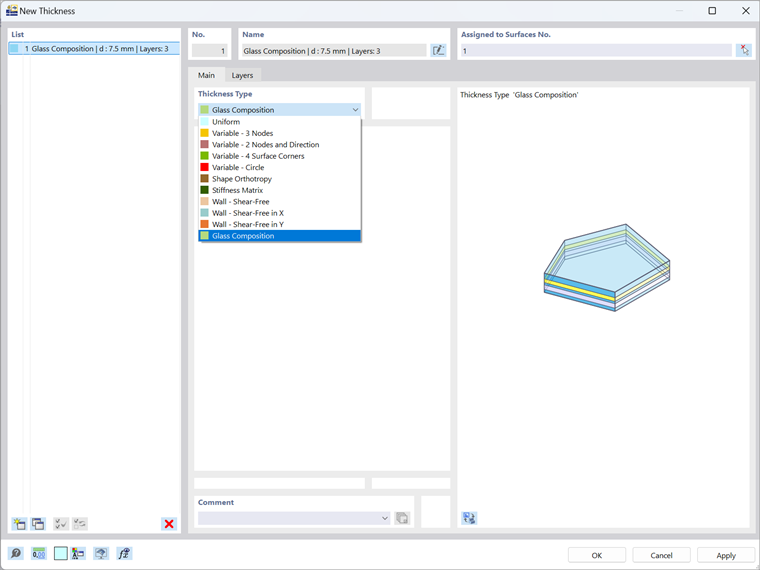
Jedną z kluczowych zalet dodatku Glass Design jest możliwość wymiarowania zarówno pojedynczych szyb szklanych, jak i laminowanych paneli szklanych, co umożliwia realizację różnych potrzeb projektowych. Ta elastyczność sprawia, że jest on odpowiedni do wielu zastosowań, od prostych elementów szklanych po skomplikowane struktury laminowane. Obecnie program wspiera te kompozycje, podczas gdy metoda obliczeniowa dla szyb zespolonych jest jeszcze w fazie rozwoju.
Ponadto dodatek oferuje Wizualizację Warstw, która umożliwia wizualizację warstw szklanych bezpośrednio w przekroju (Obraz 4). Funkcja ta ułatwia ocenę i dostosowanie skomplikowanych struktur laminatów, zapewniając lepszy przegląd projektowania i pozwala na szybkie modyfikacje w razie potrzeby.
Zapisz i ponownie wykorzystaj zestawy warstw
Jeśli ręcznie utworzyłeś zestawy warstw dla swojej struktury szklanej, możesz je zapisać do użytku w przyszłości. Wystarczy kliknąć przycisk „Zapisz”, nadać nazwę swojemu szablonowi (Obraz 4), a struktura warstw, w tym redukcje sztywności, zostanie zapisana lokalnie na Twoim komputerze. Znajdziesz ten plik nazwany thickness_layers.bin w następującym katalogu:
- C:\Users\"username"\AppData\Local\Dlubal\RFEM6_6.xx\configs.
Plik ten można skopiować na inne komputery, co oznacza, że nie będziesz musiał odtwarzać struktur warstw za każdym razem, gdy pracujesz nad nowym projektem.
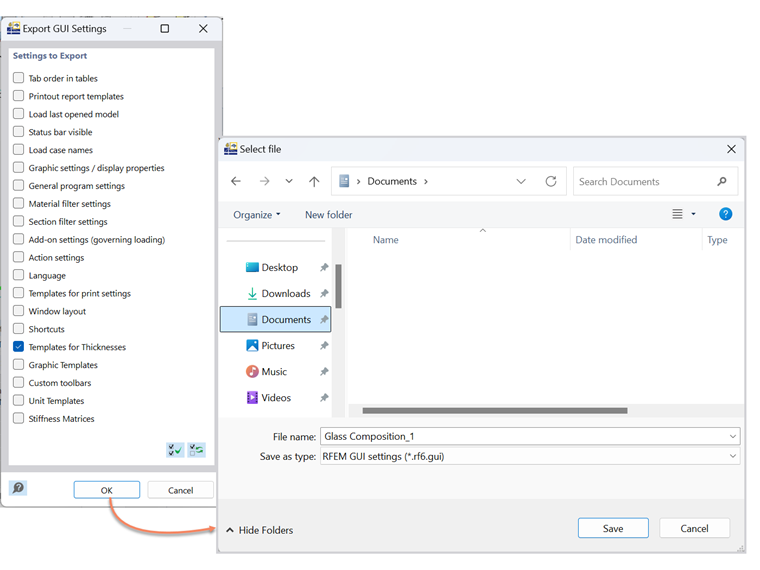
Dodatkowo, struktury warstw mogą być zapisywane w ustawieniach GUI i eksportowane odpowiednio. Aby to zrobić, przejdź do menu Opcje i wybierz Eksportuj Ustawienia GUI. W oknie dialogowym Eksportuj Ustawienia GUI upewnij się, że opcja Szablony dla Grubości jest zaznaczona, jak pokazano na Obrazie 5. Po kliknięciu OK, pojawi się dialog "Wybierz Plik" systemu Windows. Określ lokalizację, w której chcesz zapisać plik, przypisz nazwę pliku, a eksport utworzy plik konfiguracyjny w formacie .rf6.gui.
4. Przypisz Kompozycję Szkła do Powierzchni
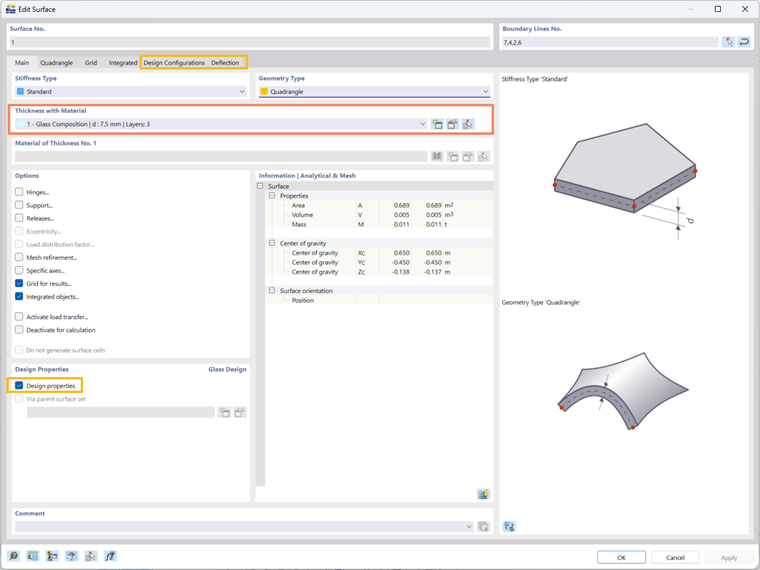
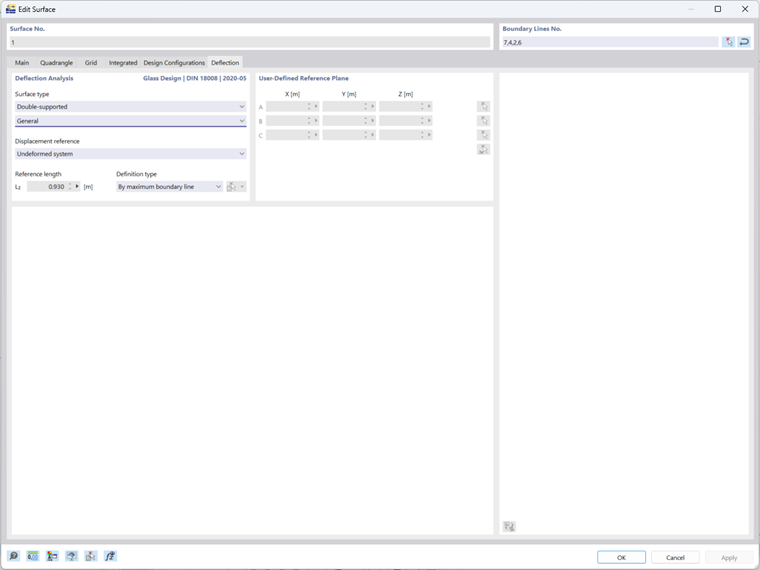
Na tym etapie możesz przypisać właśnie utworzoną kompozycję szkła do odpowiednich powierzchni, wybierając ją z menu rozwijanego, jak pokazano na Obrazie 6. Po wybraniu kompozycji aktywuj właściwości projektowe dla projektowania szkła w tym samym oknie. To odblokuje dodatkowe ustawienia i karty, takie jak Konfiguracje Projektu i Ugięcia, dając elastyczność w dostosowywaniu ustawień specyficznych dla projektowania szkła. Opcje te pozwalają na dostosowanie parametrów projektowych, aby dopasować się do unikalnych wymagań Twojego projektu, takich jak ustawienia Analizy Ugięcia dla Projektowania Szkła, pokazane na Obrazie 7.
5. Zdefiniuj Model Kompozycji Szkła
Na tym etapie program automatycznie generuje model kompozycji szkła, który będzie służył jako podstawa do dalszych dostosowań specyficznych dla konstrukcji szklanej. Program zgrupuje powierzchnie o podobnych geometriach w jeden model. W razie potrzeby możesz utworzyć dodatkowe modele i przypisać je do odpowiednich powierzchni za pomocą przycisku "Utwórz Nowy Materiał".
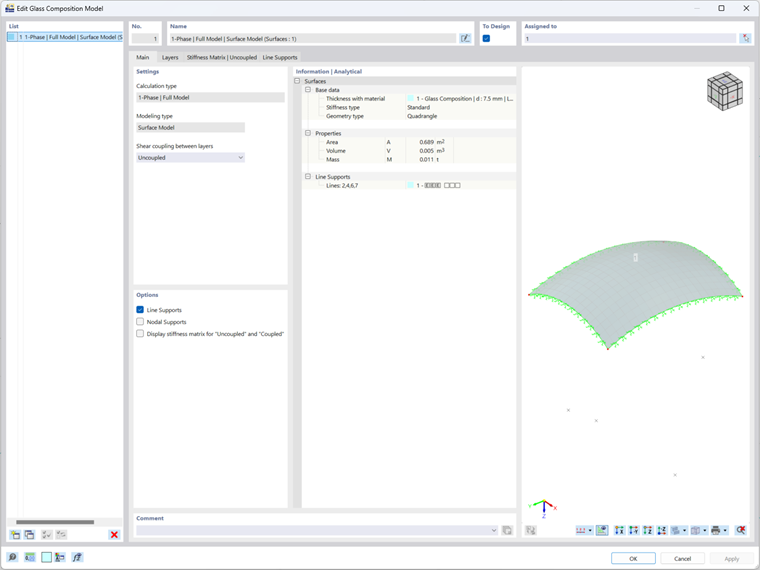
Aby uzyskać dostęp do okna Modelu Kompozycji Szkła, przejdź do Nawigatora w Typach dla Projektowania Szkła. W tym oknie (pokazanym na Obrazie 8) musisz skonfigurować następujące ustawienia:
- Typ Obliczeń
Pierwszym krytycznym krokiem jest określenie, jak zostanie przeanalizowana struktura szklana. W głównym oknie Modelu Kompozycji Szkła wybierz opcję 1-Phase | Full Model w sekcji Typ obliczeń. Ta opcja wykonuje bezpośrednią analizę określonego obszaru, uwzględniając wszystkie podpory zdefiniowane w RFEM. Dzięki temu analiza odzwierciedla wszystkie istotne czynniki i dokładnie reprezentuje zachowanie struktury szklanej w różnych warunkach.
- Typ Modelowania
W tym kroku będziesz wybierać, jak powinien być modelowany struktur szklany. Obecnie dostępny jest tylko model powierzchni do analizy, który jest idealny dla większości zastosowań i umożliwia wydajną kalkulację i projektowanie. Model bryłowy jest nadal w fazie rozwoju i będzie dostępny w przyszłych aktualizacjach. Po jego wydaniu, model bryłowy zaoferuje bardziej szczegółowe podejście do analizy struktur szklanych wymagających dogłębnej analizy.
- Sprzężenie Ścinające Między Warstwami
Dla szkła laminowanego masz opcję uwzględnienia lub pominięcia sprzężenia ścinającego między warstwami szkła. Decyzja ta jest szczególnie istotna podczas modelowania szkła laminowanego. Podczas korzystania z modelu powierzchniowego, pamiętaj, że stosunek (G * t) / (Gf * tf) powinien być mniejszy niż 1000, aby uzyskać dokładne wyniki. Jeśli stosunek ten przekracza 1000, zaleca się przejście na model bryłowy, który zapewni bardziej precyzyjne odwzorowanie efektów sprzężenia ścinającego.
6. Ustaw Przypadki Obciążeń i Kombinacje
W tym kroku zdefiniujesz przypadki obciążeń i kombinacje obciążeń dla projektowania szkła. Jeśli wybierzesz DIN 18008 jako standard projektowy, jak w tym przykładzie, ważne jest również, aby wybrać DIN 18008 dla klasyfikacji przypadków obciążeń i kreatora kombinacji. Dzięki temu program aktywuje dodatkowe opcje w zakładce Przypadki Obciążeń i Kombinacje (Obraz 9).
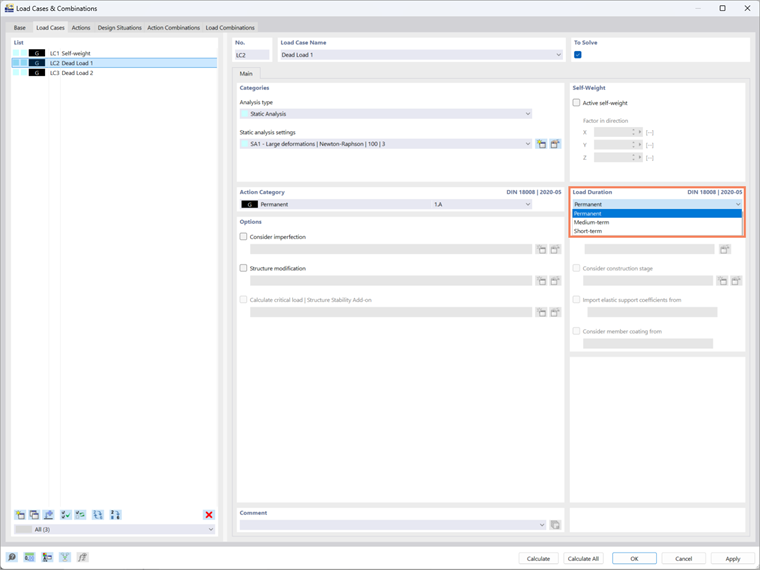
Program automatycznie rejestruje czynniki czasu trwania obciążenia dla każdego przypadku obciążeniowego, zapewniając precyzyjne obliczenia naprężeń zgodnie ze standardem DIN 18008. Dla przypadków obciążeń możesz zdefiniować czas trwania obciążenia dla każdej kategorii działania, a program automatycznie ustawi te wartości zgodnie ze specyfikacjami standardu. Jeśli nie używasz automatycznego kreatora kombinacji, możesz również ręcznie dostosować te ustawienia w razie potrzeby.
7. Aktywuj Sytuacje Projektowe
W zakładce Sytuacje Projektowe możesz aktywować dowolne z sytuacji projektowych istotnych dla Twojej konstrukcji szklanej, co pozwala na testowanie różnych scenariuszy i konfiguracji. Dodatkową zaletą dodatku jest możliwość odwrócenia ustawień sprzężenia ścinającego w szkle laminowanym, co umożliwia analizę obu przypadków—z i bez sprzężenia ścinającego—w tym samym pliku (Obraz 10). Zapewnia to podwójną weryfikację, umożliwiając wykonywanie obliczeń i weryfikację obu sytuacji jednocześnie, po prostu kopiując Sytuację Projektową i sprawdzając ustawienie odwrotne.
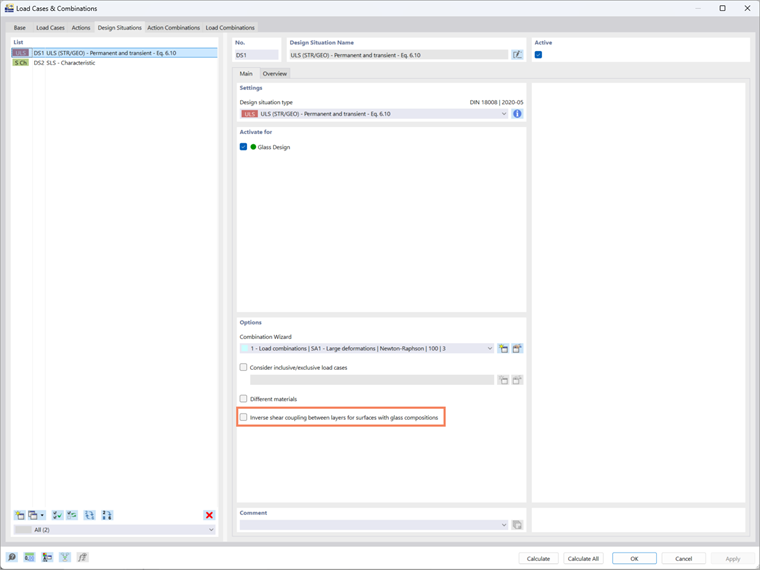
Po włączeniu tej opcji, odwrotna macierz sztywności, zdefiniowana w modelu struktury szklanej, jest używana w obliczeniach. To podejście daje bardziej kompleksową ocenę wydajności struktury szklanej, dostarczając cennych informacji na temat tego, jak szkło będzie się zachowywać w różnych warunkach.
8. Uruchom Obliczenia
Po skonfigurowaniu wszystkich niezbędnych ustawień, w tym materiałów, grubości, typu modelowania i przypadków obciążeń, jesteś gotów do uruchomienia obliczeń. Na tym etapie RFEM 6 przeanalizuje strukturę szklaną zgodnie z określonymi przez Ciebie parametrami projektowymi, dostarczając potrzebne wyniki dla Twojego projektu.
9. Przeglądaj Wyniki
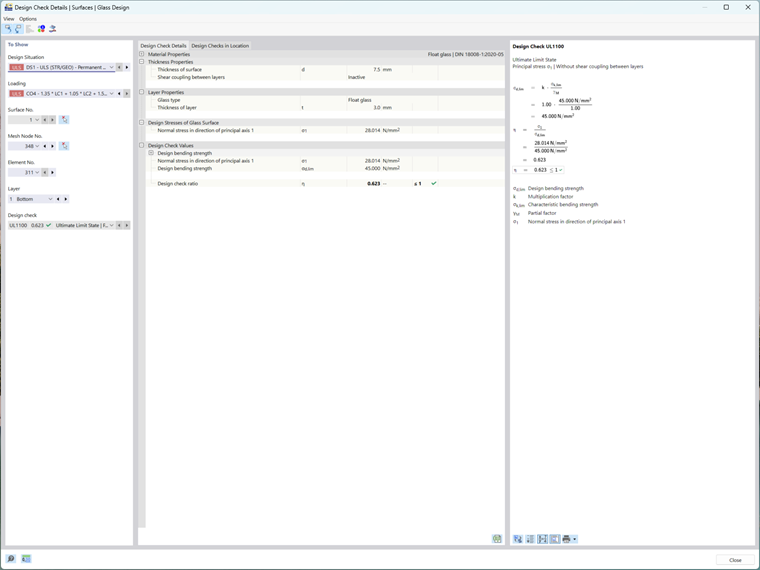
Po zakończeniu obliczeń wyniki można uzyskać jak zwykle poprzez zarówno tabele wyników, jak i wyniki graficzne. Znajdziesz wszechstronne graficzne i tabelaryczne przedstawienie wyników, co daje jasny wgląd w wydajność struktury szklanej.
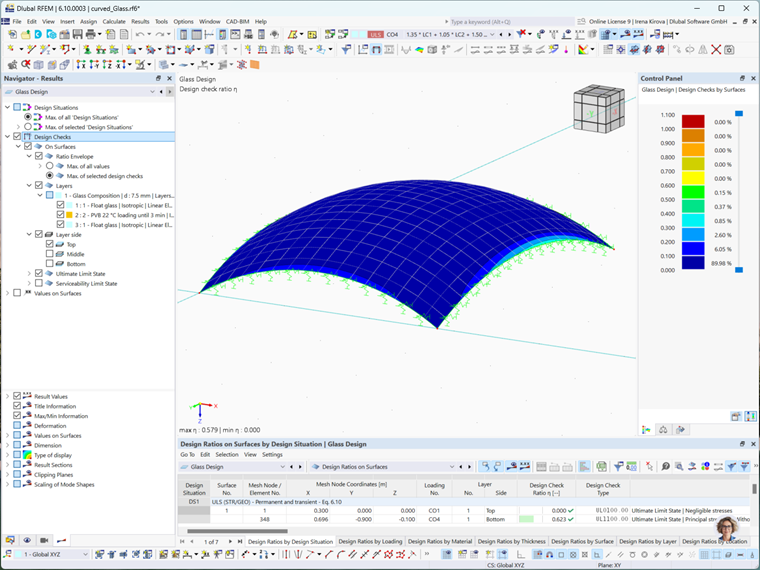
Dla każdego punktu wyniku program umożliwia wyświetlenie rezultatów w przekroju, dając szczegółowy przegląd zachowania strukturalnego. Możesz także wizualizować wyniki jako diagram, pomagając bardziej intuicyjnie interpretować dane.
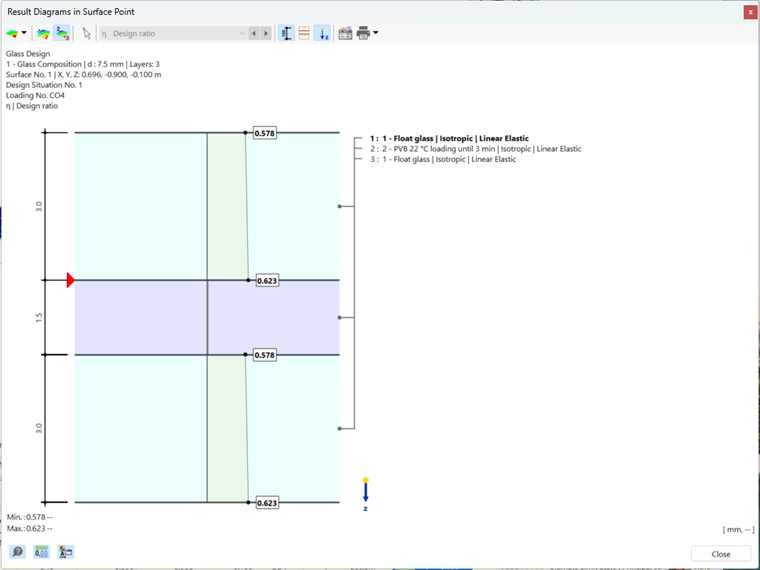
Dodatkowo możesz obejrzeć szczegółowy wyświetlacz i wyniki formuł dowodowych dla każdego punktu wynikowego. Funkcja ta pozwala na wyświetlenie szczegółów wyników wraz z odpowiednimi formułami, oferując pełną przejrzystość i jasność, jak dokonano obliczeń.
Wniosek
Podsumowując, dodatek Glass Design dla RFEM 6 oferuje potężne i elastyczne rozwiązanie do projektowania konstrukcji szklanych, od pojedynczych szyb po skomplikowane systemy laminowane. Dzięki bezproblemowej integracji z interfejsem RFEM 6, zapewnia intuicyjne narzędzia do definicji materiałów, modelowania i analizy. Możliwość realizacji podwójnej weryfikacji, analizowania sprzężenia ścinającego oraz wizualizacji wyników w przekroju zapewnia kompleksową ocenę Twojego projektu. Wykorzystując zarówno wyniki graficzne, jak i tabelaryczne wraz ze szczegółowymi formułami dowodowymi, możesz z pewnością ocenić wydajność strukturalną swoich elementów szklanych, podejmując świadome decyzje na każdym etapie procesu projektowania.