Tekla a RFEM 6
Al exportar de Tekla a RFEM 6, puedes elegir entre exportar el modelo físico o el modelo analítico.
Modelo físico: Exporta el modelo sólido sin tener en cuenta las posiciones axiales. Aunque los miembros parezcan visualmente correctos, no estarán adecuadamente conectados, requiriendo ajustes significativos antes de ejecutar cualquier análisis.
Datos exportados:
- Secciones transversales
- Materiales
Modelo analítico: Exporta el modelo de alambre con posiciones de ejes ajustadas, asegurando que los miembros y superficies estén conectadas en la línea central. Este modelo debe crearse en Tekla antes de exportar. Puede generarse automáticamente.
Datos del modelo exportado:
- Secciones transversales
- Materiales
- Condiciones de extremo de los miembros
- Soportes
- Casos de carga y combinaciones
- Carga

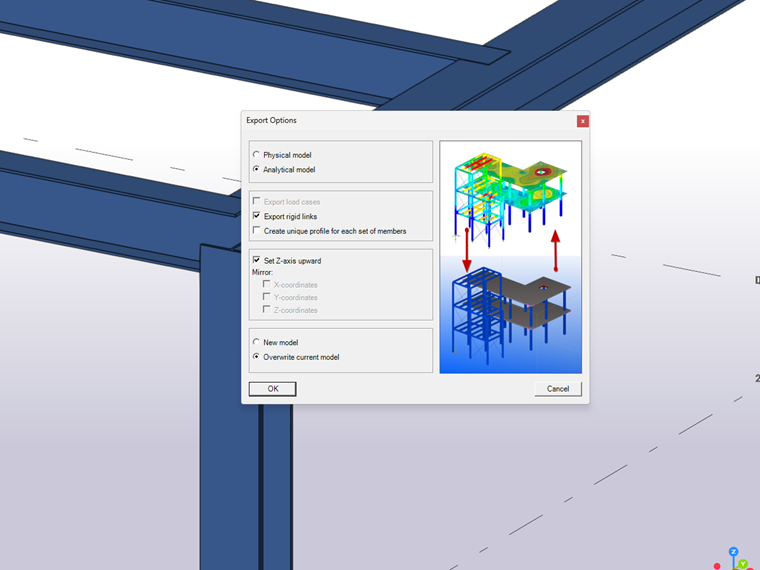
Opciones de exportación
- Nuevo modelo: Abre un nuevo archivo en RFEM 6 e importa el modelo de Tekla.
- Sobrescribir modelo actual: Reemplaza el modelo existente de RFEM 6 con el modelo de Tekla.
RFEM 6 a Tekla
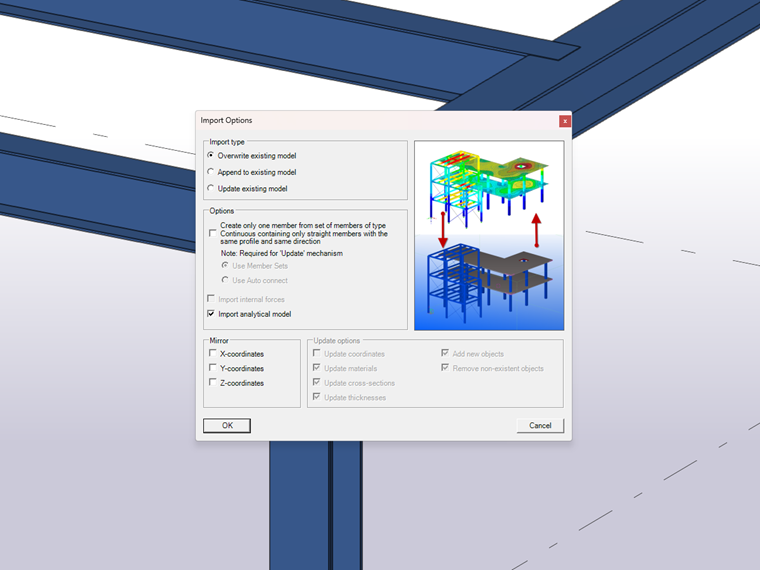
Al importar un modelo de RFEM 6 a Tekla, se pueden importar tanto modelos físicos como analíticos. La opción "Importar modelo analítico" puede desmarcarse para importar solo el modelo físico.
Datos del modelo importado:
- Secciones transversales
- Materiales
Opciones de importación
- Sobrescribir: Borra completamente el archivo de Tekla.
- Adjuntar: Añade nuevos miembros/superficies.
- Actualizar modelo existente: Permite actualizar materiales, secciones, espesores y objetos, mientras que se añaden nuevos o eliminan los no existentes.