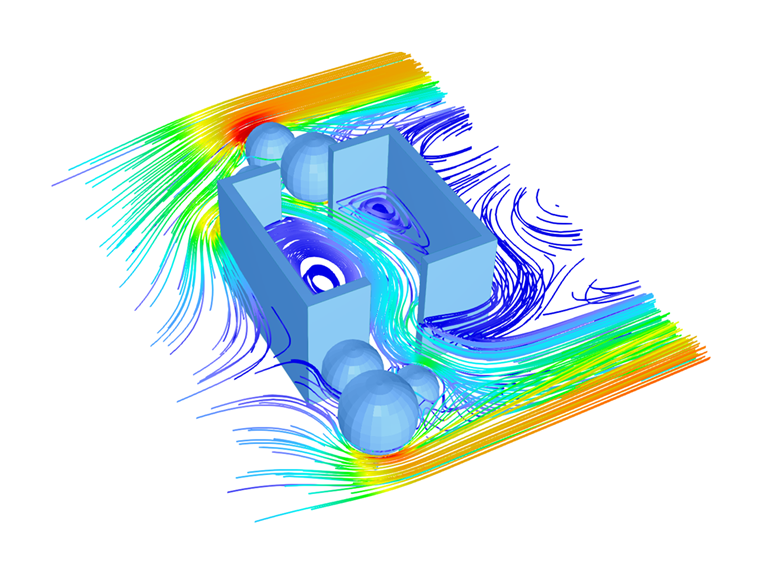
Projetos modernos de design arquitetônico e urbano dependem cada vez mais de visualizações claras, intuitivas e baseadas em dados para entender como o vento interage com edifícios, espaços abertos e vegetação circundante. À medida que os desafios de design se tornam mais complexos—impulsionados por resposta ao clima, objetivos de sustentabilidade e requisitos de conforto humano—descrições qualitativas simples do fluxo de ar não são mais suficientes.
Diagramas de ventilação desempenham um papel crucial na tradução de comportamentos complexos de fluxo de ar em uma linguagem visual compreensível. Eles permitem que engenheiros, arquitetos e planejadores urbanos avaliem rapidamente os padrões de distribuição do vento, identifiquem áreas de estagnação ou velocidades excessivas do vento e avaliem a eficácia das estratégias de ventilação natural. Ao ilustrar como o ar se move através de pátios, entre edifícios e em torno de elementos paisagísticos, esses diagramas apoiam decisões informadas tanto nas fases iniciais do conceito quanto nas refinamentos posteriores do projeto.
Além da visualização do fluxo de ar, diagramas de ventilação também contribuem para a avaliação do conforto térmico, conforto de pedestres em relação ao vento e desempenho ambiental. Eles ajudam os projetistas a entender como a geometria, orientação, aberturas e vegetação influenciam a eficiência da ventilação, remoção de calor e condições microclimáticas. Como resultado, diagramas de ventilação são amplamente utilizados não apenas para análise técnica, mas também para comunicação com clientes, stakeholders e públicos não técnicos, preenchendo a lacuna entre os resultados de CFD e a intenção de design arquitetônico.
Este guia técnico segundo Ref. [1] demonstra um fluxo de trabalho simplificado para criar um diagrama de ventilação de alta qualidade combinando:
- Rhino → Criação de modelo 3D
- RWIND → Cálculo de fluxo de vento baseado em CFD
- Snagit → Pós-processamento e exportação do diagrama final
O método é otimizado para modelos arquitetônicos simples, como salas, pátios, pavilhões e layouts externos com obstáculos como árvores ou paredes.
1. Visão Geral do Fluxo de Trabalho
O fluxo de trabalho completo consiste em seis etapas:
- Criar um Modelo 3D no Rhino
- Importar o Modelo STL para o RWIND
- Configurar a Simulação do Vento no RWIND
- Visualizar o Fluxo de Ar e Extrair Resultados CFD
- Pós-Processar o Diagrama no Snagit
- Produzir o Layout Final de Ventilação
Esse processo combina facilidade de modelagem (Rhino), simulação avançada de vento (RWIND) e gráficos de alta qualidade (Snagit) para produzir resultados adequados para apresentações arquitetônicas, relatórios de análise ambiental ou material de marketing.
2. Criar o Modelo 3D no Rhino
2.1 Modelar apenas os Elementos Essenciais
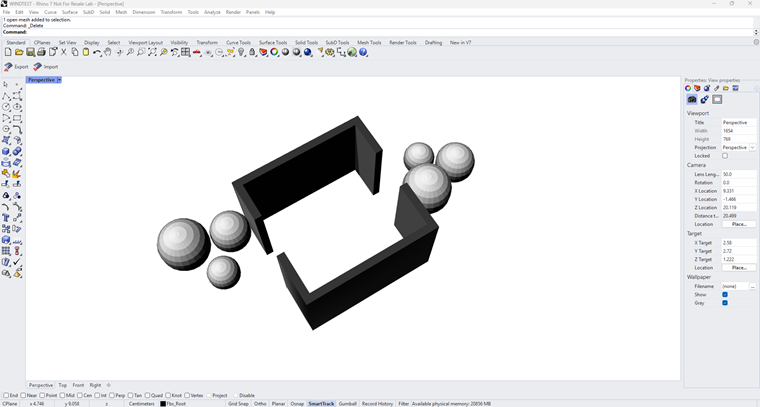
No Rhino, recomenda-se modelar apenas os elementos essenciais para o estudo de ventilação, tais como:
- Envelopes de edifícios e paredes principais
- Aberturas que influenciam caminhos de fluxo de ar e ventilação
- Representações simplificadas de vegetação (por exemplo, esferas ou cilindros)
Ao mesmo tempo, os usuários são livres para incluir quaisquer detalhes geométricos adicionais que sejam relevantes para seus objetivos específicos de análise. No entanto, elementos desnecessários ou meramente decorativos devem ser evitados, pois complexidade geométrica excessiva pode afetar negativamente a qualidade da malha, aumentar o custo computacional e desacelerar os cálculos de CFD.
2.2 Definir as Unidades Corretas
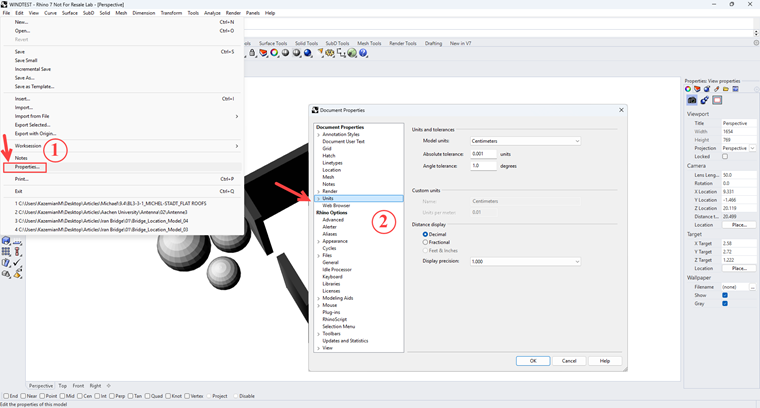
O RWIND espera que as unidades geométricas estejam corretas.
- Defina as unidades do modelo para metros (Arquivo → Propriedades → Unidades)
- Assegure sólidos fechados e superfícies limpas
- Alinhe o modelo com os eixos globais para evitar problemas de orientação
2.3 Exportar o Modelo
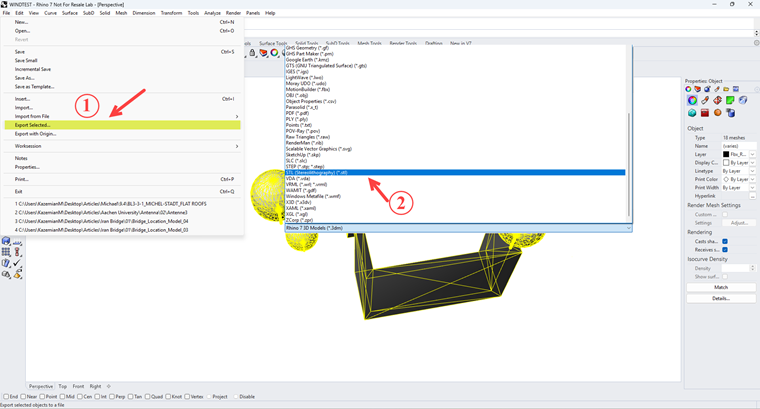
Exporte o modelo como arquivo STL:
- Arquivo → Exportar → Modelo 3D
- Escolha o formato STL
- Confirme que as unidades de exportação estão definidas em metros
Este arquivo STL servirá como a entrada de geometria para o RWIND.
3. Importar o Modelo para o RWIND
Abra o RWIND e importe o arquivo STL exportado. O software reconhece automaticamente os limites do domínio e gera um ambiente de túnel de vento externo ao redor do seu modelo.
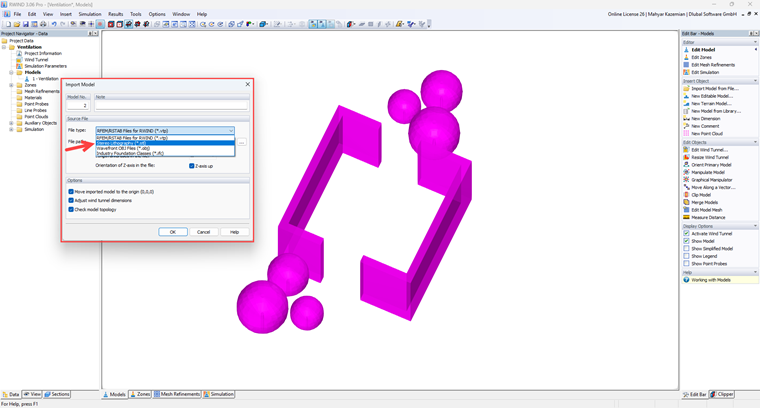
Passos chave após a importação
- Verifique a orientação e escala do modelo
- Ajuste o tamanho da caixa delimitadora se desejar um domínio de fluxo maior
- Escolha se os objetos (árvores, paredes) se comportam como obstáculos sólidos ou elementos porosos
O RWIND suporta uma ampla gama de modelos de turbulência e configurações de solver, ideais para estudos arquitetônicos.
4. Configurar a Simulação no RWIND
4.1 Definir Direção e Velocidade do Vento
Entradas típicas incluem:
- Velocidade do vento à altura de referência
- Categoria de terreno (urbano, suburbano, campo aberto, etc.)
- Ângulos de direção do vento (por exemplo, 0°, 45°, 90°)
Múltiplas direções podem ser simuladas para análise comparativa.
4.2 Configuração da Malha e Solver
- Selecione automalhagem para uso geral
- Aumente a densidade da malha apenas em áreas críticas (por exemplo, vegetação, aberturas de fachadas)
- Escolha Estacionário ou Transiente dependendo da complexidade
4.3 Executar a Simulação
O RWIND gera:
- Campo de velocidade
- Distribuição de pressão
- Linhas de corrente
- Pressões de superfície em todos os elementos
Esses conjuntos de dados são essenciais para a criação de diagramas de fluxo de ar.
5. Visualizar o Fluxo de Ar
O RWIND oferece várias ferramentas de visualização:
- Linhas de corrente para padrões de fluxo de ar
- Fatias de contorno de velocidade
- Campos vetoriais
- Mapas de cores de pressão do vento
Para diagramas de ventilação, linhas de corrente coloridas são frequentemente as mais intuitivas. Ajuste:
- Densidade das linhas de corrente
- Espessura da linha
- Gradiente de cor (por exemplo, azul → verde → amarelo)
- Transparência para clareza arquitetônica
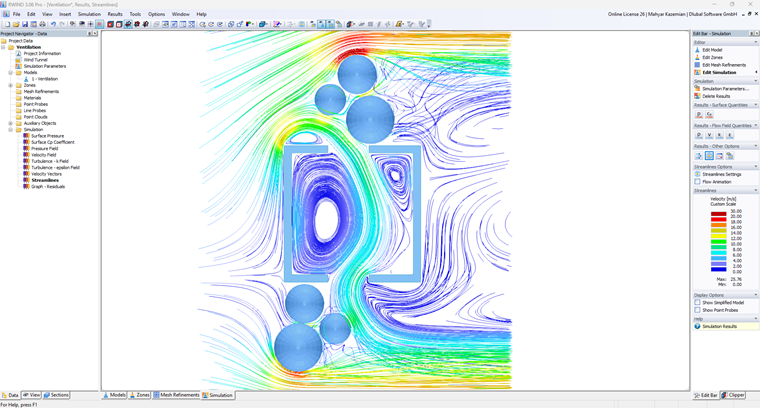
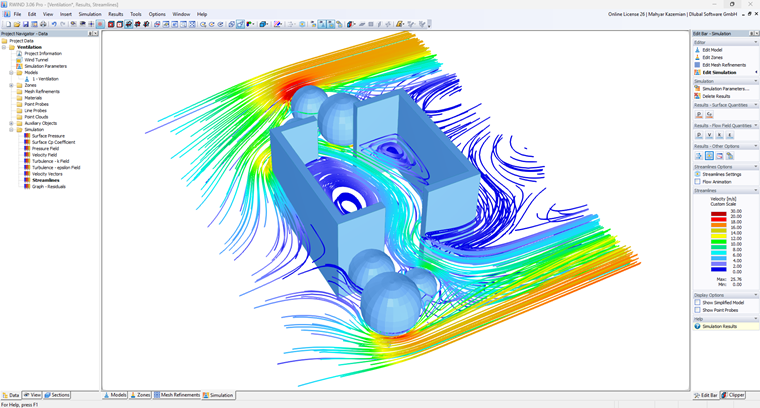
Exporte a visualização como:
- PNG Transparente
- JPG de alta resolução
- TIFF para pós-processamento gráfico
6. Pós-Processamento e Documentação com Snagit
O Snagit é usado para pós-processamento e comunicação eficientes:
- Capture visualizações de simulação de alta resolução
- Adicione setas, anotações e rótulos
- Destaque direções do fluxo de ar e zonas de ventilação
- Prepare imagens para relatórios, tutoriais ou apresentações
Esta etapa foca na clareza ao invés de renderização artística, tornando-a ideal para documentação técnica e compartilhamento de conhecimento.
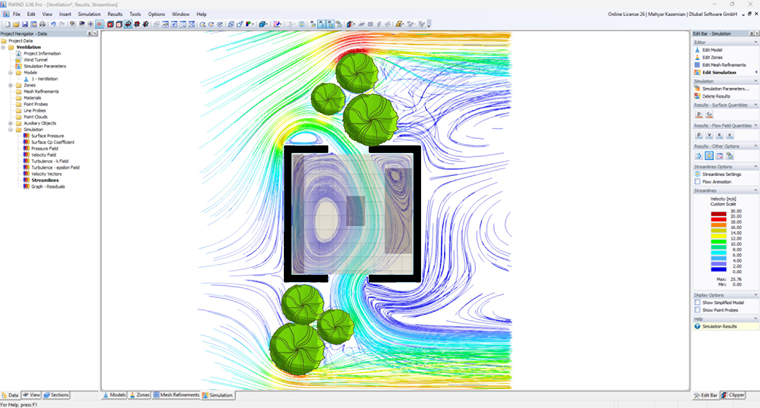
7. Diagrama Final de Ventilação
O resultado é um diagrama de ventilação profissional adequado para:
O resultado final é um diagrama de ventilação limpo e informativo que combina:
- Resultados precisos de CFD do RWIND
- Geometria precisa do Rhino
- Anotações visuais claras do Snagit
Tais diagramas são apropriados para relatórios de design, estudos ambientais, material educativo e conteúdo de marketing.
8. Principais Vantagens deste Fluxo de Trabalho
- Rhino: Modelagem 3D precisa e flexível
- RWIND: Análise CFD rápida e confiável
- Snagit: Anotação e documentação eficientes
- Geometria simplificada: Redução do custo computacional
- Visuais claros: Melhoria na comunicação do comportamento do fluxo de ar
Conclusão
Ao integrar Rhino, RWIND e Snagit, designers e engenheiros podem criar eficientemente diagramas de ventilação que são tecnicamente precisos e fáceis de entender. Este fluxo de trabalho apoia decisões de design informadas enquanto fornece documentação visual de alta qualidade para uma ampla gama de aplicações arquitetônicas e de engenharia.