


在施工状态对话框中,您可以创建各个施工状态(BZ)并分别分配与施工进度相符的结构对象。
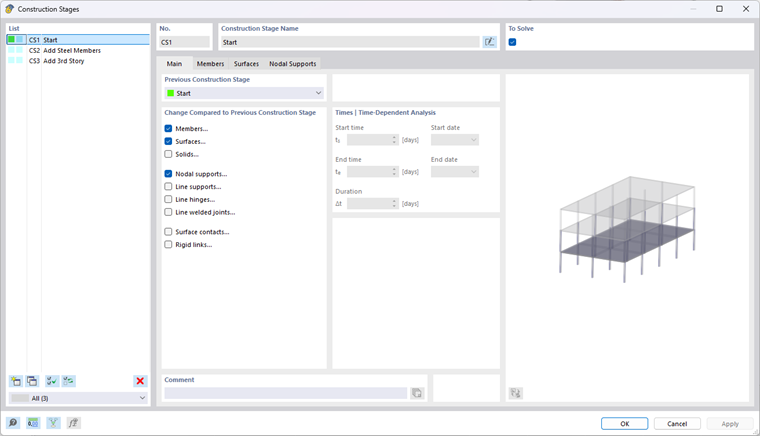
列表
在列表中管理模型的所有施工状态。通过列表末尾的按钮
 可以添加新的施工状态。
其他按钮可以复制
 、删除
、删除
 或快速选择施工状态

 。这些功能在 RFEM 手册的
对象类型列表
表中有描述。
。这些功能在 RFEM 手册的
对象类型列表
表中有描述。
计算
您可以通过禁用所选施工状态的计算复选框来跳过该施工状态的计算。但请注意,这样可能导致后续施工状态无法计算。
基础
在基础选项卡中,您可以设定施工状态在施工过程中的时间顺序,并指明哪些结构对象类型会发生变化。
前一个施工状态
此部分控制施工过程中各个施工状态的顺序。
首次打开'施工状态'对话框时,系统会自动创建施工状态'BZ1',状态属性为'开始'。当您使用按钮
在列表中定义另一个施工状态时,'BZ1'会自动设为前一个施工状态。
每创建一个新的施工状态时,前一个BZ固定为参考。比如,若"施工状态4"紧随"施工状态3",则条目'BZ3 - 后续: BZ2'作为参考。新施工状态'BZ4'获取标签为'后续: BZ3'。
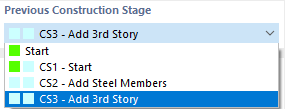
您可以根据施工过程调整施工状态的顺序,并随时更改默认编号。当前施工状态的列表中提供所有前施工状态以供选择。因此,您可以研究替代的施工流程或模拟平行的施工过程。
与前一个施工状态的变化
在本部分中标记在当前施工状态中发生更改的结构对象类别。例如,若添加一个面,则激活'面'复选框。勾选后将补充'面'选项卡。在此可以注明面的编号及进行与面相关的设置。
时间 | 时间相关分析
在模型基本参数中启用分析附加功能 时间相关分析 (TDA) (需要许可证)时,此部分的输入框可用。这样您可以考虑蠕变影响。其功能原理在附加功能的手册中描述。
杆 / 面 / 体 / 等
根据您在'与前一施工状态的变化'部分选择的结构对象类型,其他选项卡将显示。您可以在这些选项卡中更改对象的状态(参见章节 添加或停用对象) 或调整其属性(参见章节 修改对象的属性)。