


Hai domande sui prodotti Dlubal o hai bisogno di assistenza nella scelta del giusto per il tuo progetto?
Sono qui per aiutarti. Puoi contattarmi facilmente attraverso le opzioni di contatto fornite di seguito.
Non vedo l'ora di sentirti!


.png?mw=832&hash=e0aa81300f38fe93d95f7aaa923b9b39f6db44eb)
Interfaccia utente intuitiva con possibilità di personalizzazione individuale
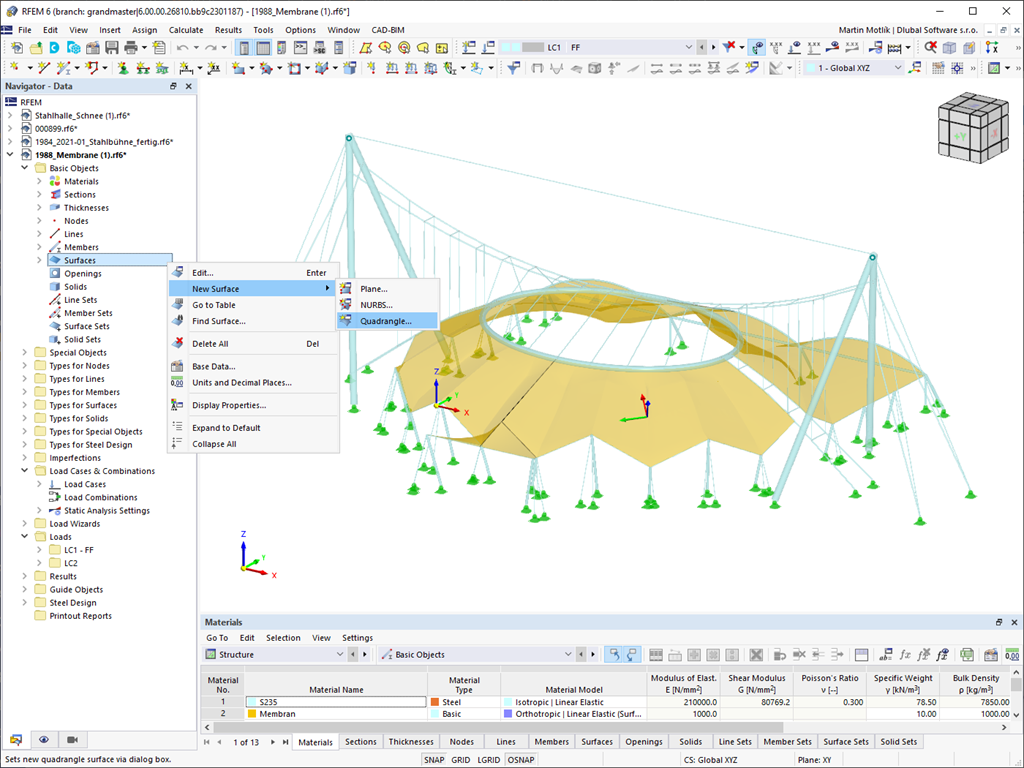
Interfaccia utente intuitiva
Un grande punto di forza dei programmi Dlubal è il loro funzionamento intuitivo e facile da imparare. RFEM 6 non fa eccezione. Crea la tua struttura in un'interfaccia utente normale per CAD o tramite tabelle. Facendo clic con il pulsante destro del mouse sugli oggetti grafici o del navigatore, appare un menu di scelta rapida che facilita la creazione o la modifica degli oggetti. Grazie all'interfaccia utente intuitiva, è possibile creare oggetti strutturali e di carico in brevissimo tempo.
Vai al video esplicativo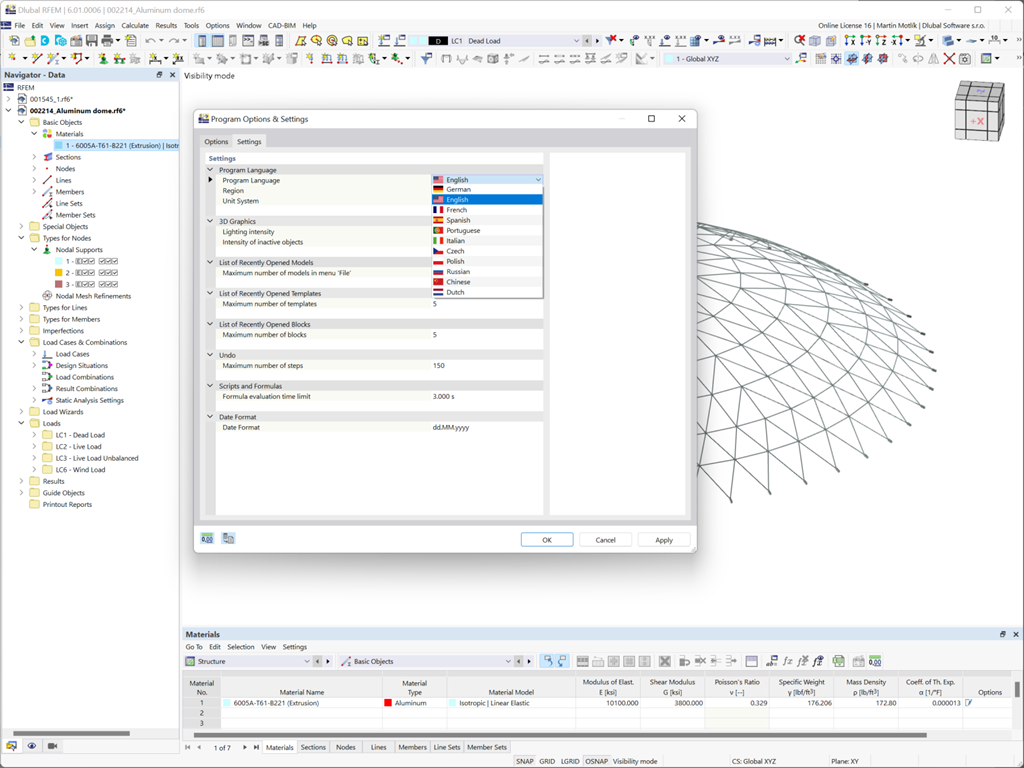
Funzionamento multilingue del programma
I programmi Dlubal raggiungono clienti da tutto il mondo. Pertanto, il programma può essere utilizzato nelle seguenti lingue: italiano, tedesco, inglese, francese, spagnolo, portoghese, ceco, polacco, russo, cinese e olandese.
Vai al video esplicativo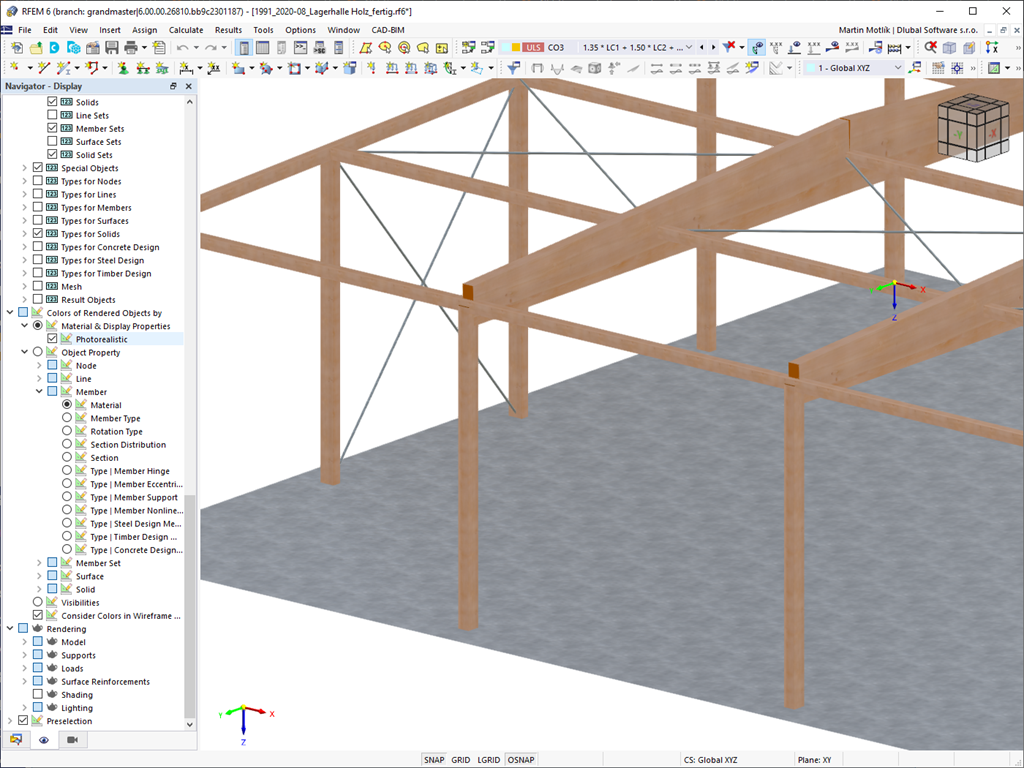
Renderizzazione fotorealistica
Mantieni sempre il tuo modello sotto controllo accurato. Grazie al rendering fotorealistico (opzionalmente con texture), hai sempre il controllo immediato sul tuo input. Puoi personalizzare liberamente i colori di visualizzazione e salvarli separatamente per lo schermo e la stampa.
Vai al video esplicativo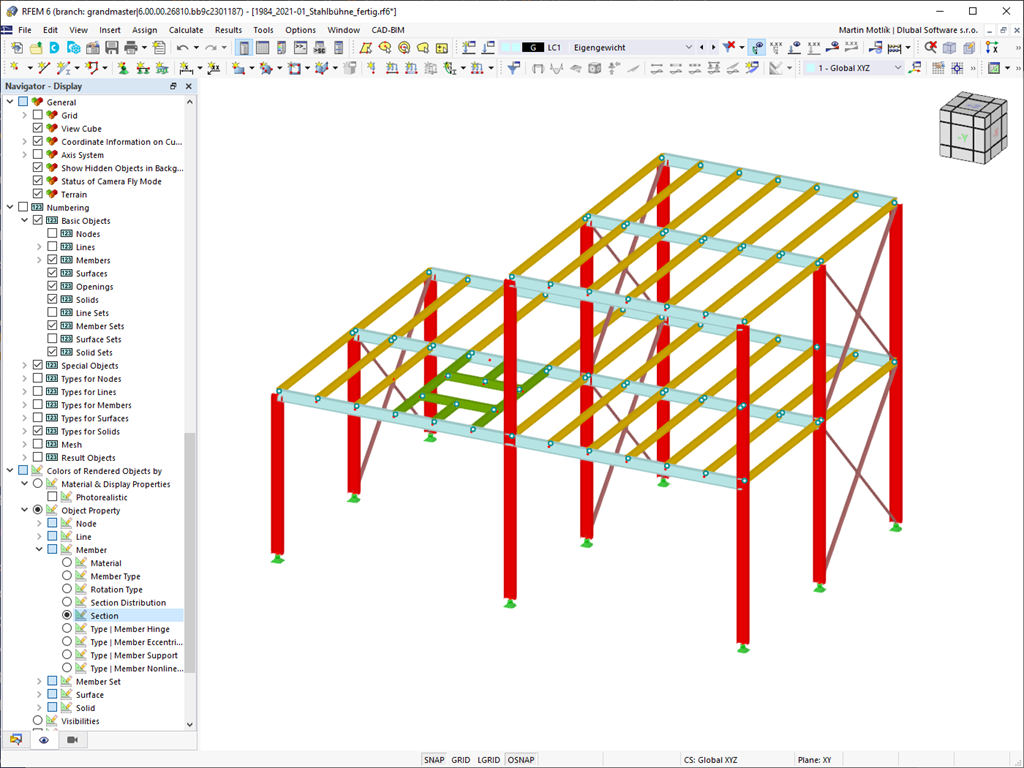
RFEM 6 | Proprietà di visualizzazione
Ora è possibile assegnare colori diversi ai vari oggetti della struttura in modo da rendere più facile e chiara la lettura dei risultati nel rendering di visualizzazione.
Viene fatta una distinzione tra le varie proprietà dell'oggetto dei nodi, delle linee, delle aste, dei set di aste, delle superfici e dei solidi. Inoltre, il modello può essere visualizzato in un rendering fotorealistico.
Vai al video esplicativo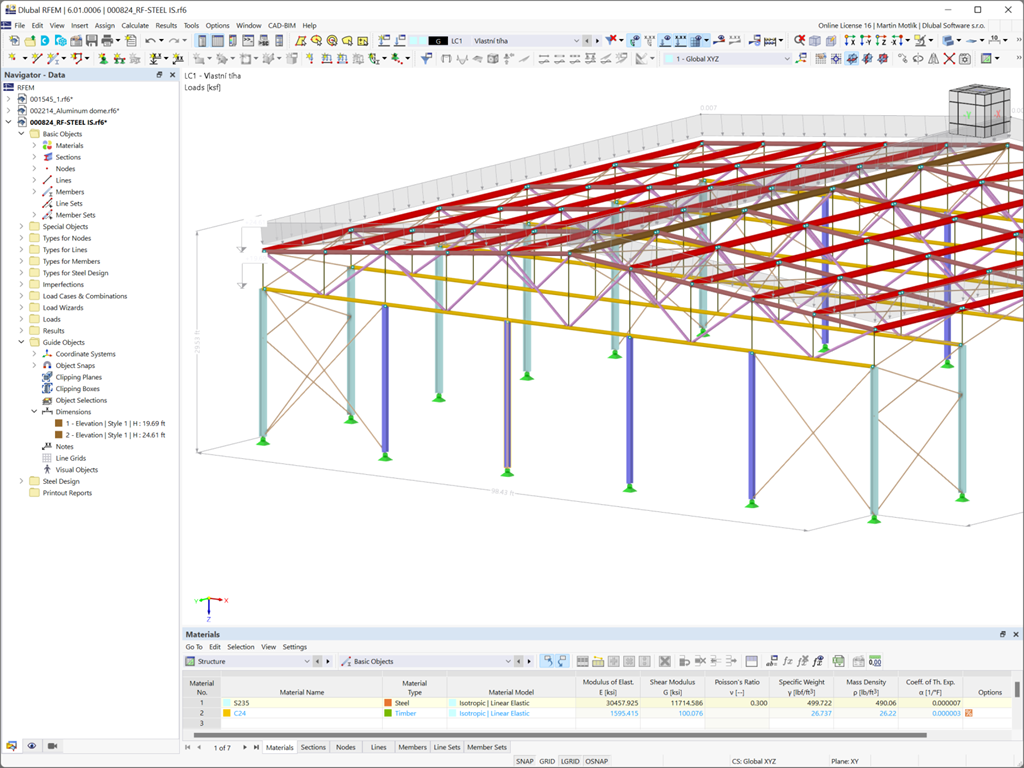
Visualizzare e nascondere oggetti
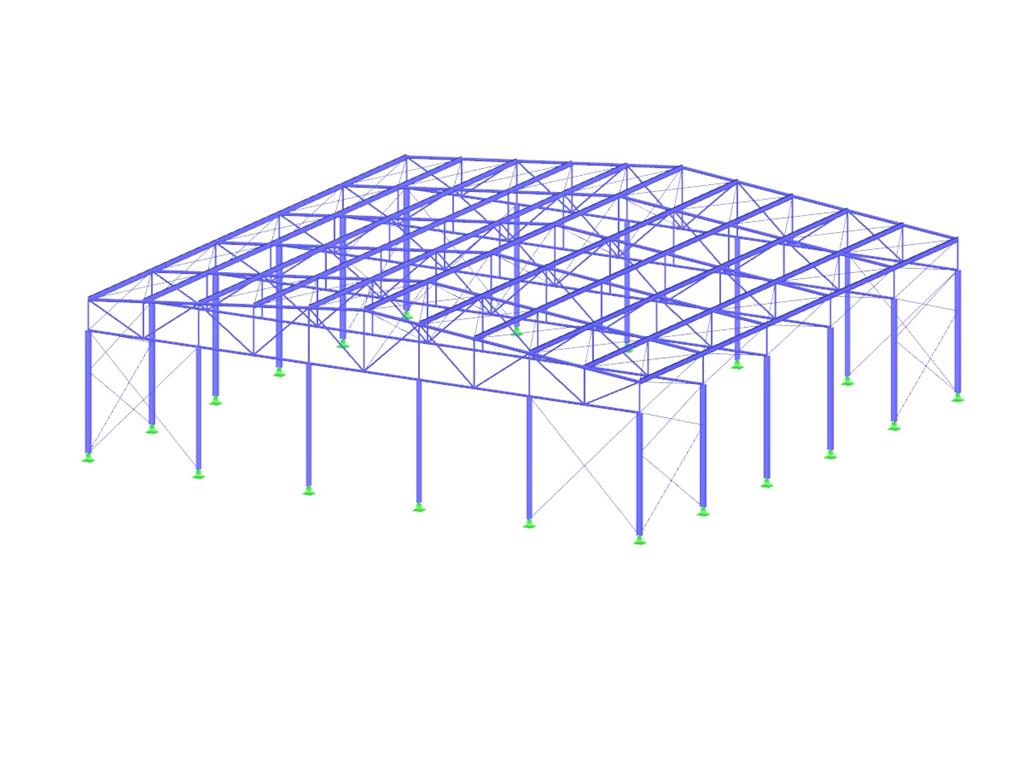
Lavora in modo più efficiente regolando liberamente la visualizzazione del tuo modello. È possibile visualizzare o nascondere selettivamente vari oggetti, come nodi, aste, vincoli esterni e altri. Quota il tuo modello utilizzando linee, archi, inclinazioni o quote altimetriche. Linee guida, sezioni e commenti creati liberamente facilitano l'input e la valutazione. È anche possibile visualizzare o nascondere gli oggetti guida individualmente.
Vai al video esplicativo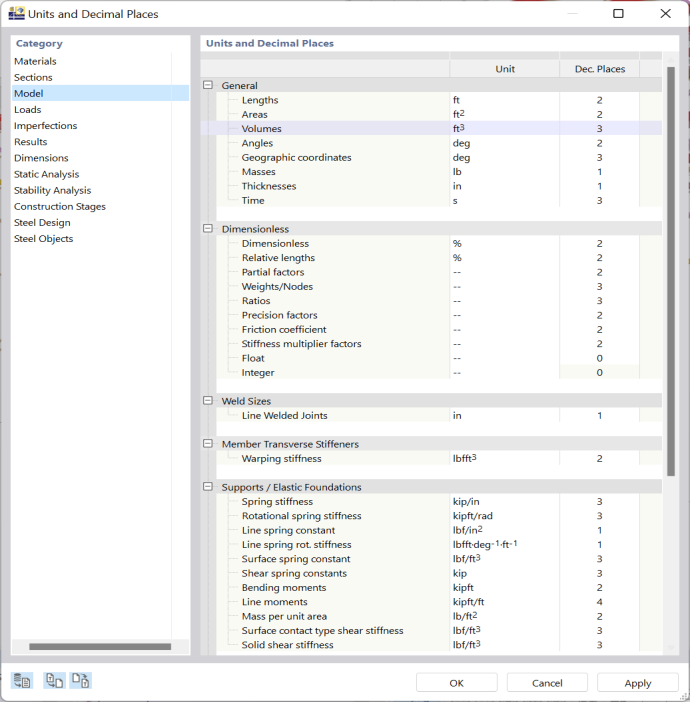
Controllo unità centrale
Con pochi clic, mantenete una visione d'insieme. Un dialogo centrale controlla le unità per i vostri dati di input, carichi e risultati di RFEM o RSTAB, nonché per tutti gli Add-On.
Potete salvare e ricaricare le impostazioni. In questo modo, è possibile utilizzare profili diversi per costruzioni in acciaio e cemento armato, per esempio.
Vai al video esplicativoWebshop
Configura il tuo pacchetto di programmi individuale e scopri tutti i prezzi online!
Calcola il tuo prezzo
Il prezzo è valido per Stati Uniti.