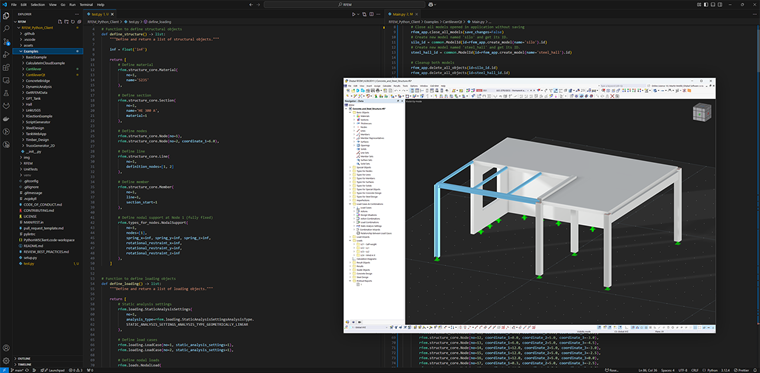
Componentes personalizados permitem criar as suas próprias séries de componentes e utilizá-las no RFEM 6. Além das séries disponibilizadas no Centro Dlubal, podem também ser integradas lógicas de dimensionamento específicas da empresa e verificações detalhadas.
Pré-requisitos
Para a criação e o cálculo de componentes personalizados, é necessário o seguinte:
- Subscrição Basic da Dlubal API
- Criar chave API no Extranet
- Integrar chave API no RFEM
Criar chave API no Extranet
- Abrir o Extranet
- Navegar para API & Cloud → API II → My API Keys
- Selecionar Create new API key
- Atribuir um nome e gerar a chave
- Guardar
Integrar chave API no RFEM
- Abrir o RFEM
- Abrir o menu Ver → Consola
- Selecionar Python | Dlubal API | gRPC
- Selecionar o símbolo de chave
- Introduzir a chave API (Nome + Chave)
- Confirmar
A chave é guardada num ficheiro config.ini.
Criar componente personalizado
Pode ativar a introdução de um componente personalizado da seguinte forma:
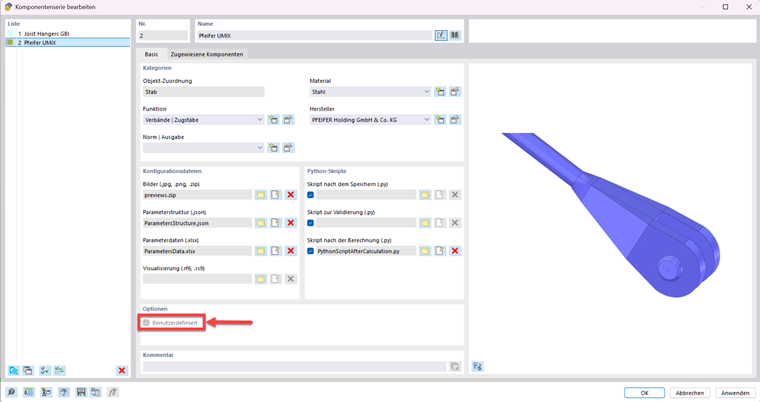
- Abra o diálogo Séries de componentes.
- Ative a opção Personalizado.
Desta forma, todos os campos de introdução são desbloqueados.
Categorias (Metadados)
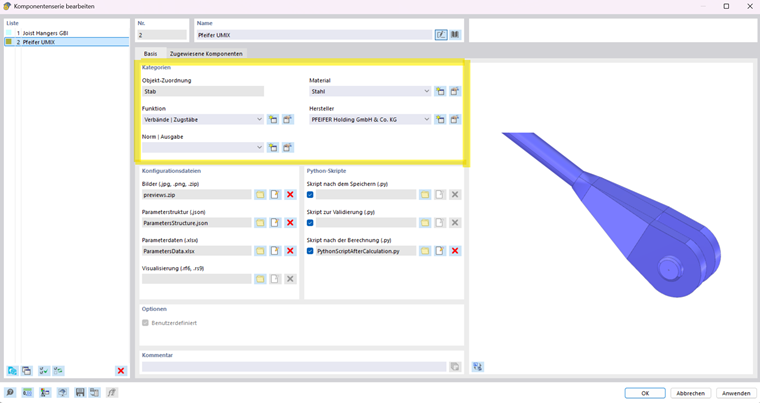
- Tipo de atribuição (p. ex., atribuição de objeto)
- Fabricante / Novo fabricante
- Normas e saída
- Função / Categoria
- Material
Ficheiros de configuração (Ficheiros)
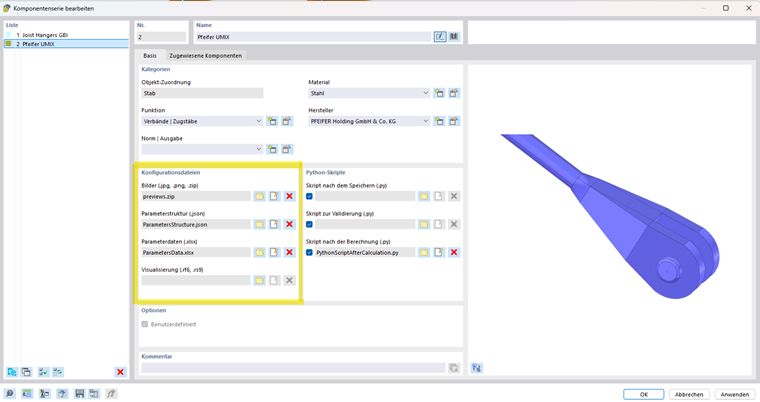
1. Imagens
- Adicionar imagens quaisquer ou esboços do sistema
- Objetivo: representação visual do componente
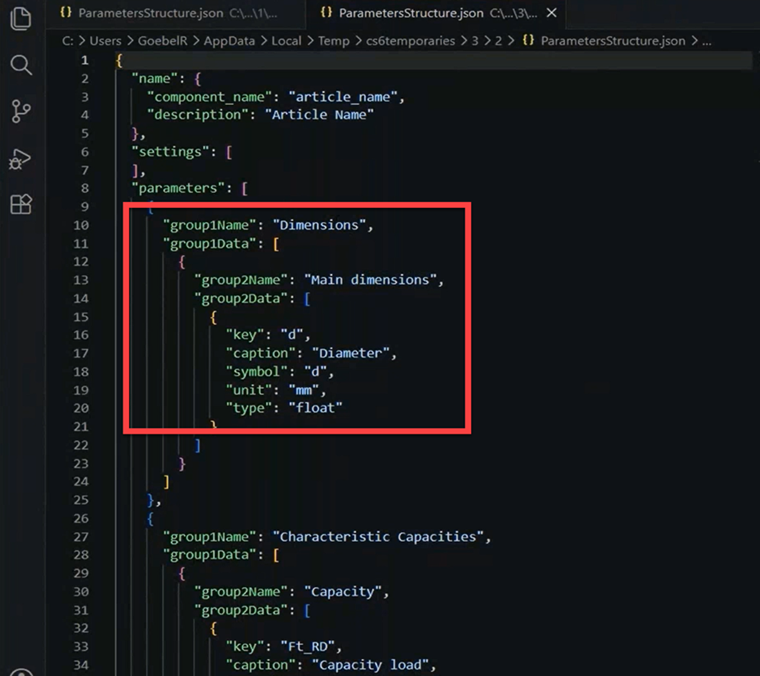
2. Estrutura de parâmetros (Ficheiro JSON)
- Agrupamento da estrutura de entrada
- Definição da atribuição de parâmetros
Campos importantes:
| group |
|
|
|
|
|
| key |
|
| caption |
|
|
|
| symbol, unit |
|
| type |
|
Podem ser adicionados outros grupos conforme necessário.
3. Dados de parâmetros (Ficheiro Excel)
- Os dados definem a estrutura de parâmetros.
- Cada linha deve ter um nome exclusivo.
- As colunas são definíveis livremente, mas devem ser utilizadas de forma consistente.
4. Visualização (Ficheiro RFEM 6)
- Permite a visualização detalhada na janela de trabalho do RFEM
- O componente também pode ser criado sem ficheiro de visualização
Scripts Python (Script após o cálculo)
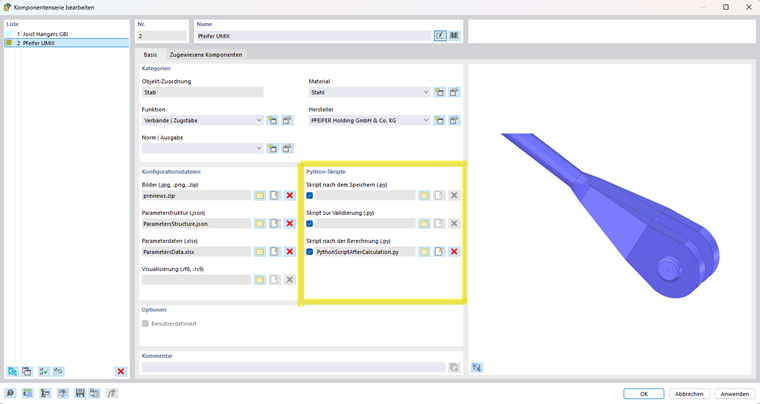
O Script após o cálculo controla as verificações do componente.
Função: define_design_checks
- Definição das categorias de verificação
- Tipo = Exibição no RFEM (livremente selecionável)
- Descrição, categoria e subcategoria livremente definíveis
Função: evaluate_single_check
- Transferência das utilizações para o RFEM
Função: setup_component_series_data()
- Execução da verificação
- Leitura dos parâmetros através de properties_parameters
- A chave deve ser idêntica à do JSON e Excel
- É necessário um tipo consistente entre a definição e a avaliação
Guardar e reutilizar o componente no Centro Dlubal
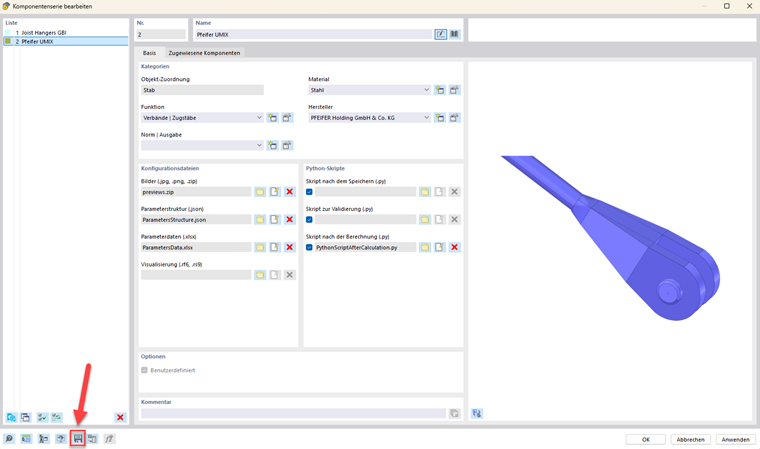
Pode guardar um componente personalizado como modelo para o utilizar também noutros projetos.
Proceda da seguinte forma:
- Clique no botão
 na parte inferior do diálogo Séries de componentes.
- Aparece a janela 'Guardar série de componentes' com a pasta de destino sugerida Documentos → Dlubal Software → Component Series.
- Defina um nome de ficheiro e confirme, clicando no botão Guardar.
Os componentes personalizados são adicionados no Centro Dlubal na categoria Séries de componentes. Na entrada Proprietário → Personalizado, pode selecionar o componente adequado e atribuí-lo a uma barra.
Em alternativa, utilize o botão
 na parte inferior do diálogo Séries de componentes para importar o componente de um ficheiro.