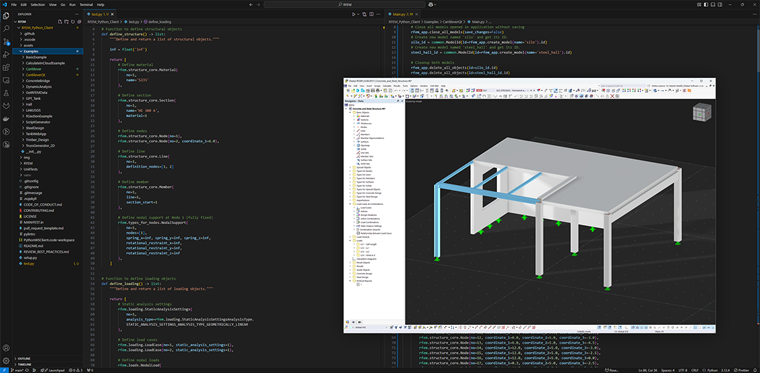
Componenti definite dall'utente consentono di creare serie di componenti proprie e di utilizzarle in RFEM 6. Oltre alle serie fornite nel Dlubal Center, è possibile integrare logiche di verifica e verifiche di dettaglio specifiche dell'azienda.
Prerequisiti
Per la creazione e il calcolo di componenti definite dall'utente è necessario quanto segue:
- Abbonamento Basic della Dlubal API
- Creare una chiave API nell'Extranet
- Integrare la chiave API in RFEM
Creare una chiave API nell'Extranet
- Aprire l'Extranet
- Navigare in API & Cloud → API II → My API Keys
- Selezionare Create new API key
- Assegnare un nome e generare la chiave
- Salvare
Integrare la chiave API in RFEM
- Aprire RFEM
- Aprire il menu Visualizza → Console
- Selezionare Python | Dlubal API | gRPC
- Selezionare il simbolo della chiave
- Inserire la chiave API (Nome + Chiave)
- Confermare
La chiave viene salvata in un file config.ini.
Creare una componente definita dall'utente
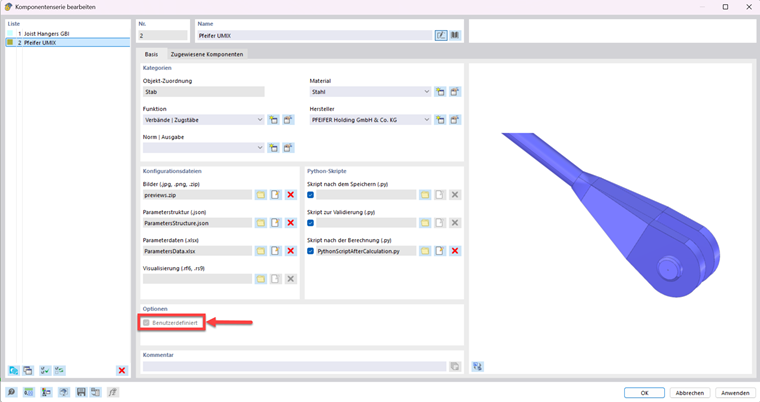
È possibile attivare l'inserimento di una componente definita dall'utente come segue:
- Aprire il dialogo Serie di componenti.
- Selezionare l'opzione Definita dall'utente.
In questo modo, tutti i campi di input vengono abilitati.
Categorie (Metadati)
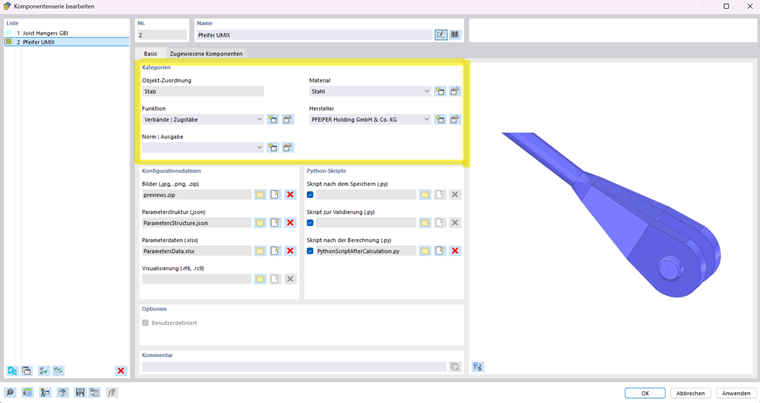
- Tipo di assegnazione (ad es. Assegnazione oggetto)
- Produttore / Nuovo produttore
- Norme e output
- Funzione / Categoria
- Materiale
File di configurazione (File)
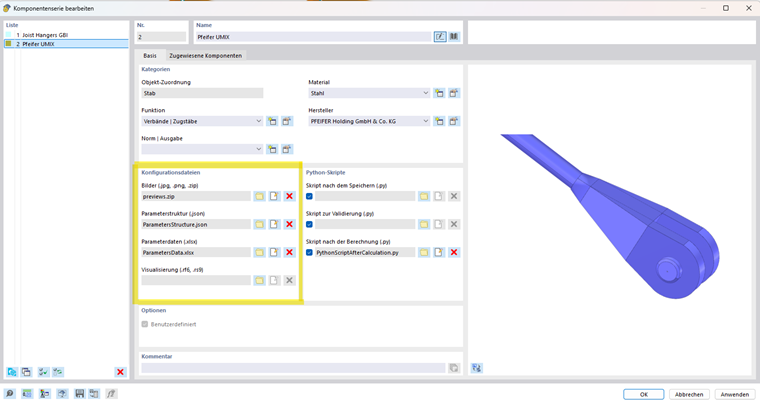
1. Immagini
- Aggiungere qualsiasi immagine o schizzo di sistema
- Scopo: rappresentazione visiva del componente
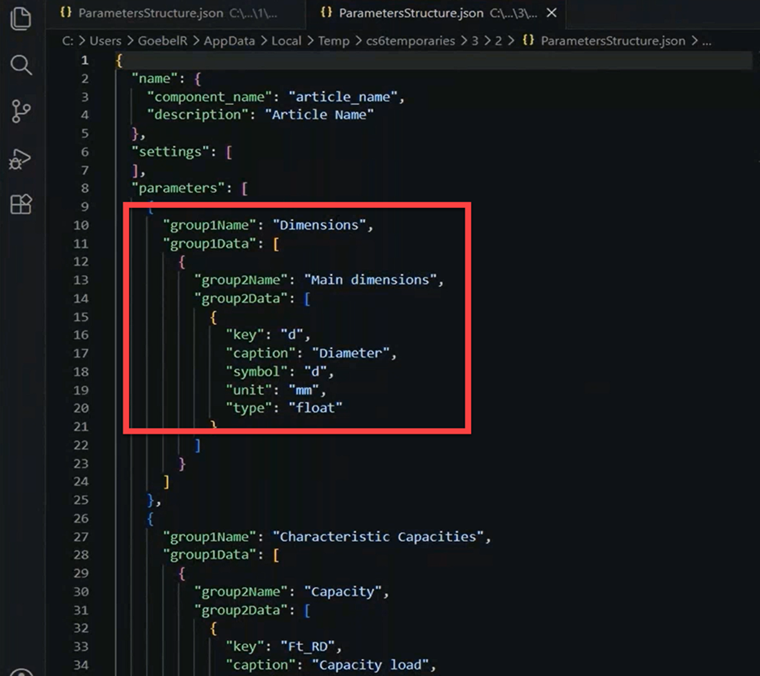
2. Struttura dei parametri (file JSON)
- Raggruppamento della struttura di input
- Definizione dell'assegnazione dei parametri
Campi importanti:
| group |
|
|
|
|
|
| key |
|
| caption |
|
|
|
| symbol, unit |
|
| type |
|
Possono essere aggiunti ulteriori gruppi a piacere.
3. Dati dei parametri (file Excel)
- I dati definiscono la struttura dei parametri.
- Ogni riga deve avere un nome univoco.
- Le colonne sono liberamente definibili, ma devono essere utilizzate in modo coerente.
4. Visualizzazione (file RFEM 6)
- Consente la visualizzazione dettagliata nella finestra di lavoro di RFEM
- Il componente può essere creato anche senza il file di visualizzazione
Script Python (Script dopo il calcolo)
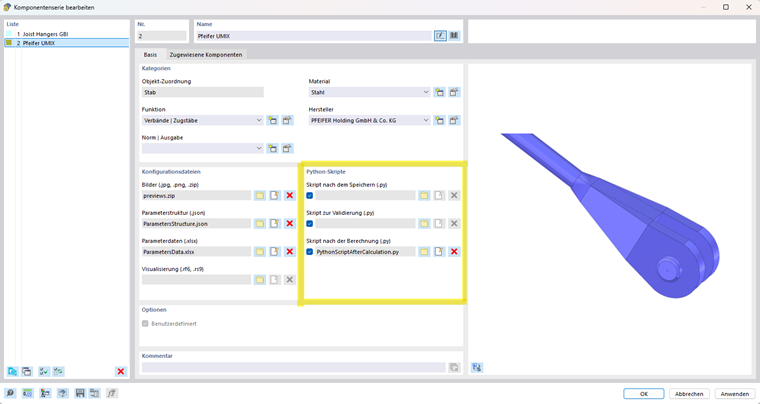
Lo Script dopo il calcolo controlla le verifiche del componente.
Funzione: define_design_checks
- Definizione delle categorie di verifica
- Tipo = Visualizzazione in RFEM (liberamente selezionabile)
- Descrizione, categoria e sottocategoria liberamente definibili
Funzione: evaluate_single_check
- Trasferimento dei tassi di lavoro a RFEM
Funzione: setup_component_series_data()
- Esecuzione della verifica
- Lettura dei parametri tramite properties_parameters
- La chiave deve essere identica a JSON ed Excel
- È richiesto un tipo coerente tra definizione e valutazione
Salvare e riutilizzare il componente nel Dlubal Center
È possibile salvare un componente definito dall'utente come modello per utilizzarlo anche in altri progetti.
Procedere come segue:
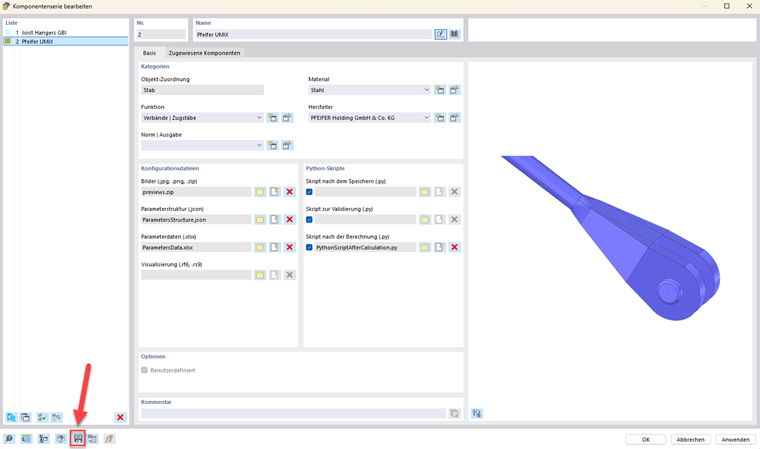
- Fare clic sul pulsante
 in basso nel dialogo Serie di componenti.
 - Appare la finestra 'Salva serie di componenti' con la cartella di salvataggio proposta Documenti → Dlubal Software → Component Series.
- Definire un nome file e confermare con il pulsante Salva.
I componenti definiti dall'utente vengono aggiunti nel Dlubal Center nella categoria Serie di componenti. Alla voce Owner → Definita dall'utente, è possibile selezionare il componente appropriato e assegnarlo a un'asta.
In alternativa, utilizzare il pulsante
 in basso nel dialogo Serie di componenti per leggere il componente da un file.