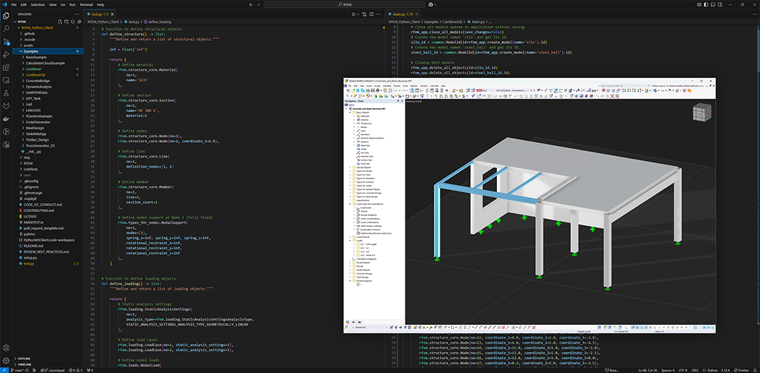
Benutzerdefinierte Komponenten ermöglichen es, eigene Komponentenserien zu erstellen und in RFEM 6 zu verwenden. Neben den im Dlubal Center bereitgestellten Serien können so auch firmenspezifische Bemessungslogiken und Detailnachweise integriert werden.
Voraussetzungen
Für die Erstellung und Berechnung benutzerdefinierter Komponenten ist Folgendes erforderlich:
- Basic-Abonnement der Dlubal API
- API-Key im Extranet erstellen
- API-Key in RFEM einbinden
API-Key im Extranet erstellen
- Extranet öffnen
- Zu API & Cloud → API II → My API Keys navigieren
- Create new API key auswählen
- Name vergeben und Key generieren
- Speichern
API-Key in RFEM einbinden
- RFEM öffnen
- Menü Ansicht → Konsole öffnen
- Python | Dlubal API | gRPC auswählen
- Schlüssel-Symbol auswählen
- API-Key (Name + Schlüssel) eintragen
- Bestätigen
Der Schlüssel wird in einer config.ini Datei gespeichert.
Benutzerdefinierte Komponente erstellen
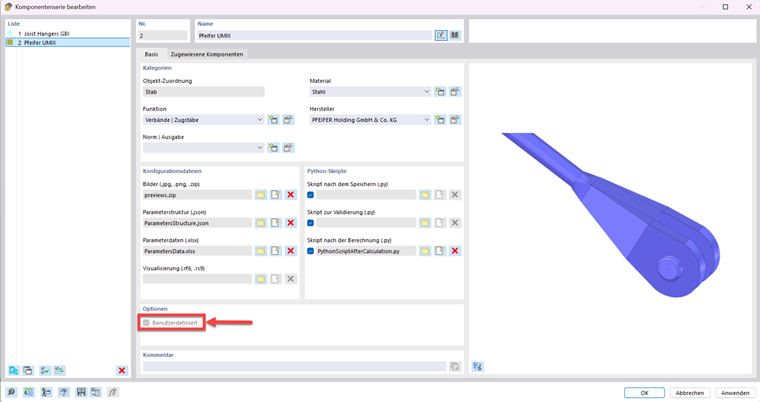
Die Eingabe einer benutzerdefinierten Komponente können Sie wie folgt aktivieren:
- Öffnen Sie den Dialog Komponentenserien.
- Haken Sie die Option Benutzerdefiniert an.
Dadurch werden alle Eingabefelder freigeschaltet.
Kategorien (Metadaten)
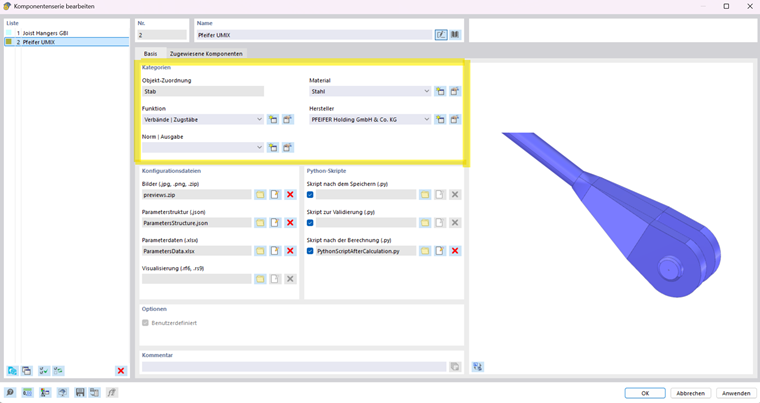
- Zuordnungsart (z. B. Objektzuordnung)
- Hersteller / neuer Hersteller
- Normen und Ausgabe
- Funktion / Kategorie
- Material
Konfigurationsdateien (Dateien)
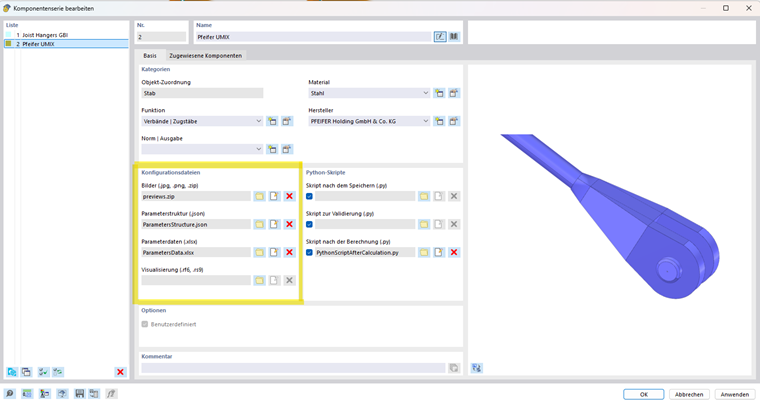
1. Bilder
- Hinzufügen beliebiger Bilder oder Systemskizzen
- Zweck: visuelle Darstellung der Komponente
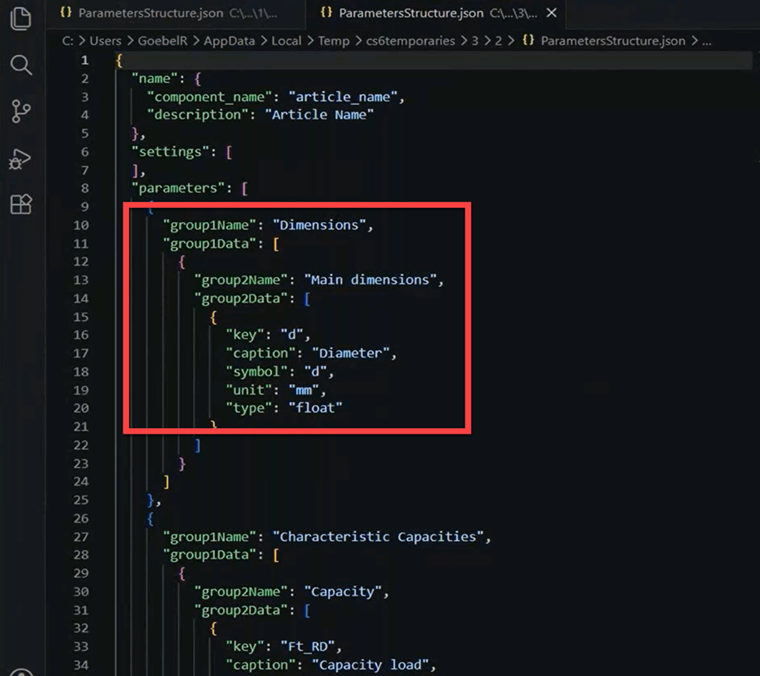
2. Parameterstruktur (JSON-Datei)
- Gruppierung der Eingabestruktur
- Definition der Parameterzuordnung
Wichtige Felder:
| group |
|
|
|
|
|
| key |
|
| caption |
|
|
|
| symbol, unit |
|
| type |
|
Weitere Gruppen können beliebig ergänzt werden.
3. Parameterdaten (Excel-Datei)
- Die Daten definieren die Parameterstruktur.
- Jede Zeile muss eindeutig benannt sein.
- Die Spalten sind frei definierbar, aber konsistent zu verwenden.
4. Visualisierung (RFEM 6-Datei)
- Ermöglicht die detaillierte Visualisierung im RFEM-Arbeitsfenster
- Komponente kann aber auch ohne Visualisierungsdatei erzeugt werden
Python-Skripte (Skript nach der Berechnung)
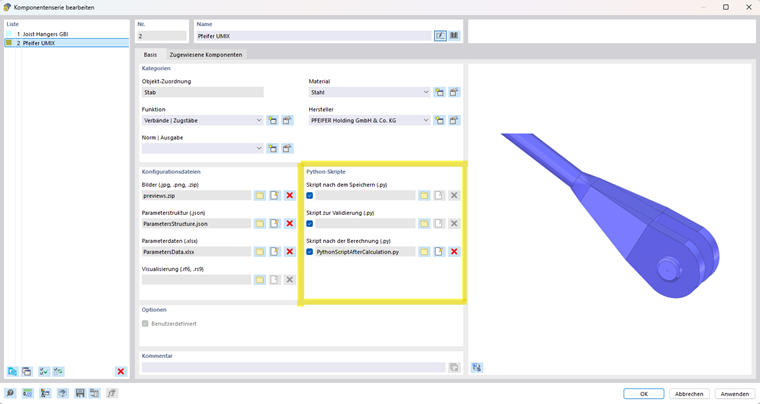
Das Skript nach der Berechnung steuert die Nachweise der Komponente.
Funktion: define_design_checks
- Definition der Nachweiskategorien
- Typ = Anzeige in RFEM (frei wählbar)
- Beschreibung, Kategorie und Subkategorie frei definierbar
Funktion: evaluate_single_check
- Übergabe der Ausnutzungen an RFEM
Funktion: setup_component_series_data()
- Durchführung der Nachweisführung
- Auslesen der Parameter über properties_parameters
- Schlüssel muss identisch zu JSON und Excel sein
- Konsistenter Typ zwischen Definition und Auswertung erforderlich
Komponente im Dlubal Center speichern und wieder verwenden
Sie können eine benutzerdefinierte Komponente als Vorlage speichern, um sie auch bei anderen Projekten zu verwenden.
Gehen Sie wie folgt vor:
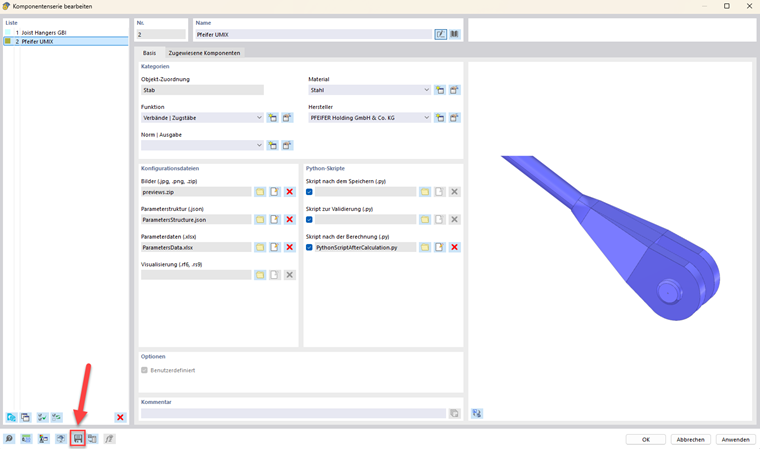
- Klicken Sie im Komponentenserien-Dialog unten auf die Schaltfläche
 .
.
- Es erscheint das Fenster 'Komponentenserie speichern' mit dem vorgeschlagenen Speicherordner Dokumente → Dlubal Software → Component Series.
- Legen Sie einen Dateinamen fest und bestätigen dann mit der Schaltfläche Speichern.
Benutzerdefinierte Komponenten werden im Dlubal Center in der Kategorie Komponentenserien ergänzt. Unter dem Eintrag Owner → Benutzerdefiniert können Sie dort die passende Komponente auswählen und einem Stab zuweisen.
Alternativ verwenden Sie die Schaltfläche
 unten im Komponentenserien-Dialog, um die Komponente aus einer Datei einzulesen.