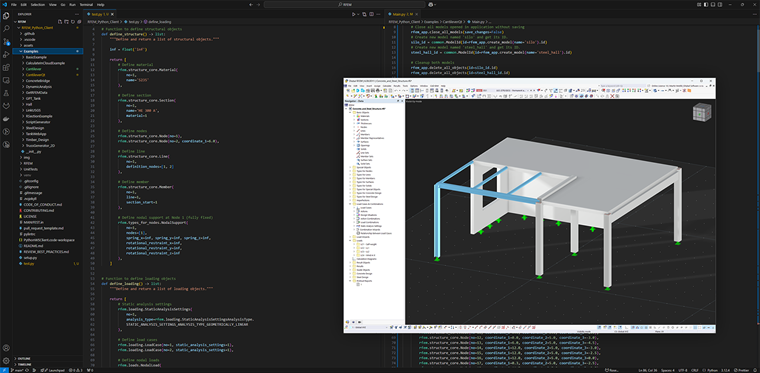
Componentes personalizados permiten crear sus propias series de componentes y usarlas en RFEM 6. Además de las series proporcionadas en el Centro de Dlubal, también se pueden integrar lógicas de cálculo y cálculos detallados específicos de la empresa.
Requisitos
Para la creación y cálculo de componentes personalizados se requiere lo siguiente:
- Suscripción Basic de la API de Dlubal
- Crear una clave de API en el Extranet
- Integrar la clave de API en RFEM
Crear la clave de API en el Extranet
- Abrir el Extranet
- Navegar a API & Cloud → API II → My API Keys
- Seleccione Create new API key
- Asigne un nombre y genere la clave
- Guardar
Integrar la clave de API en RFEM
- Abrir RFEM
- Abrir el menú Ver → Consola
- Seleccione Python | Dlubal API | gRPC
- Seleccione el símbolo de la llave
- Introduzca la clave de API (nombre + clave)
- Confirmar
La clave se guarda en un archivo config.ini.
Crear componente personalizado
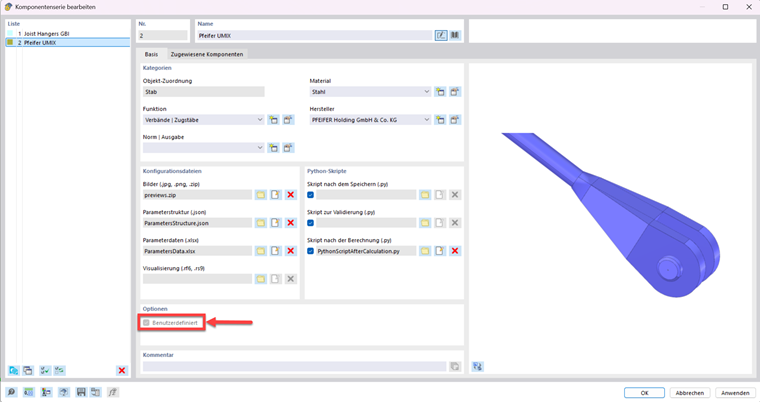
Puede activar la entrada de un componente personalizado de la siguiente manera:
- Abra el diálogo Series de componentes.
- Active la opción Personalizado.
Esto habilita todos los campos de entrada.
Categorías (Metadatos)
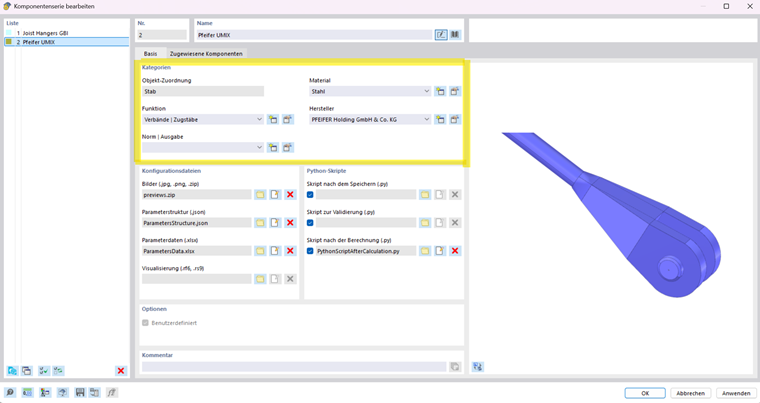
- Tipo de asignación (p. ej., asignación de objetos)
- Fabricante / Nuevo fabricante
- Normas y resultados
- Función / Categoría
- Material
Archivos de configuración (Archivos)
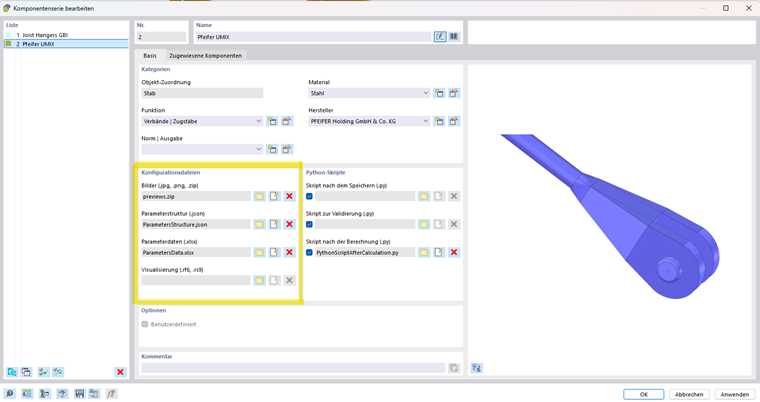
1. Imágenes
- Añadir cualquier imagen o esquema del sistema
- Propósito: representación visual del componente
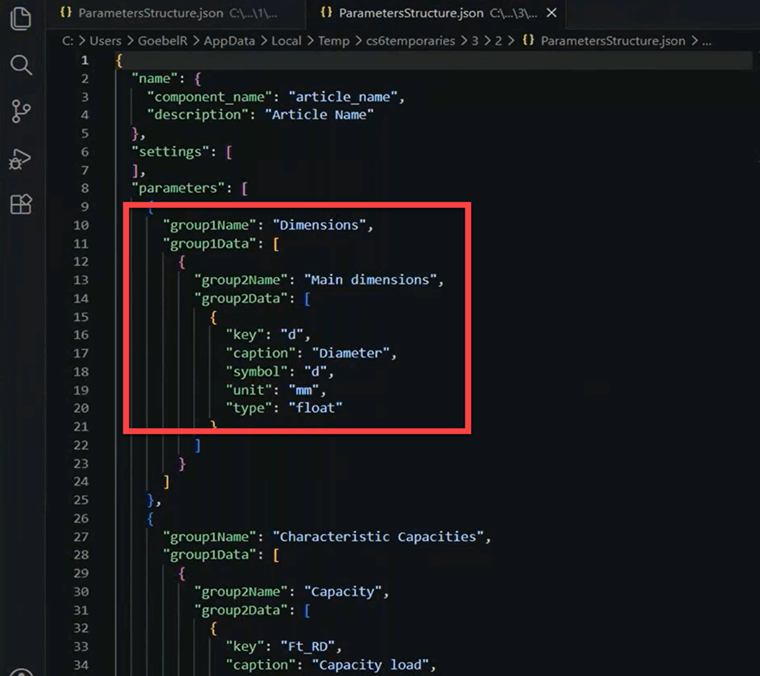
2. Estructura de parámetros (archivo JSON)
- Agrupación de la estructura de entrada
- Definición de la asignación de parámetros
Campos importantes:
| group |
|
|
|
|
|
| key |
|
| caption |
|
|
|
| symbol, unit |
|
| type |
|
Se pueden añadir más grupos libremente.
3. Datos de parámetros (archivo de Excel)
- Los datos definen la estructura de parámetros.
- Cada línea debe tener un nombre único.
- Las columnas se pueden definir libremente, pero deben usarse de forma consistente.
4. Visualización (archivo de RFEM 6)
- Permite la visualización detallada en la ventana de trabajo de RFEM
- Sin embargo, el componente también se puede crear sin un archivo de visualización
Scripts de Python (Script después del cálculo)
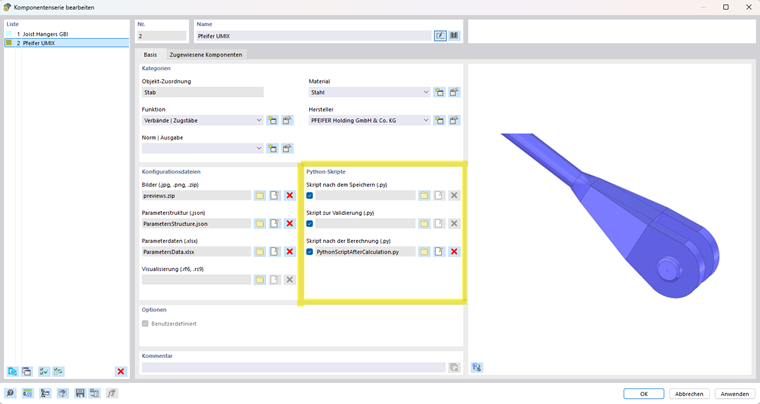
El Script después del cálculo controla los cálculos del componente.
Función: define_design_checks
- Definición de las categorías de cálculo
- Tipo = visualización en RFEM (libre elección)
- Descripción, categoría y subcategoría de libre definición
Función: evaluate_single_check
- Transferencia de las razones de tensiones a RFEM
Función: setup_component_series_data()
- Ejecución de la verificación
- Lectura de los parámetros a través de properties_parameters
- La clave debe ser idéntica a JSON y Excel
- Se requiere un tipo consistente entre la definición y la evaluación
Guardar el componente en el Centro de Dlubal y reutilizarlo
Puede guardar un componente personalizado como plantilla para usarlo también en otros proyectos.
Proceda de la siguiente manera:
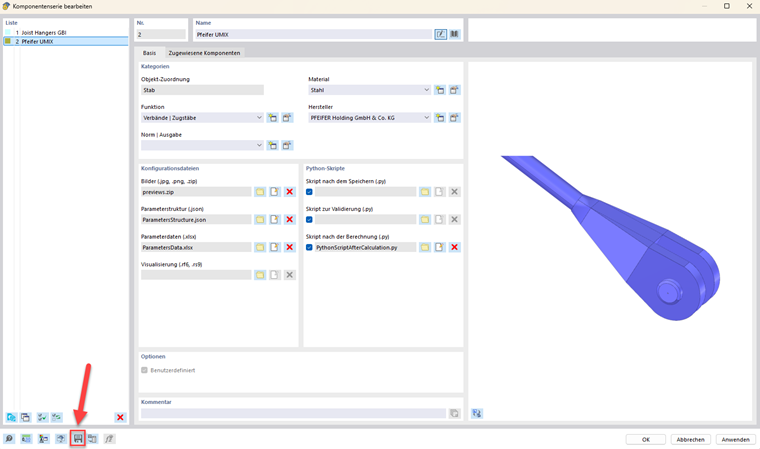
- En el diálogo Series de componentes, haga clic en el botón
 en la parte inferior.
 - Aparece la ventana 'Guardar serie de componentes' con la carpeta de almacenamiento sugerida Documentos → Dlubal Software → Component Series.
- Defina un nombre de archivo y confirme con el botón Guardar.
Los componentes personalizados se añaden en el Centro de Dlubal en la categoría Series de componentes. En la entrada Propietario → Personalizado, puede seleccionar allí el componente adecuado y asignarlo a una barra.
Alternativamente, use el botón
 en la parte inferior del diálogo Series de componentes para leer el componente desde un archivo.