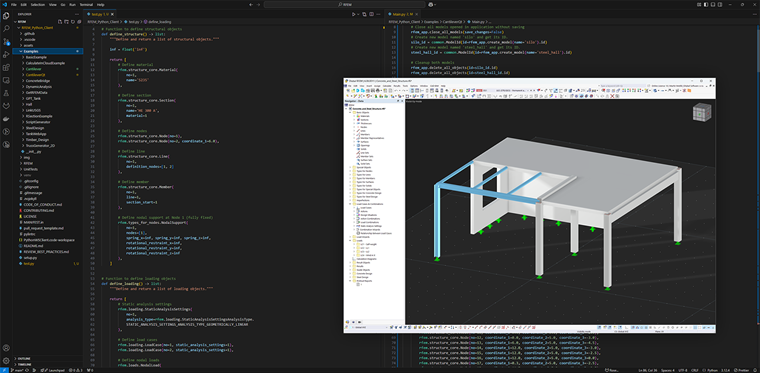
L’option Composants définis par l’utilisateur permettent de créer vos propres séries de composants et de les utiliser dans RFEM 6. En plus des séries fournies dans le Dlubal Center, vous pouvez ainsi intégrer des logiques de calcul et des vérifications spécifiques à votre entreprise.
Conditions préalables
Pour la création et le calcul de composants personnalisés, les éléments suivants sont requis :
- Abonnement Basic à l’API Dlubal
- Création d’une clé API dans l’Extranet
- Intégration la clé API dans RFEM
Créer une clé API dans l’Extranet
- Ouvrez l’Extranet
- Naviguez vers API & Cloud → API II → Mes clés API
- Sélectionnez Créer une nouvelle clé API
- Donnez un nom et générez la clé
- Sauvegardez
Intégrer la clé API dans RFEM
- Ouvrez RFEM
- Ouvrez le menu Affichage → Console
- Sélectionnez Python | Dlubal API | gRPC
- Sélectionnez le symbole de clé
- Saisissez la clé API (Nom + Clé)
- Confirmez
La clé est enregistrée dans un fichier config.ini.
Créer un composant défini par l’utilisateur
Vous pouvez activer la saisie d’un composant défini par l’utilisateur comme suit :
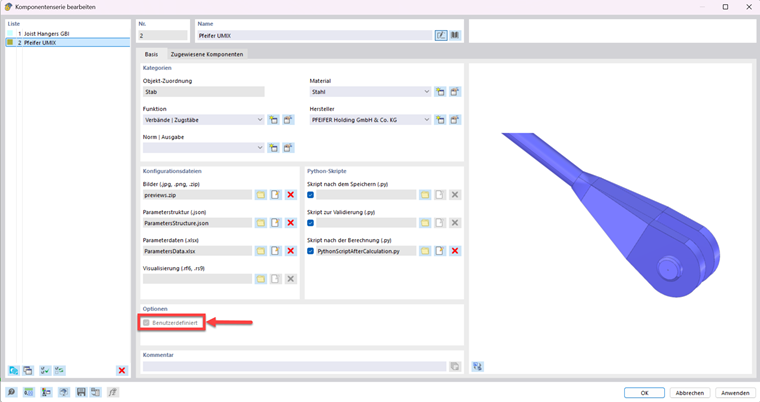
- Ouvrez la boîte de dialogue Séries de composants.
- Cochez la case Défini par l’utilisateur.
Tous les champs de saisie sont alors déverrouillés.
Catégories (Métadonnées)
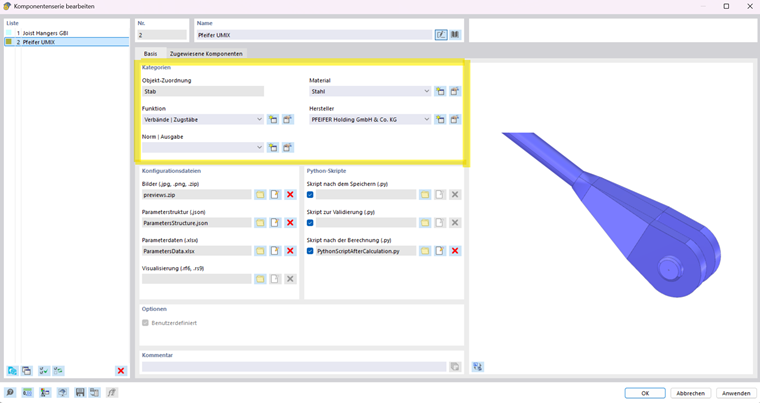
- Type d’attribution (ex : attribution d’objet)
- Fabricant / Nouveau fabricant
- Normes et sortie
- Fonction / Catégorie
- Matériau
Fichiers de configuration (Fichiers)
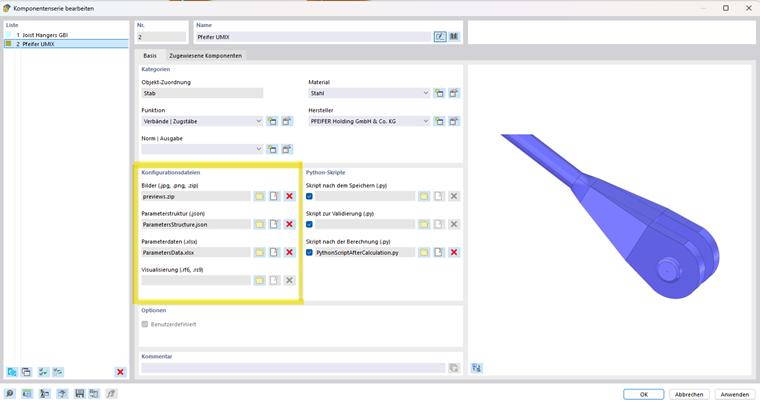
1. Images
- Ajouter des images ou croquis quelconques
- But : Représentation visuelle du composant
2. Structure des paramètres (fichier JSON)
- Regroupement de la structure de saisie
- Définition de l’attribution des paramètres
Champs importants :
| group |
|
|
|
|
|
| key |
|
| caption |
|
|
|
| symbol, unit |
|
| type |
|
D’autres catégories peuvent être ajoutées librement.
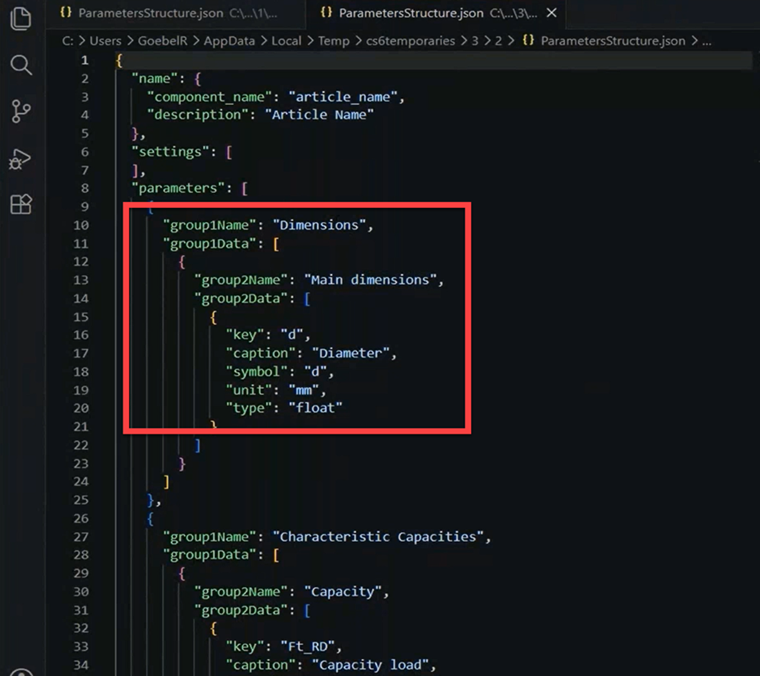
3. Données des paramètres (fichier Excel)
- Les données définissent la structure des paramètres.
- Chaque ligne doit être nommée de manière unique.
- Les colonnes sont librement définissables, mais doivent être utilisées de manière cohérente.
4. Visualisation (fichier RFEM 6)
- Permet la visualisation détaillée dans la fenêtre de travail RFEM
- Le composant peut également être créé sans fichier de visualisation
Scripts Python (Script après le calcul)
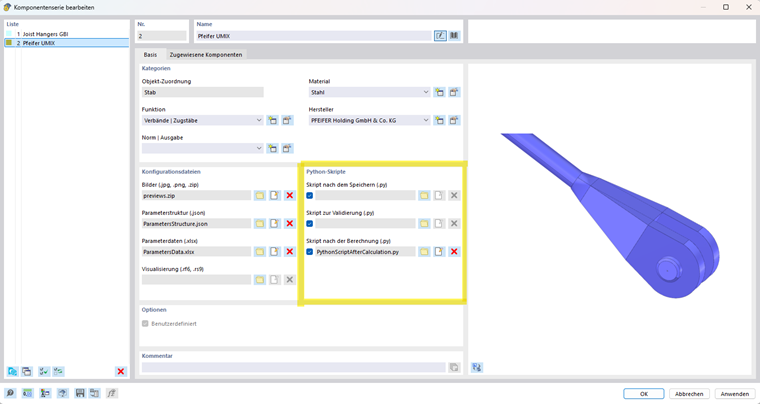
Le Script après le calcul contrôle les vérifications du composant.
Fonction : define_design_checks
- Définition des catégories de vérification
- Type = Affichage dans RFEM (libre choix)
- Description, catégorie et sous-catégorie librement définissables
Fonction : evaluate_single_check
- Transmission des ratios de vérification à RFEM
Fonction : setup_component_series_data()
- Exécution de la vérification
- Lecture des paramètres via properties_parameters
- La clé doit être identique à JSON et Excel
- Type cohérent requis entre la définition et l'évaluation
Enregistrer et réutiliser le composant dans le Dlubal Center
Vous pouvez enregistrer un composant personnalisé comme modèle type afin de l’utiliser également dans d'autres projets.
Procédez comme suit :
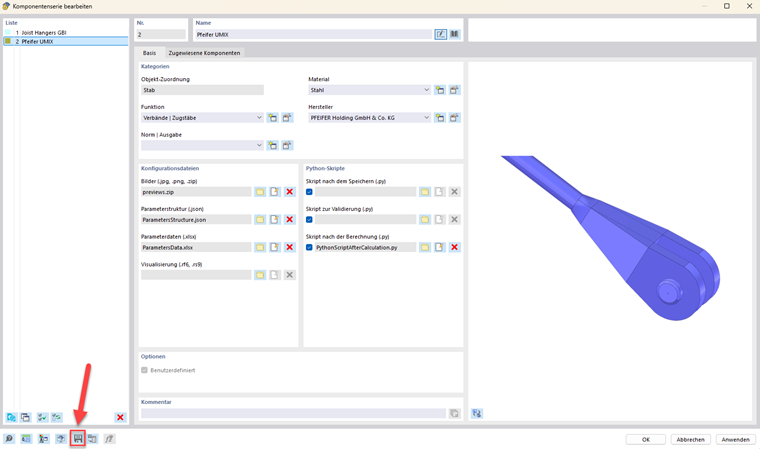
- Dans la boîte de dialogue Séries de composants, cliquez en bas sur le bouton
 .
.
- La fenêtre « Enregistrer la série de composants » apparaît avec le dossier d’enregistrement proposé Documents → Dlubal Software → Series de composants.
- Définissez un nom de fichier, puis validez avec le bouton Enregistrer.
Les composants définis par l’utilisateur sont ajoutés dans le Dlubal Center sous la catégorie Séries de composants. Sous l’entrée Propriétaire → Défini par l’utilisateur, vous pouvez y sélectionner le composant approprié et l'assigner à une barre.
Vous pouvez également utiliser le bouton
 en bas de la boîte de dialogue Séries de composants pour importer le composant à partir d’un fichier.