


Quando o modelo de edifício está ativado, são listados no Navegador - Dados os pisos de edifício, lajes, paredes e vigas-parede.
O diálogo 'Pisos de edifício' é composto por dois separadores.
Base
No separador Base, pode definir as alturas do piso e as condições de fronteira para a modelagem. Um 'Piso' engloba todos os objetos de modelo numa determinada secção de altura, ou seja, lajes, paredes e pilares.
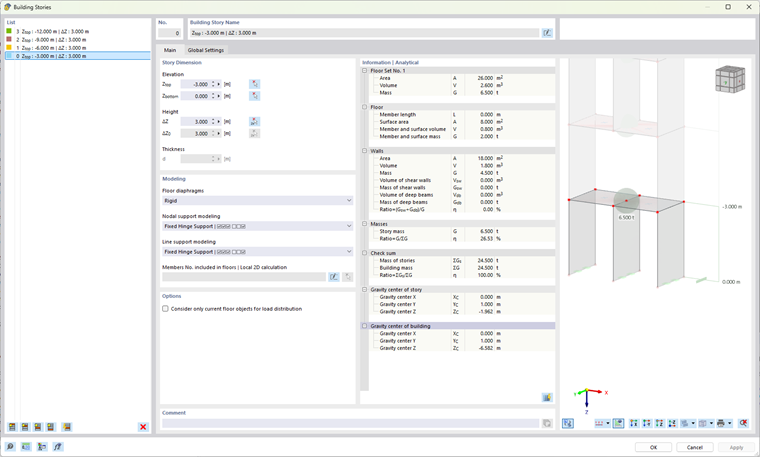
Lista
À esquerda, na lista, estão listados os pisos de edifício individuais. Como habitual no RFEM, as indicações nas restantes secções do diálogo referem-se à entrada que selecionou nesta lista.
Com os botões na extremidade inferior da lista, pode criar novos pisos. Estes possuem as seguintes funções:
| Botão | Designação | Efeito |
|---|---|---|

|
Novo piso mais alto | Cria um novo piso superior na primeira posição da lista |

|
Novo piso mais elevado | Cria um novo piso acima do piso atual |

|
Novo piso mais baixo | Cria um novo piso abaixo do piso atual |

|
Novo piso mais baixo | Cria um novo piso inferior na última posição da lista |

|
Gerador de pisos | Cria pisos com base na geometria do modelo existente |

|
Eliminar piso | Elimina o(s) piso(s) selecionado(s) na lista |
Dimensão do piso
Especifique a altura do piso através da 'Altura' das coordenadas Zsuperior e Zinferior. A altura do piso também pode ser definida graficamente através do botão
 , selecionando dois nós no modelo.
A 'Altura' das coordenadas ΔZ descreve a altura do piso em relação ao piso abaixo. Os valores estão acoplados às indicações das coordenadas absolutas. A altura ΔZ0 representa o pé-direito livre entre os pisos. Este valor só se torna relevante se especificar uma espessura da laje; caso contrário, a diferença de altura refere-se aos eixos centrais das lajes.
O campo de entrada para a 'Espessura' d está acessível se definir a altura do piso através da opção Pé-direito livre no separador 'Configurações globais'. Aqui pode especificar a espessura da laje da superfície superior do piso, que será então considerada no pé-direito livre ΔZ0.
No Navegador - Exibição do RFEM, pode definir se e como as Dimensões dos pisos devem ser representadas no modelo.

Modelagem
Para cada piso, são possíveis especificações adicionais que pode ajustar nesta secção.
Uma vez definidos os pisos, existe a possibilidade de realizar a modelagem do edifício no chamado modo de voo. Paredes, lajes e pilares podem assim ser criados de forma muito simples e confortável na vista superior 2D. Isto aplica-se a todos os pisos selecionados.
Modelação de piso
O nível superior da laje de um piso pode ser representado através de quatro possibilidades.
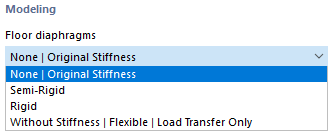
- Sem | Rigidez original: Com a especificação padrão, o modelo é analisado num cálculo 3D global. Não ocorrem cálculos parciais com análises 2D locais para lajes e paredes. Para investigações dinâmicas, no entanto, são geradas tabelas de saída específicas.
- Flexível: Esta abordagem corresponde ao conceito de plano rígido, mas os nós de EF não estão rigidamente acoplados ao centro de massa. Assim, a flexibilidade de uma laje também pode ser considerada.
- Rígido: Em cada nó de EF do plano, são aplicados Acoplamentos rígidos ao centro de massa da laje de pavimento e os deslocamentos horizontais são assim acoplados.
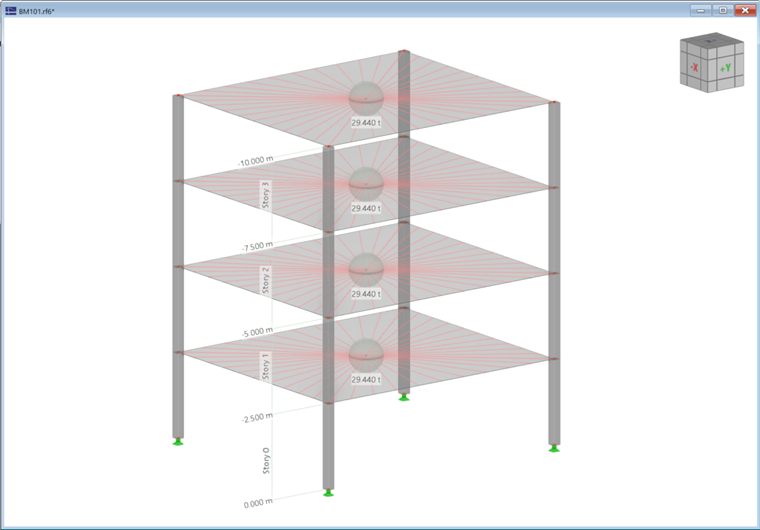
- Sem rigidez | Flexível | Apenas transferência de carga: A laje de pavimento não tem influência na rigidez no plano e fora do plano. Este tipo de elemento apenas "recolhe" as cargas na laje e transfere-as para os elementos de pilar do modelo 3D. Desta forma, pode representar componentes secundários, como grelhas e elementos de distribuição de carga, sem efeitos adicionais no modelo 3D.
Dependendo da modelação de piso, as rigidezes das lajes e paredes são consideradas de forma diferente. As opções são comparadas esquematicamente na tabela seguinte.
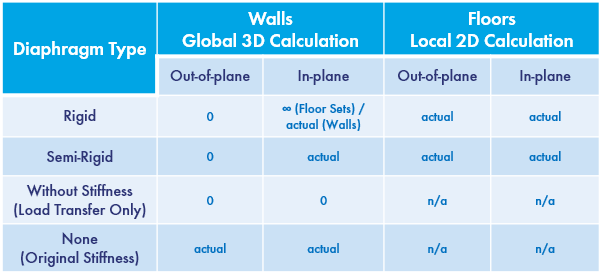
Esta tabela é descrita em mais detalhe no capítulo Visão geral.
Modelação de apoio de nó / Modelação de apoio de linha
Com um plano rígido ou flexível, pode influenciar o apoio das lajes para o modelo 2D local. Estão disponíveis várias possibilidades de seleção nas listas.
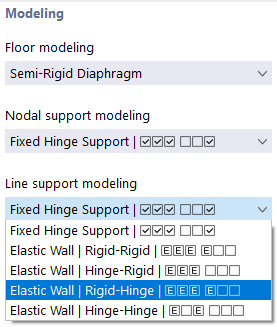
Com um 'Apoio com articulação fixa', é aplicado um apoio em todas as direcções; também não é possível uma rotação em torno do eixo vertical. Com as outras opções, pode atribuir um apoio elástico tanto aos nós como às linhas de um piso. Os parâmetros correspondem às possibilidades descritas nos capítulos Apoio de nó e Apoio de linha do manual do RFEM para a determinação da rigidez através de um pilar fictício ou parede fictícia. O programa determina automaticamente os valores das molas a partir das condições de fronteira constituídas por materiais, secções transversais, espessuras e geometria.
Informações | Analítico & Malha
Nesta secção, encontra informações específicas sobre o piso atual (selecionado na 'Lista'). Na primeira coluna de valores, estão listadas as informações analíticas sobre o piso, e na segunda coluna, as informações calculadas com base na malha de EF gerada.
Gráfico
A área do diálogo à direita mostra um esboço estático da altura do piso ou uma imagem dinâmica do piso atual em vista 3D. Com o botão
 , pode alternar entre as duas possibilidades de representação. Na vista 3D, estão disponíveis as possibilidades habituais do RFEM para controlar o gráfico.
Barras contidas na laje N.º | O cálculo 2D local descreve uma possibilidade de transferir barras horizontais, por exemplo, nervuras ou vigas de pavimento, do cálculo das paredes para o cálculo local das lajes.
No caso de vigas de pavimento, que normalmente devem apoiar as lajes, este é o efeito desejado.
Configurações globais
No separador Configurações globais, efetua especificações fundamentais para a modelação de pisos, que também afetam o separador Base.
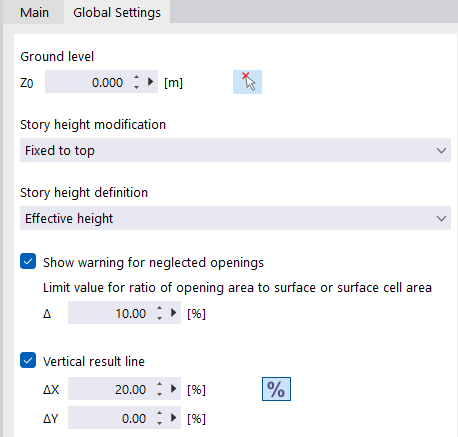
Rés do chão
Defina a coordenada Z0 do ponto mais baixo no rés do chão. Com o botão
 , pode selecionar graficamente um nó deste nível na janela de trabalho.
Modificação da altura do piso
Na lista, estão disponíveis várias opções para controlar a alteração da altura do piso.
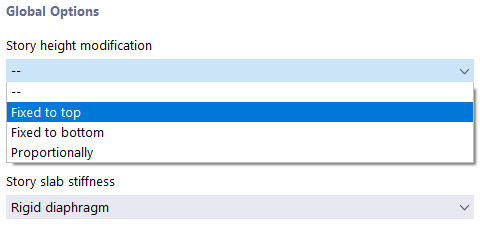
- --: As alterações da altura do piso não têm efeito no modelo do RFEM.
- Fixado em cima: Ao alterar a altura, todos os outros nós mantêm a sua posição absoluta em relação ao nível superior.
- Fixado em baixo: Ao alterar a altura, todos os outros nós mantêm a sua posição absoluta em relação ao nível inferior.
- Proporcional: Ao alterar a altura, todos os outros nós mantêm a sua posição relativa no piso modificado em relação às alturas superior e inferior.
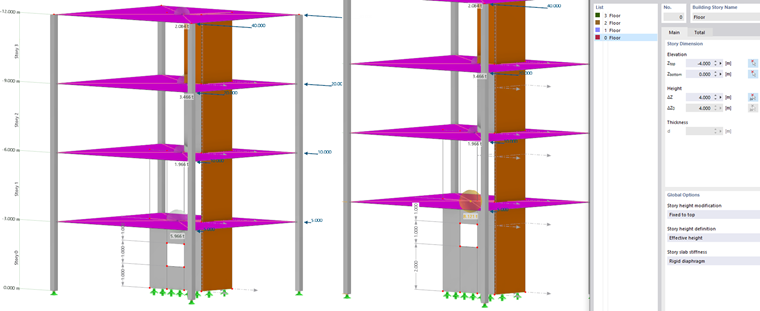
As opções para modificar a altura do piso afetam, em cada piso, apenas os nós interiores do respetivo piso. Se, por exemplo, aumentar a altura do piso de 3 m para 4 m (ver imagem seguinte), com a opção 'Fixado em cima', um nó interior de uma barra dividida ou de uma abertura mantém a distância ao ponto mais alto do piso. Em relação ao nível inferior do piso, a distância aumenta em 1 m.
Definição da altura do piso
A lista oferece duas opções:
- Altura efetiva: A altura do piso refere-se aos eixos centrais das superfícies da laje.
- Pé-direito livre: Pode definir a Espessura da superfície superior da laje de forma personalizada no separador 'Base'. Esta opção também é útil para ler a altura líquida (pé-direito livre ΔZ0) de um piso.
Exibir aviso sobre aberturas negligenciadas
Para aberturas em painéis de parede, pode controlar com a caixa de seleção se as áreas das aberturas devem ser negligenciadas no cálculo do modelo de edifício. O valor limite Δ representa a relação máxima entre a área da abertura e o tamanho da superfície ou célula de superfície. Se este valor for excedido, aparece um aviso correspondente.
No capítulo Recomendações, encontra mais indicações para a modelagem de aberturas.
Linha resultante vertical
Se a caixa de seleção estiver marcada, o RFEM gera uma secção vertical para as distribuições de resultados. Após o cálculo, pode ler os valores nos pisos individuais nesta linha resultante vertical.
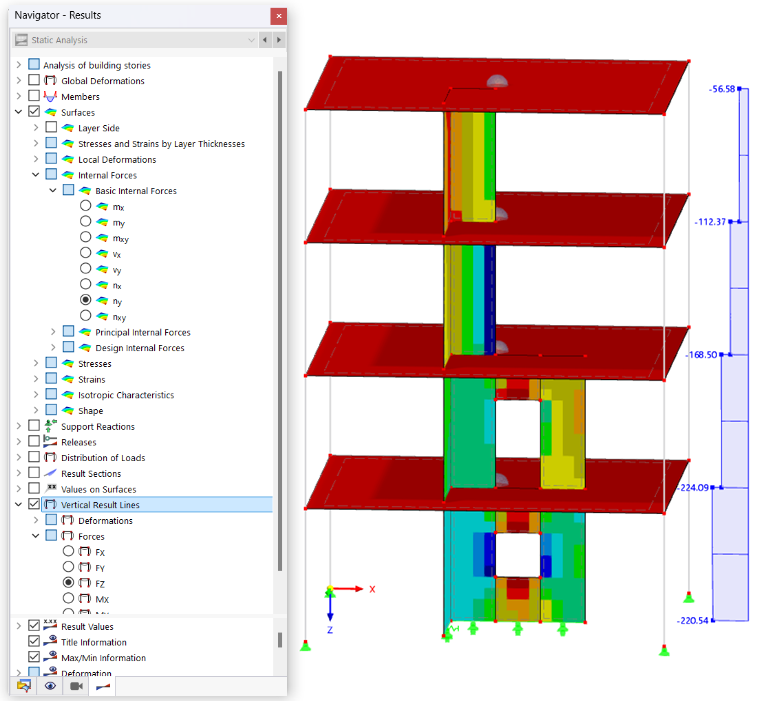
A posição da linha resultante é definida pelas distâncias ΔX e ΔY. A percentagem refere-se ao centro de massa e às direções dos eixos globais positivos.
Com o botão
 , pode alterar o modo de entrada e especificar as distâncias em valores absolutos. Estes referem-se à origem do sistema de eixos.

