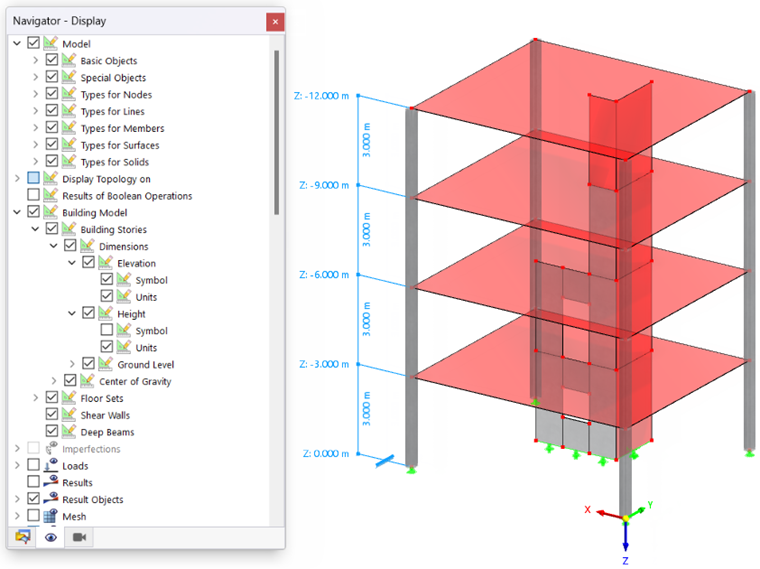
Pokud je aktivní model budovy, zobrazí se v navigátoru - Data podlaží budovy; stropy; stěny a stěnové nosníky.
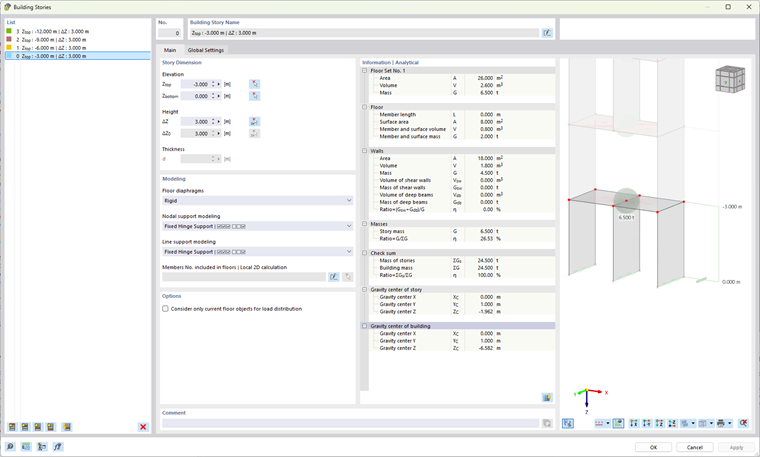
Dialog „Podlaží budovy“ se skládá ze dvou záložek.
Základní
V záložce **Základní** můžete definovat výšky podlaží a okrajové podmínky pro modelování. 'Podlaží' zahrnuje veškeré modelové objekty v určitém výškovém úseku, tedy stropy, stěny a sloupy.
Seznam
Vlevo v seznamu jsou uvedena jednotlivá podlaží budovy. Jak je v programu RFEM obvyklé, vztahují se údaje v ostatních částech dialogu k položce, kterou jste v tomto seznamu vybrali.
Pomocí tlačítek v dolní části seznamu můžete vytvářet nová podlaží. Jsou jim přiřazeny následující funkce:
| Tlačítko | Název | Účinek |
|---|---|---|

|
Nové nejvyšší podlaží | Vytvoří nové nejvyšší podlaží na prvním místě seznamu |

|
Nové vyšší podlaží | Vytvoří nové podlaží nad aktuálním podlažím |

|
Nové nižší podlaží | Vytvoří nové podlaží pod aktuálním podlažím |

|
Nové nejnižší podlaží | Vytvoří nové nejnižší podlaží na posledním místě seznamu |

|
Generátor podlaží | Vytvoří podlaží na základě existující geometrie modelu |

|
Odstranit podlaží | Odstraní podlaží vybraná v seznamu |
Rozměr podlaží
Zadejte výšku podlaží pomocí souřadnic 'Výšky' Zhorní a Zdolní. Výšku podlaží můžete také graficky určit pomocí tlačítka
 tím, že vyberete dva uzly v modelu.
'Výška' souřadnic ΔZ popisuje konstrukční výšku podlaží vztaženou k podlaží pod ním. Hodnoty jsou propojeny s údaji o absolutních souřadnicích. Výška ΔZ0 představuje světlou výšku mezi podlažími. Tato hodnota je relevantní pouze tehdy, pokud zadáte tloušťku stropu; jinak se výškový rozdíl vztahuje ke střednicím stropů.
Vstupní pole pro 'Tloušťku' d je přístupné, pokud v záložce 'Globální nastavení' definujete výšku podlaží pomocí možnosti Světlá výška. Zde můžete zadat tloušťku stropu horní plochy podlaží, která bude následně zohledněna ve světlé výšce ΔZ0.
V navigátoru - Zobrazení RFEM můžete nastavit, zda a jak se mají **rozměry** podlaží zobrazovat na modelu.
Modelování
Pro každé podlaží jsou možná dodatečná nastavení, která můžete upravit v této části.
Jsou-li podlaží definována, existuje možnost provádět modelování budovy v tzv. letovém režimu. Stěny, stropy a sloupy lze přitom velmi snadno a pohodlně vytvářet ve 2D půdorysu. To pro všechna vybraná podlaží.
Modelování podlaží
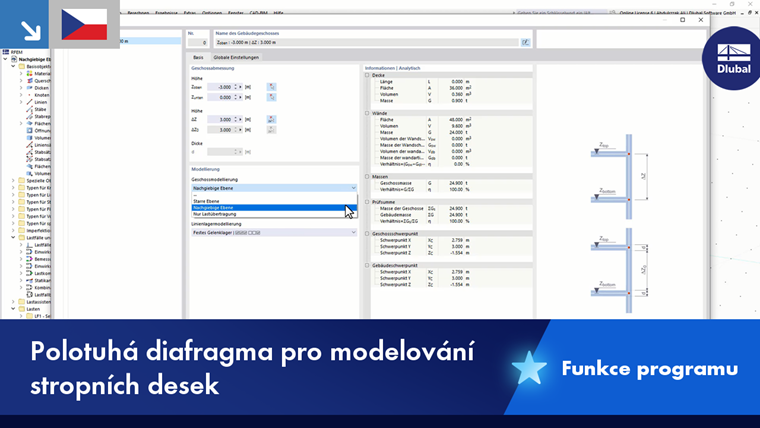
Horní úroveň stropu podlaží může být modelována čtyřmi způsoby.
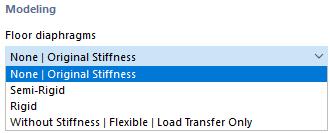
- **Žádná | Původní tuhost**: Při standardním nastavení je model analyzován v globálním 3D výpočtu. Neprobíhají žádné dílčí výpočty s lokálními 2D analýzami pro stropy a stěny. Pro dynamické analýzy jsou však generovány specifické výstupní tabulky.
- **Podajná**: Tento přístup odpovídá konceptu tuhé roviny, avšak uzly KP nejsou pevně spojeny se středem hmoty. Lze tak zohlednit i poddajnost stropu.
- **Tuhá**: V každém uzlu KP roviny se vytvoří Tuhá spojení se středem hmoty stropní desky podlaží a horizontální posuny se takto spojí.
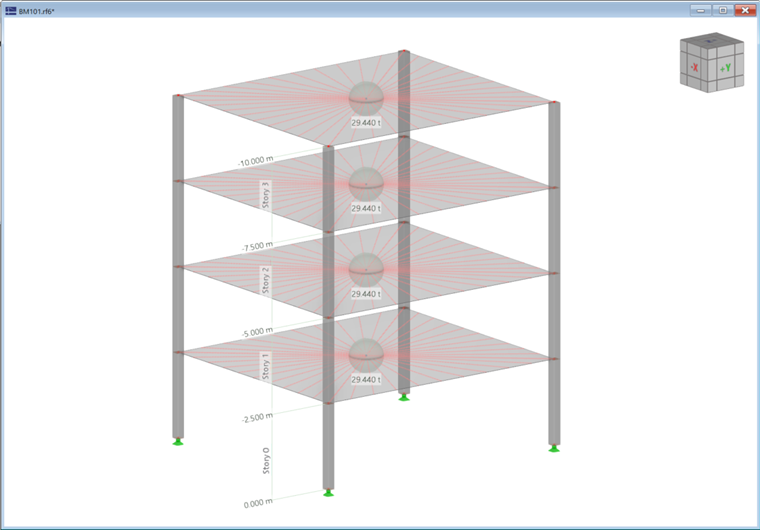
- **Bez tuhosti | Flexibilní | Pouze přenos zatížení**: Stropní deska podlaží nemá žádný vliv na tuhost v rovině a z roviny. Tento typ prvku pouze „sbírá“ zatížení na stropě a předává je dále nosným prvkům 3D modelu. Takto můžete modelovat sekundární konstrukční prvky, jako jsou rošty a prvky pro roznos zatížení, bez dalších vlivů na 3D model.
V závislosti na modelování podlaží se tuhost stropů a stěn zohledňuje různě. V následující tabulce jsou možnosti schematicky porovnány.
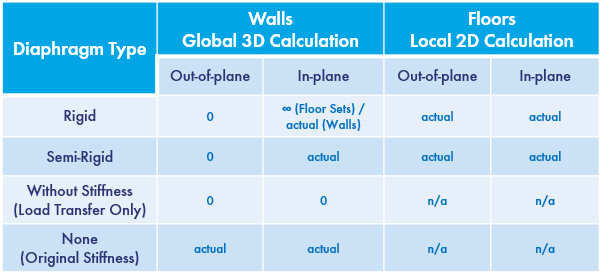
Tato tabulka je blíže popsána v kapitole Přehled.
Modelování uzlových podpor / Modelování liniových podpor
V případě tuhé nebo poddajné roviny můžete ovlivnit podepření stropů pro lokální 2D model. V seznamech jsou k dispozici různé možnosti.

Při 'Podpoře s pevným kloubem' je použito podepření ve všech směrech; není možné ani pootočení kolem vertikální osy. Pomocí dalších možností můžete přiřadit pružné podepření jak uzlům, tak liniím podlaží. Parametry odpovídají možnostem popsaným v kapitolách Uzlové podpory a Liniové podpory manuálu RFEM pro stanovení tuhosti pomocí fiktivního sloupu resp. fiktivní stěny. Program stanoví charakteristiky pružin automaticky z okrajových podmínek materiálů, průřezů, tlouštěk a geometrie.
Informace | Analytické & Síť
V této části naleznete specifické informace o aktuálním podlaží (vybraném v 'Seznamu'). V prvním sloupci s hodnotami jsou uvedeny analytické informace o podlaží, ve druhém sloupci informace vypočtené na základě generované sítě KP.
Grafika
Pravá část dialogu zobrazuje buď statický náčrt výšky podlaží, nebo dynamický obrázek aktuálního podlaží ve 3D pohledu. Pomocí tlačítka
 můžete mezi oběma možnostmi zobrazení přepínat. Ve 3D pohledu máte k dispozici obvyklé možnosti ovládání grafiky programu RFEM.
Pruty obsažené ve stropech č. | Lokální 2D výpočet popisuje možnost převést horizontální pruty, např. žebra nebo průvlaky, z výpočtu stěn do lokálního výpočtu stropů.
U průvlaků, které obvykle podpírají stropy, je to požadovaný efekt.
Globální nastavení
V záložce **Globální nastavení** provedete základní nastavení pro modelování podlaží, která se projeví i v záložce Základní.
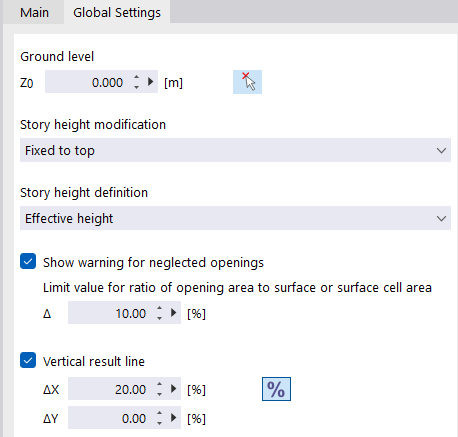
Přízemí
Stanovte souřadnici Z0 nejnižšího bodu v přízemí. Pomocí tlačítka
 můžete vybrat uzel v této rovině graficky v pracovním okně.
Modifikace výšky podlaží
V seznamu je k dispozici několik možností, pomocí kterých můžete řídit výšku podlaží při změnách.
_cs.png)
- **--**: Změny výšky podlaží nemají žádný vliv na RFEM model.
- **Nahoře fixováno**: Při změně výšky si všechny ostatní uzly zachovají svou absolutní polohu vztaženou k horní rovině.
- **Dole fixováno**: Při změně výšky si všechny ostatní uzly zachovají svou absolutní polohu vztaženou k dolní rovině.
- **Proporcionálně**: Při změně výšky si všechny ostatní uzly zachovají svoji relativní polohu v modifikovaném podlaží vztaženou k horní a dolní výšce.
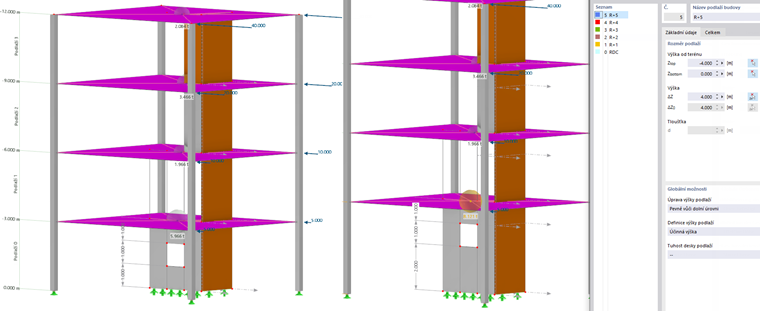
Možnosti pro modifikaci výšky podlaží se v každém podlaží projeví pouze na vnitřních uzlech daného podlaží. Pokud například zvýšíte výšku podlaží ze 3 m na 4 m (viz následující obrázek), zachová si při volbě 'Nahoře fixováno' vnitřní uzel rozděleného prutu nebo otvoru vzdálenost k nejvyššímu bodu podlaží. K dolní rovině podlaží se vzdálenost zvětší o 1 m.
Definice výšky podlaží
Seznam nabízí dvě možnosti výběru:
- **Efektivní výška**: Výška podlaží se vztahuje ke střednicím stropních ploch.
- **Světlá výška**: V záložce 'Základní' můžete uživatelsky definovat tloušťku horní stropní plochy. Tato možnost je také užitečná pro odečtení čisté výšky (světlé výšky ΔZ0) podlaží.
Zobrazit varování při zanedbaných otvorech
Pro otvory ve stěnových deskách můžete pomocí zaškrtávacího políčka řídit, zda se mají plochy otvorů při výpočtu modelu budovy zanedbat. Mezní hodnota Δ představuje maximální poměr plochy otvoru k velikosti plochy nebo buňky plochy. Při překročení této hodnoty se objeví příslušné varování.
Další informace k modelování otvorů naleznete v kapitole Doporučení.
Vertikální výsledková linie
Pokud je zaškrtávací políčko zatrženo, vytvoří RFEM vertikální řez pro průběhy výsledků. Po výpočtu můžete na této vertikální výsledkové linii odečíst hodnoty v jednotlivých podlažích.
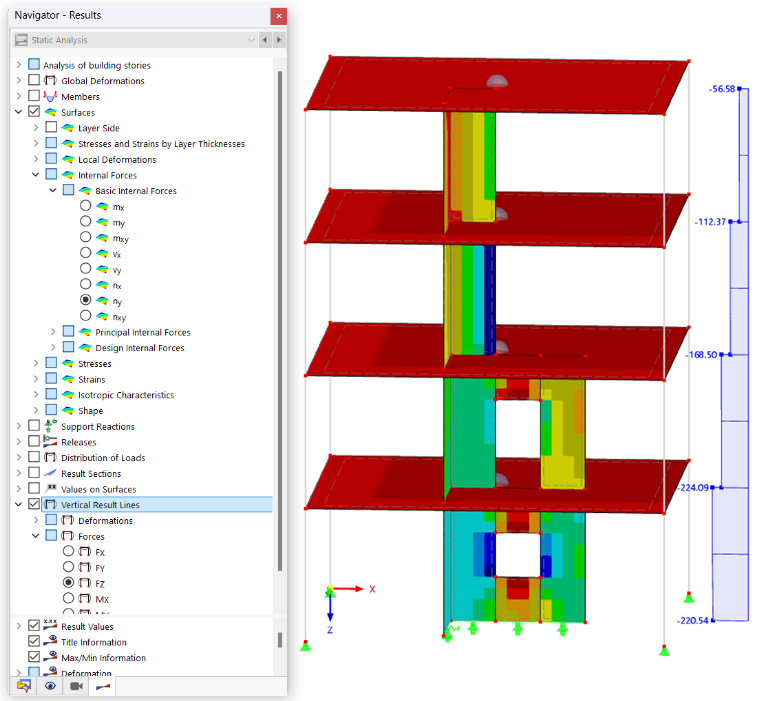
Poloha výsledkové linie je určena vzdálenostmi ΔX a ΔY. Procentuální údaj se vztahuje k těžišti a směrům globálních kladných os.
Tlačítkem
 můžete změnit režim zadávání a zadat vzdálenosti v absolutních hodnotách. Ty se vztahují k počátku osového systému.