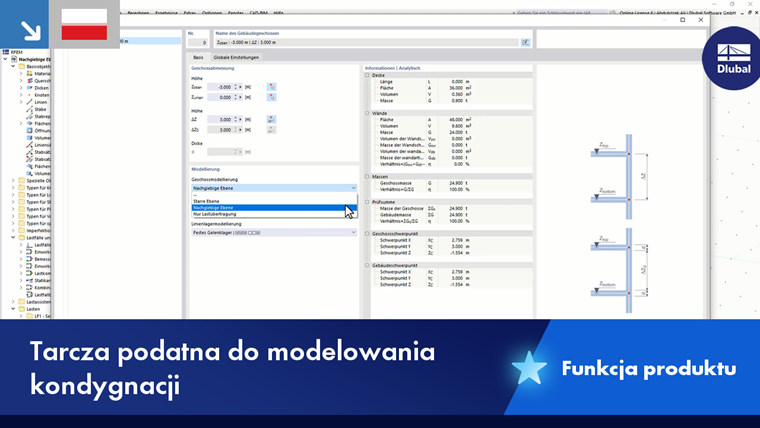
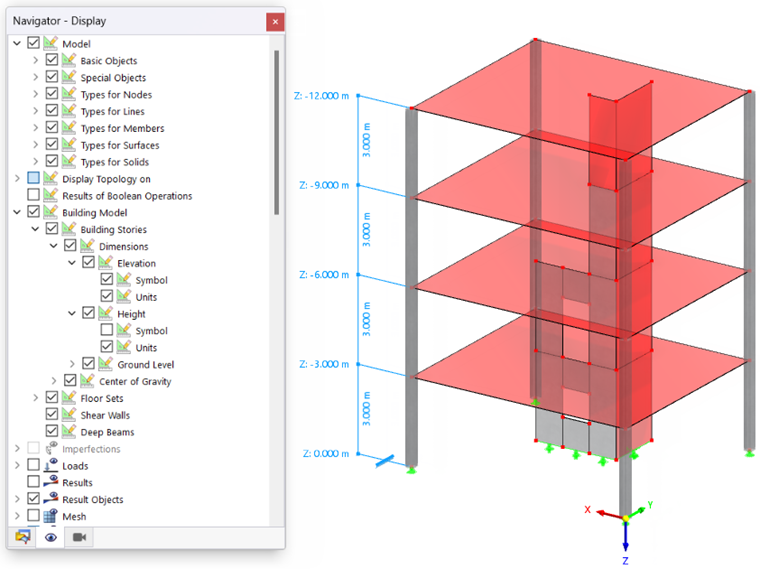
Jeśli model budynku jest aktywny, w Nawigatorze - Dane wyszczególnione są kondygnacje budynku; stropy; ściany i belki ścienne.
Okno dialogowe 'Kondygnacje budynku' składa się z dwóch zakładek.
Podstawa
W zakładce Podstawa można zdefiniować wysokości kondygnacji i określić warunki brzegowe dla modelowania. 'Kondygnacja' obejmuje wszystkie obiekty modelu w określonym przedziale wysokości, tj. stropy, ściany i słupy.
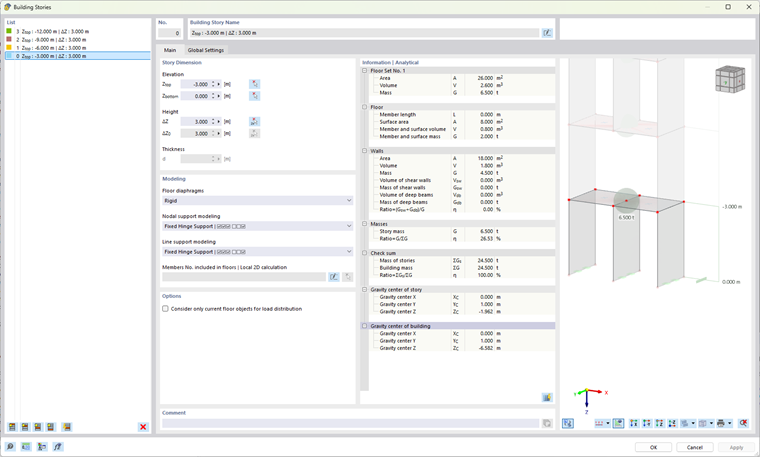
Lista
Poszczególne kondygnacje budynku są wymienione na liście po lewej stronie. Jak zwykle w RFEM, informacje w pozostałych sekcjach okna dialogowego odnoszą się do wpisu wybranego na tej liście.
Za pomocą przycisków na dole listy można tworzyć nowe kondygnacje. Są one przypisane do następujących funkcji:
| Przycisk | Nazwa | Działanie |
|---|---|---|

|
Nowa najwyższa kondygnacja | Tworzy nową najwyższą kondygnację na pierwszym miejscu listy |

|
Nowa wyższa kondygnacja | Tworzy nową kondygnację powyżej bieżącej kondygnacji |

|
Nowa niższa kondygnacja | Tworzy nową kondygnację poniżej bieżącej kondygnacji |

|
Nowa najniższa kondygnacja | Tworzy nową najniższą kondygnację na ostatnim miejscu listy |

|
Generator kondygnacji | Tworzy kondygnacje na podstawie istniejącej geometrii modelu |

|
Usuń kondygnację | Usuwa kondygnację lub kondygnacje wybrane na liście |
Wymiar kondygnacji
Wysokość kondygnacji można określić za pomocą 'Wysokości' współrzędnych Zgóra i Zdół. Wysokość kondygnacji można również zdefiniować graficznie za pomocą przycisku
 , wybierając dwa węzły w modelu.
'Wysokość' współrzędnej ΔZ opisuje wysokość piętra w odniesieniu do kondygnacji poniżej. Wartości są powiązane z informacjami o współrzędnych bezwzględnych. Wysokość ΔZ0 reprezentuje wysokość w świetle między piętrami. Wartość ta ma znaczenie tylko w przypadku określenia grubości stropu; w przeciwnym razie różnica wysokości odnosi się do osi środkowych stropów.
Pole wprowadzania 'Grubości' d jest dostępne, jeśli w zakładce 'Ustawienia globalne' zdefiniowano wysokość kondygnacji za pomocą opcji Wysokość w świetle. Można tutaj określić grubość stropu górnej powierzchni kondygnacji, która jest następnie uwzględniana w wysokości w świetle ΔZ0.
W Nawigatorze - Widok programu RFEM można określić, czy i jak mają być wyświetlane wymiary kondygnacji na modelu.
Modelowanie
Dla każdej kondygnacji dostępne są dodatkowe ustawienia, które można dostosować w tej sekcji.
Po zdefiniowaniu kondygnacji możliwe jest modelowanie budynku w tak zwanym trybie lotu. Ściany, stropy i słupy można tworzyć bardzo łatwo i wygodnie w widoku 2D z góry. Dotyczy to wszystkich wybranych kondygnacji.
Modelowanie kondygnacji
Górna płaszczyzna stropowa kondygnacji może być odwzorowana na cztery sposoby.
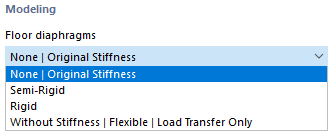
- Bez | Sztywność pierwotna: Przy ustawieniu domyślnym model jest analizowany w globalnym obliczeniu 3D. Nie są przeprowadzane żadne obliczenia cząstkowe z lokalnymi analizami 2D dla stropów i ścian. Jednak w przypadku analiz dynamicznych generowane są specyficzne tabele wynikowe.
- Podatna: Podejście to odpowiada koncepcji płaszczyzny sztywnej, jednak węzły ES nie są sztywno sprzężone ze środkiem masy. Pozwala to również na uwzględnienie podatności stropu.
- Sztywna: W każdym węźle ES płaszczyzny stosowane są sprzężenia sztywne do środka masy stropu kondygnacji, a przemieszczenia poziome są w ten sposób sprzęgane.
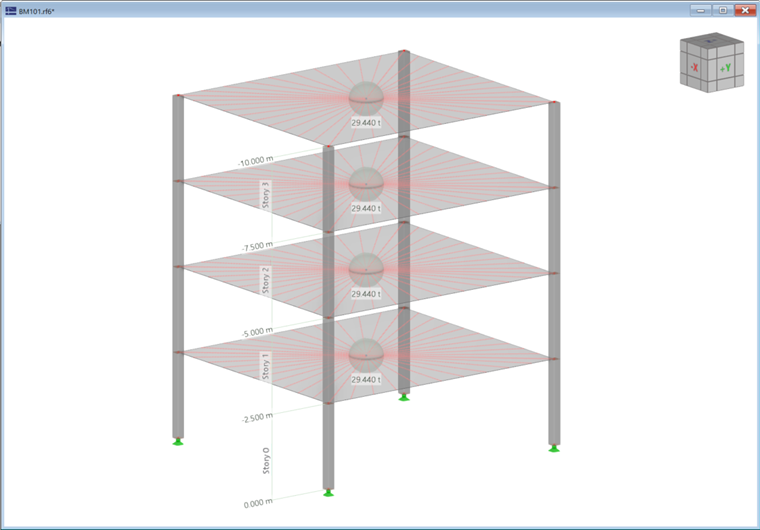
- Bez sztywności | Elastyczna | Tylko przenoszenie obciążeń: Strop kondygnacji nie ma wpływu na sztywność w płaszczyźnie i poza nią. Ten typ elementu jedynie "zbiera" obciążenia na stropie i przekazuje je do elementów nośnych modelu 3D. Można w ten sposób odwzorować elementy drugorzędne, takie jak kraty pomostowe i elementy rozdzielcze obciążeń, bez dalszego wpływu na model 3D.
W zależności od modelowania kondygnacji sztywności stropów i ścian są uwzględniane w różny sposób. W poniższej tabeli przedstawiono schematyczne porównanie opcji.
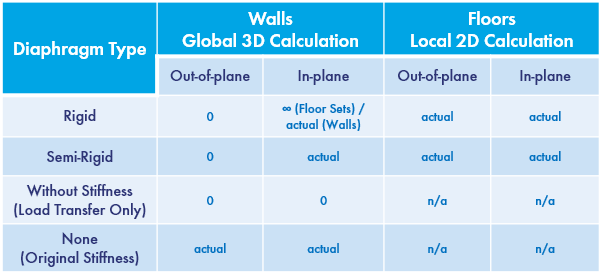
Tabela ta jest szczegółowo opisana w rozdziale Przegląd.
Modelowanie podpór węzłowych / Modelowanie podpór liniowych
W przypadku płaszczyzny sztywnej lub podatnej można wpływać na podparcie stropów dla lokalnego modelu 2D. Na listach dostępne są różne opcje do wyboru.
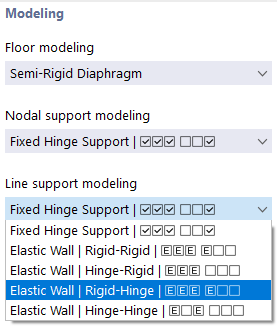
W przypadku 'Podpory z przegubem stałym' stosowane jest podparcie we wszystkich kierunkach; obrót wokół osi pionowej również nie jest możliwy. Za pomocą pozostałych opcji można przypisać podparcie sprężyste zarówno do węzłów, jak i linii kondygnacji. Parametry odpowiadają możliwościom opisanym w rozdziałach Podpory węzłowe i Podpory liniowe podręcznika RFEM, dotyczącym określania sztywności za pomocą fikcyjnego słupa lub fikcyjnej ściany. Program automatycznie określa charakterystyki sprężyn na podstawie warunków brzegowych dotyczących materiałów, przekrojów, grubości i geometrii.
Informacje | Analityczne i siatka
W tej sekcji znajdują się szczegółowe informacje o bieżącej kondygnacji (wybranej na 'Liście'). W pierwszej kolumnie wartości wymienione są informacje analityczne dotyczące kondygnacji, w drugiej kolumnie informacje obliczone na podstawie wygenerowanej siatki ES.
Grafika
Prawy obszar okna dialogowego pokazuje albo statyczny szkic wysokości kondygnacji, albo dynamiczny obraz bieżącej kondygnacji w widoku 3D. Za pomocą przycisku
 można przełączać między tymi dwoma opcjami wyświetlania. W widoku 3D dostępne są standardowe opcje sterowania grafiką w programie RFEM.
Pręty zawarte w stropach nr | Lokalne obliczenia 2D opisuje możliwość przeniesienia prętów poziomych, np. żeber lub podciągów, z obliczeń ścian do lokalnych obliczeń stropów.
W przypadku podciągów, które zwykle mają podpierać stropy, jest to pożądany efekt.
Ustawienia globalne
W zakładce Ustawienia globalne można zdefiniować podstawowe ustawienia dotyczące modelowania kondygnacji, które wpływają również na zakładkę Podstawa.
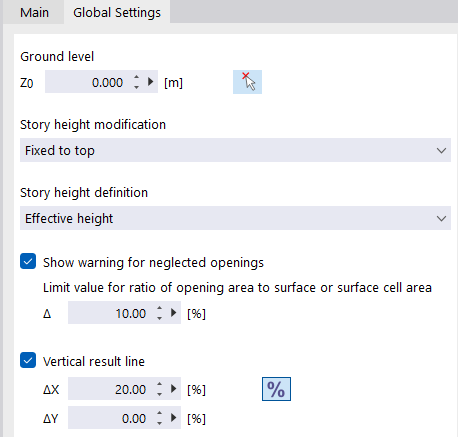
Kondygnacja terenu
Należy określić współrzędną Z0 najniższego punktu w kondygnacji terenu. Za pomocą przycisku
 można graficznie wybrać węzeł tej płaszczyzny w oknie roboczym.
Modyfikacja wysokości kondygnacji
Na liście dostępnych jest kilka opcji, za pomocą których można kontrolować zmianę wysokości kondygnacji.
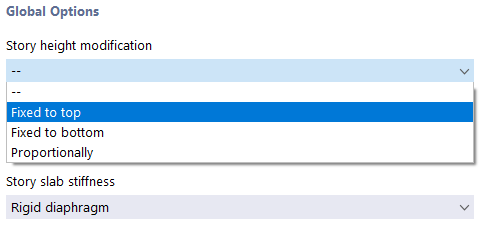
- --: Zmiany wysokości kondygnacji nie mają wpływu na model RFEM.
- Zamocowana na górze: Podczas zmiany wysokości wszystkie pozostałe węzły zachowują swoją bezwzględną pozycję w odniesieniu do górnej płaszczyzny.
- Zamocowana na dole: Podczas zmiany wysokości wszystkie pozostałe węzły zachowują swoją bezwzględną pozycję w odniesieniu do dolnej płaszczyzny.
- Proporcjonalnie: Podczas zmiany wysokości wszystkie pozostałe węzły zachowują swoje względne położenie w zmodyfikowanym piętrze w odniesieniu do górnej i dolnej wysokości.
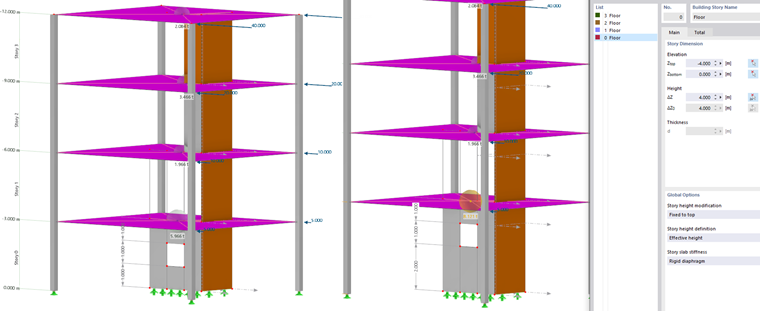
Opcje modyfikacji wysokości kondygnacji wpływają w każdej kondygnacji tylko na wewnętrzne węzły danej kondygnacji. Jeśli na przykład wysokość kondygnacji zostanie zwiększona z 3 m do 4 m (patrz poniższy rysunek), przy opcji 'Zamocowana na górze' wewnętrzny węzeł podzielonego pręta lub otworu zachowa odległość od najwyższego punktu kondygnacji. Odległość do dolnej płaszczyzny kondygnacji zwiększa się o 1 m.
Definicja wysokości kondygnacji
Lista oferuje dwie opcje do wyboru:
- Wysokość efektywna: Wysokość kondygnacji odnosi się do osi środkowych powierzchni stropów.
- Wysokość w świetle: W zakładce 'Podstawa' można zdefiniować niestandardową grubość górnej powierzchni stropu. Opcja ta jest również pomocna przy odczytywaniu wysokości netto (wysokości w świetle ΔZ0) kondygnacji.
Wyświetlaj ostrzeżenie o pominiętych otworach
W przypadku otworów w ścianach tarczowych można za pomocą pola wyboru kontrolować, czy powierzchnie otworów mają być pomijane podczas obliczeń modelu budynku. Wartość graniczna Δ reprezentuje maksymalny stosunek powierzchni otworu do wielkości powierzchni lub komórki powierzchni. Jeśli wartość ta zostanie przekroczona, pojawi się odpowiednie ostrzeżenie.
W rozdziale Zalecenia znajdą Państwo dalsze wskazówki dotyczące modelowania otworów.
Pionowa linia wynikowa
Jeśli pole wyboru jest zaznaczone, RFEM tworzy pionowy przekrój dla przebiegów wyników. Po obliczeniach można odczytać wartości w poszczególnych kondygnacjach na tej pionowej linii wynikowej.
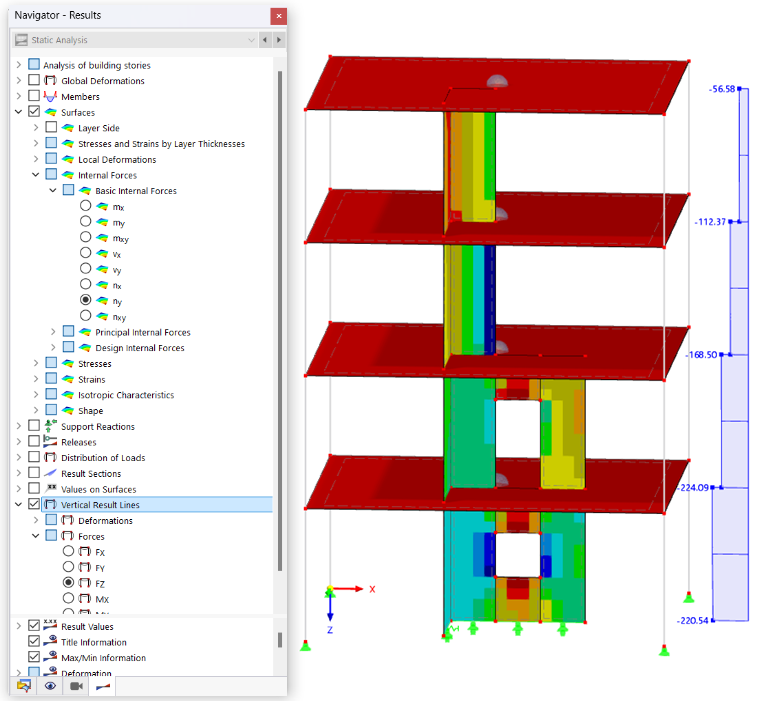
Położenie linii wynikowej jest określone przez odległości ΔX i ΔY. Wartość procentowa odnosi się do środka masy i kierunków globalnych osi dodatnich.
Za pomocą przycisku
 można zmienić tryb wprowadzania i podać odległości w wartościach bezwzględnych. Odnoszą się one do początku układu współrzędnych.