从 Revit 导出到 RFEM 通过 Revit 多功能区中的
 导出模型 按钮启动(参见图
Revit 多功能区中的 Add-In
)。
导出模型 按钮启动(参见图
Revit 多功能区中的 Add-In
)。
在对话框中,您可以对数据传输到 RFEM 的一些重要预设进行设置。该对话框包含两个选项卡。
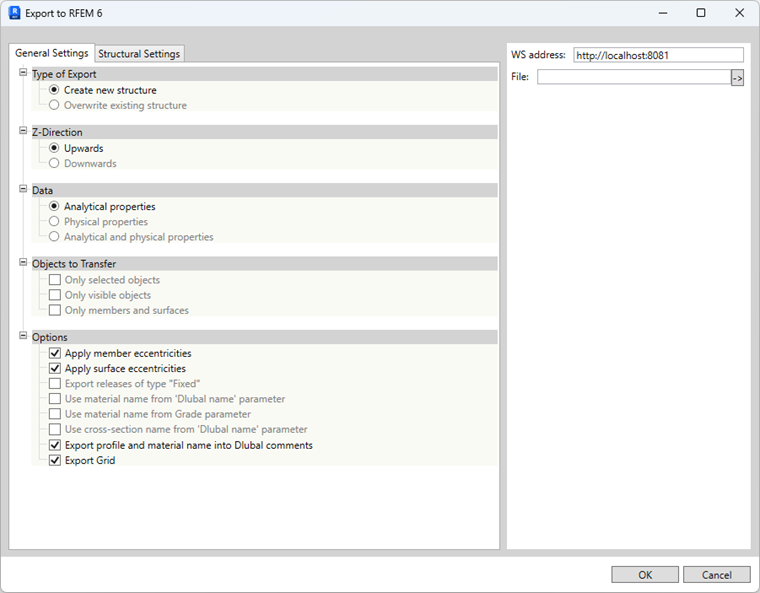
常规设置
在“常规设置”选项卡中,您可以对数据导出进行基本预设。
导出类型
选择在 RFEM 中导出时,是想要“创建新结构”还是“覆盖现有结构”。
对于新创建的模型,可以在 RFEM 中指定一个模型模板。为此,必须在导出对话框右侧的“文件:”输入框中指定 RFEM 模型模板(*.ft6 文件)的文件路径。
Z 方向
在此可以定义 RFEM 模型中整体 Z 轴的对齐方式。
数据
在 Revit 中建模时,通常会生成物理元素。为了导出到 RFEM,需要一个分析模型。分析计算模型可以在 Revit 中自动生成。通过模型类型,您可以定义是导出分析属性还是物理属性,或者两者都导出。
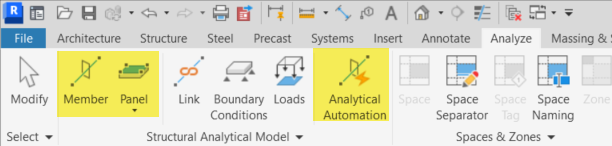
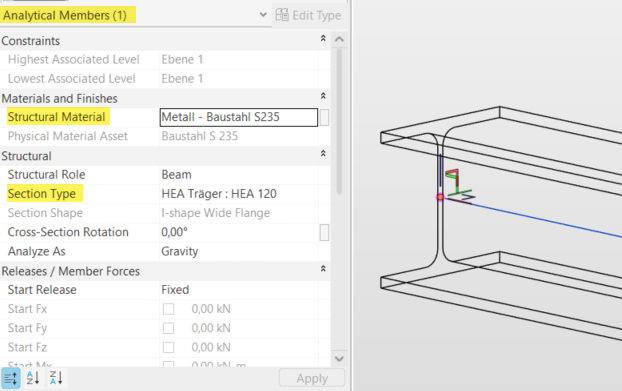
如果导出“分析属性”,则所有已存储分析模型的对象都将被导出。对于没有关联物理元素的分析元素,也同样会被导出。材料和截面信息将从分析元素中读取。不会考虑来自物理属性中的偏心距。
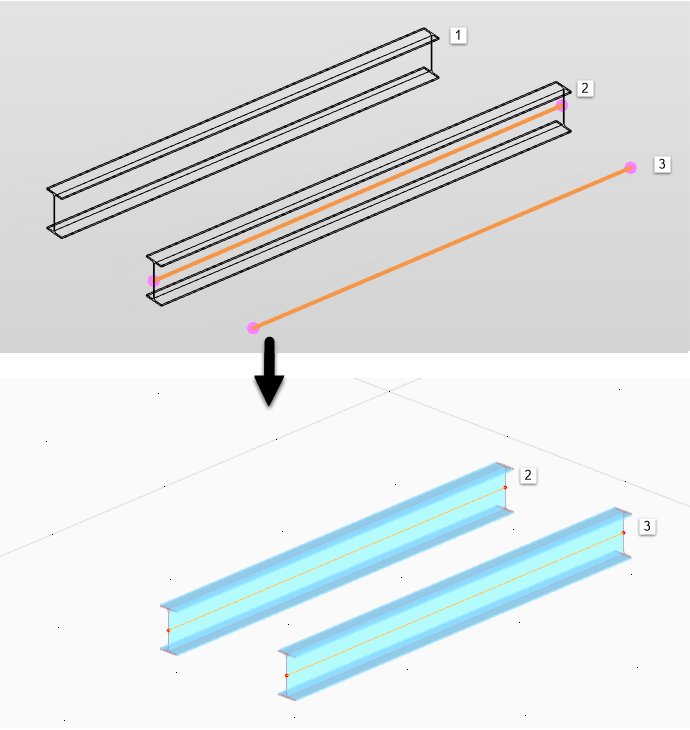
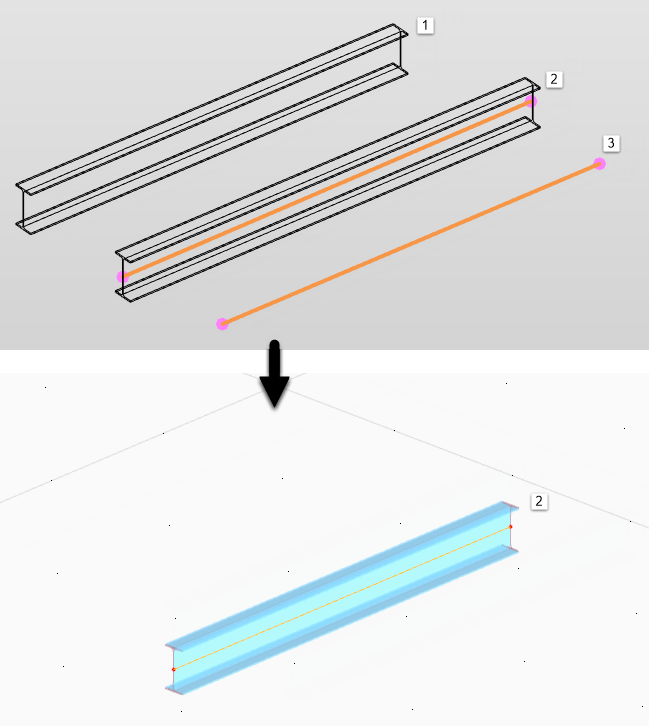
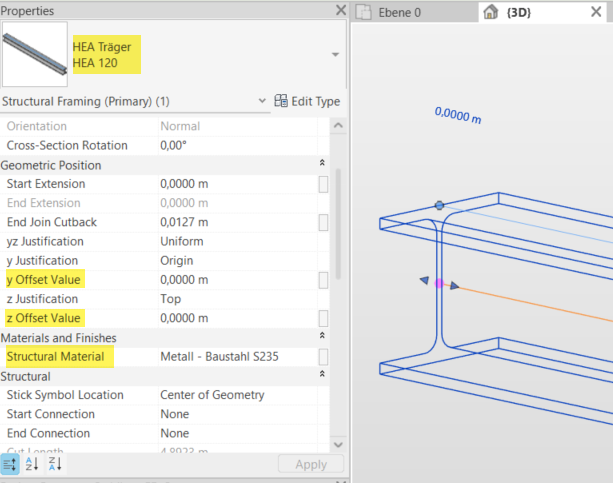
如果导出“物理属性”,则仅导出与物理元素关联的分析对象。材料和截面信息将从物理元素中读取。这样也可以考虑来自物理模型的偏心距。
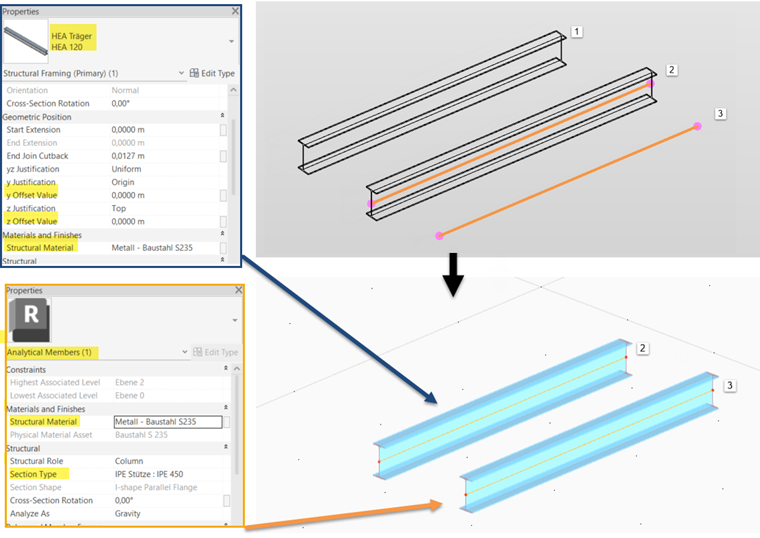
如果导出“分析和物理属性”,则导出的对象与导出分析属性时相同——不同之处在于,对于所有与物理模型关联的分析元素,其材料和截面信息将从物理模型中获取。这样同样可以考虑来自物理模型的偏心距。
要传递的对象
此部分提供了仅导出一个子系统的可能性。可以在 Revit 中,通过选择或可见性来控制要传递的对象。
通过“仅杆件和面”选项,仅导出主要对象(梁、柱、楼板)。不考虑铰或支座定义。因此在 Revit 中可能不完整或不正确的定义将被忽略。
选项
使用“考虑杆件偏心”和“考虑面偏心”复选框,可以控制在 RFEM 模型中是否自动生成偏心距。这些偏心距源于 Revit 中分析线或面相对于物理对象重心的偏移。
如果选择“导出无自由度的杆端铰”,RFEM 将为所有未从 Revit 获得特定铰信息的 RFEM 杆件生成“空”铰。这些杆件因此是刚性连接的。
通过“使用 Dlubal-名称 参数中的截面名称”选项,截面将使用定义的 Dlubal 参数 进行转换。
“将型材和材料说明导出到 Dlubal 注释”会将 Revit 中使用的材料或截面名称记录到相应的 RFEM 注释中。
Revit 中定义的栅格可以使用“导出栅格”选项传递到 RFEM。
结构设置
在“结构设置”选项卡中,可以定义如何将 Revit 中的基础对象传递到 RFEM。
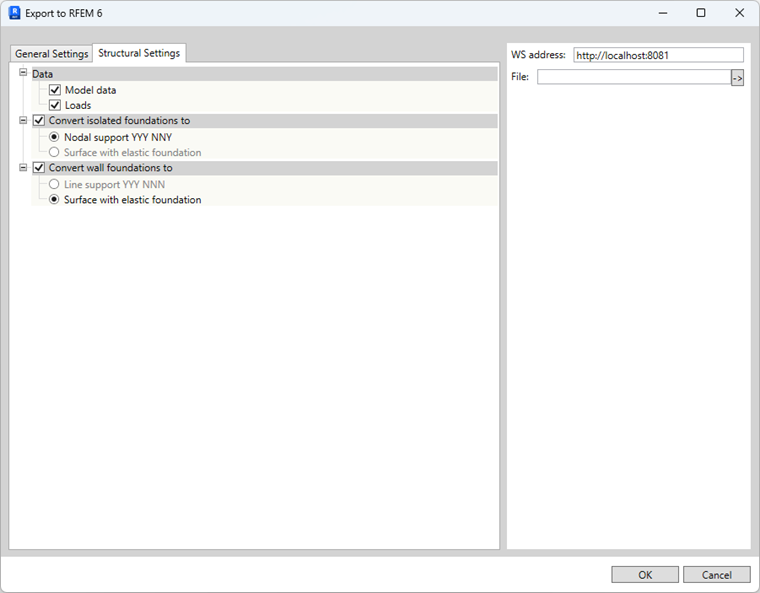
基础
RFEM 中没有专门的基础对象,只有简单的支座。“独立基础”或“墙下条形基础”类型的对象在 RFEM 中可以生成为铰接的节点支座、线支座,或带有弹性地基的面。
弹性地基的弹簧刚度预设了默认值。请在 RFEM 模型中调整这些值。面的尺寸也是预设的,通常必须根据几何情况进行匹配。
荷载
如果激活结构设置“荷载”,则在 Revit 中定义的集中荷载、线荷载和面荷载将被导出到 RFEM。
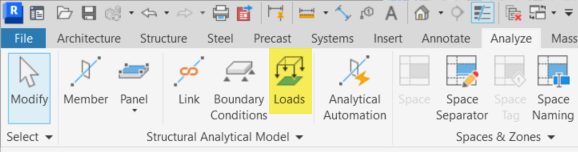
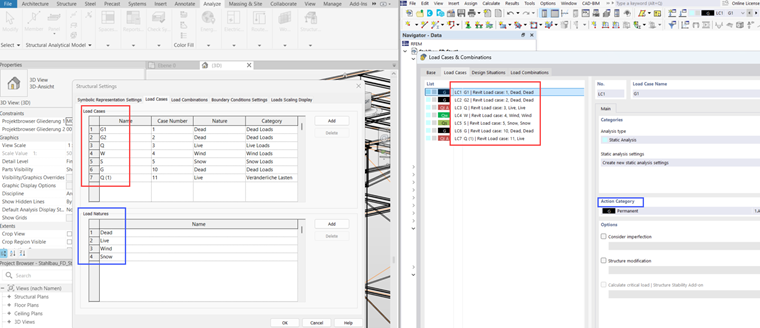
同样,Revit 中的荷载工况也会被传递,作用组合组将被转换为 RFEM 中相应的作用类别。 自定义作用组合组可以在以下路径的“ActionCategoryConfig”文件中补充:
- C:\Users\Public\Documents\Dlubal\ImportExportWs