IFC 导入允许导入结构分析视图或参考视图或协调视图中的 IFC 文件(IFC 2x3 / IFC4.0)。

插入点和旋转
您可以手动指定插入点,或通过按钮
 在工作窗口中图形化定义。可选地,可以按不同顺序进行旋转。正角度 α 使模型顺时针旋转。
坐标系变换
激活相应的复选框可以交换或镜像坐标。
IFC 查看器
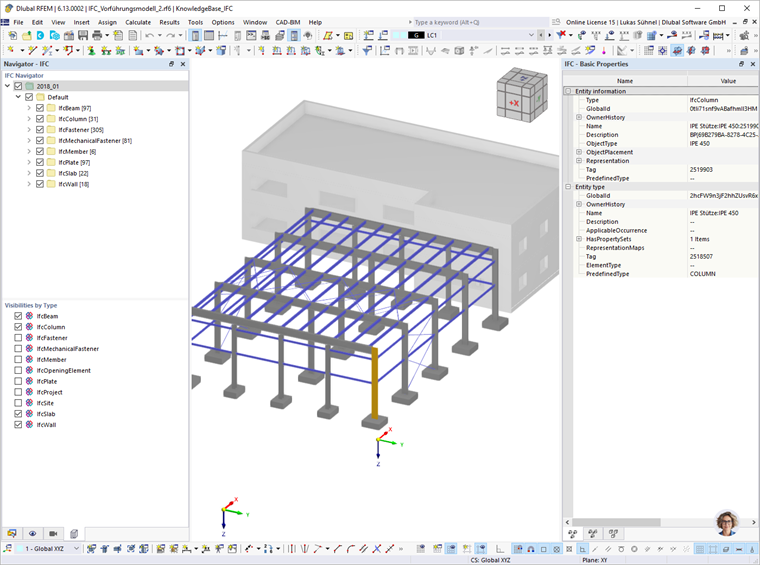
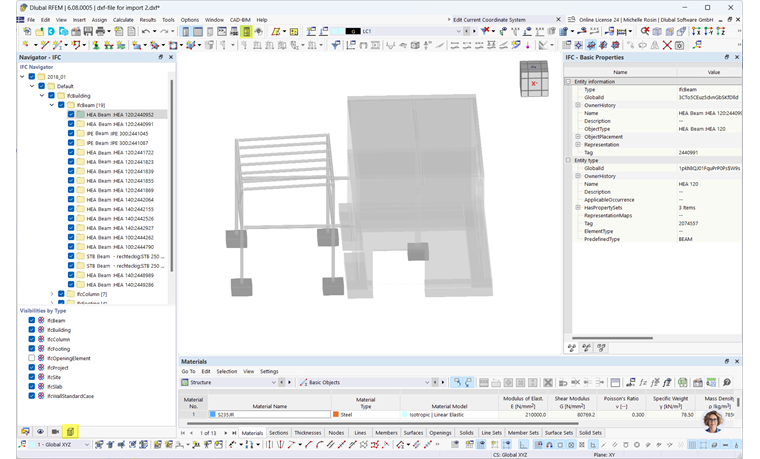
导入后,文件将显示在集成的 IFC 查看器中。IFC 对象的可见性可以在 IFC 导航器中基于 IFC 实体进行调整。在右侧的 IFC 属性窗口中,可以看到所选 IFC 对象的基本属性。
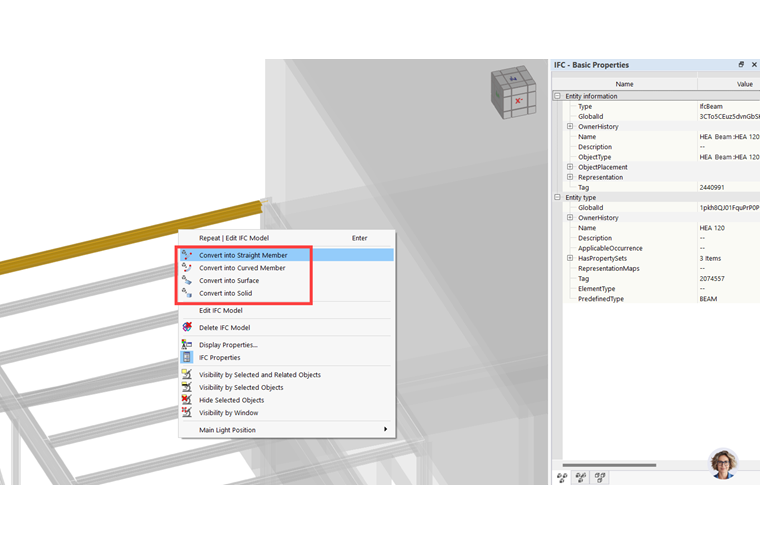
要从 IFC 模型中获得 RFEM 对象,您可以在快捷菜单(单击鼠标右键)中将 IFC 元素转换为直线/曲线杆件、面或实体。
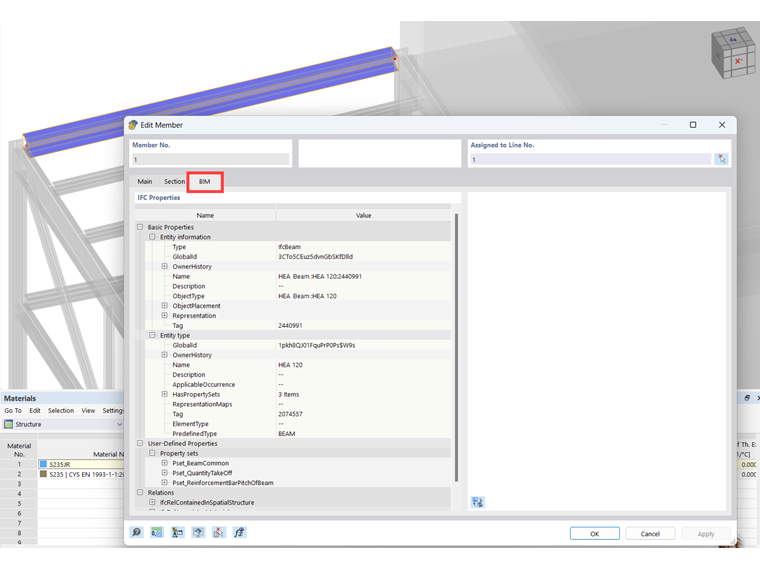
对于从 IFC 元素生成的 RFEM 对象,可以在“BIM”对话框中显示相关的 IFC 属性。
材料和截面转换
材料和截面信息会自动从 IFC 中读取,并存储在转换表中。您可以通过 CAD-BIM 菜单栏调用转换表。
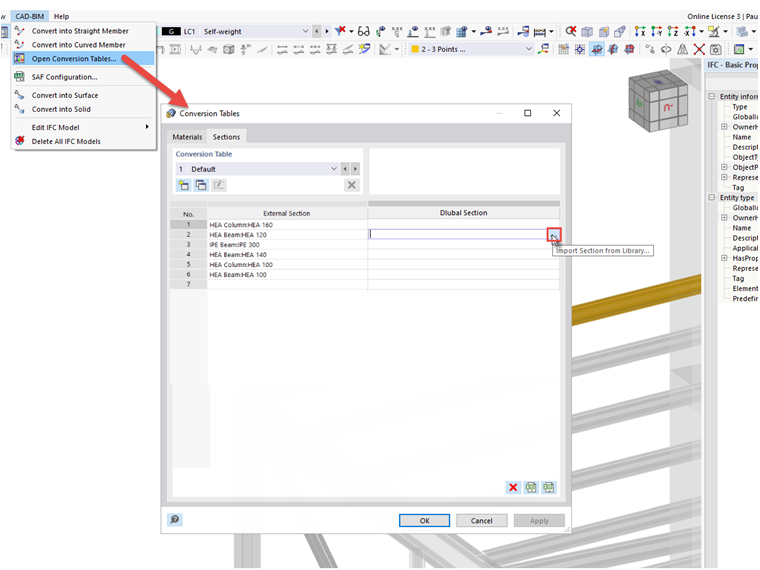
转换表
从 IFC 文件读取的信息显示在左侧表格列中。读取的材料和截面分别存储在各个选项卡中。为了进行转换,必须在右侧表格列中分配相应的 Dlubal 名称。这些可以从材料库和截面库中选择。
您可以将当前转换表另存为模板,或读取已创建的转换表。
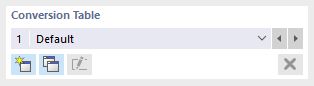
要读取预设的转换表,请在下拉列表中选择模板。然后您可以在必要时进行调整。
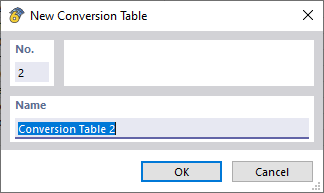
要创建新模板,请使用按钮
 然后输入模板名称。进行所需的设置,然后使用“应用”按钮保存。
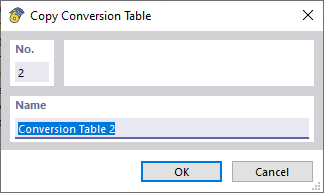
您可以通过按钮
 复制模板。然后输入模板名称。进行所需的设置,然后使用“应用”按钮保存。
使用按钮
 可以重命名用户自定义模板,使用按钮
 可以删除模板。
此外,当前转换表可以导出到 Microsoft Excel。为此,请单击按钮
 。
。
Microsoft Excel 将自动启动。工作表包含转换表的内容,包括标题行。

同样,也可以通过按钮
 导入 Microsoft Excel 表格。