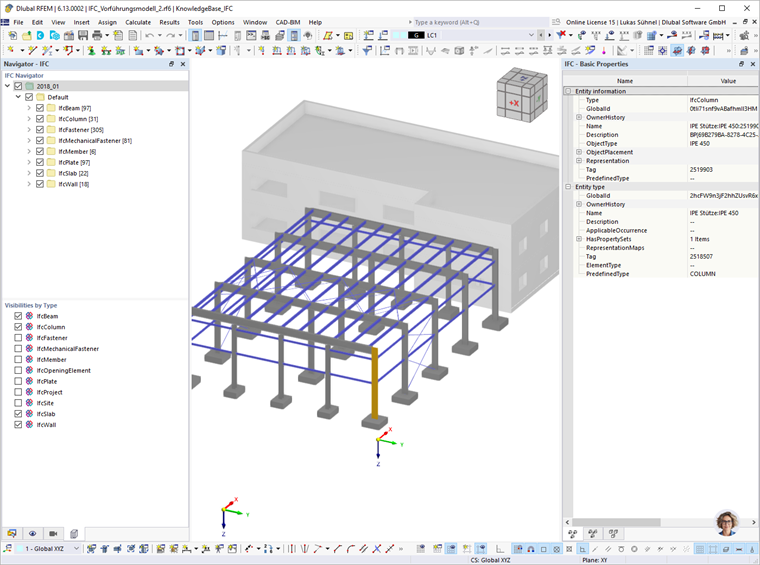
La importación IFC permite leer archivos IFC (IFC 2x3 / IFC4.0) en la vista de análisis estructural o en la vista de referencia/vista de coordinación.
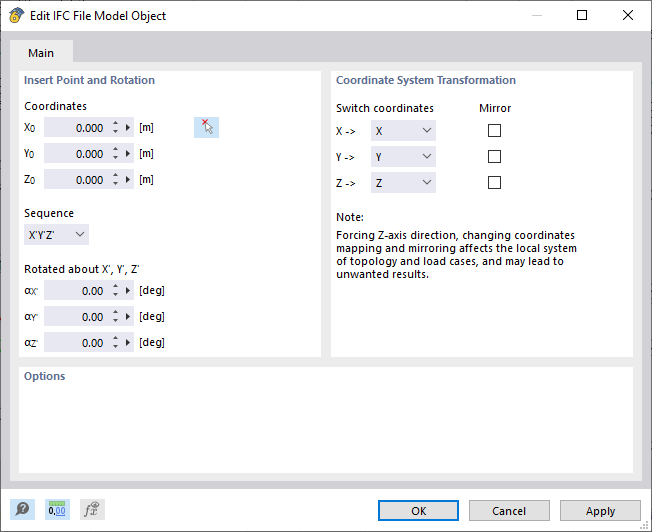
Insertar punto y rotación
Puede especificar el punto de inserción manualmente o definirlo gráficamente en la ventana de trabajo mediante el botón
 . Opcionalmente, es posible una rotación en diferentes secuencias. Un ángulo positivo α rota el modelo en el sentido de las agujas del reloj.
Transformación del sistema de coordenadas
Active la casilla de verificación correspondiente para intercambiar o también reflejar las coordenadas.
Visor IFC
Después de la importación, el archivo se muestra en el visor IFC integrado. La visibilidad de los objetos IFC se puede ajustar en el navegador IFC según las entidades IFC. En el lado derecho, las propiedades básicas de los objetos IFC seleccionados son visibles en la ventana de propiedades IFC.

Para obtener objetos RFEM del modelo IFC, puede convertir los elementos IFC en una barra recta/curva, una superficie o un sólido a través del menú contextual (clic con el botón derecho del ratón).
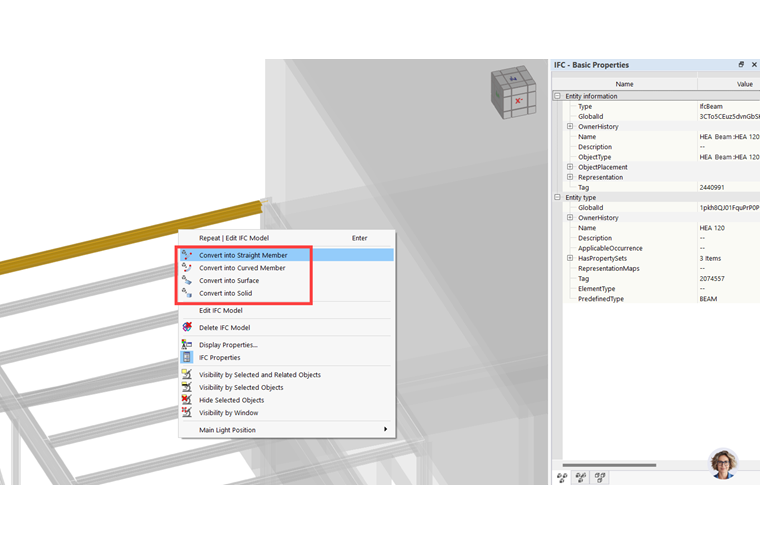
Para los objetos RFEM generados a partir de un elemento IFC, las propiedades IFC correspondientes se pueden mostrar en el cuadro de diálogo 'BIM'.

Conversión de materiales y secciones
La información sobre materiales y secciones se lee automáticamente del IFC y se almacena en las tablas de conversión. Puede acceder a las tablas de conversión a través de la barra de menú CAD-BIM.
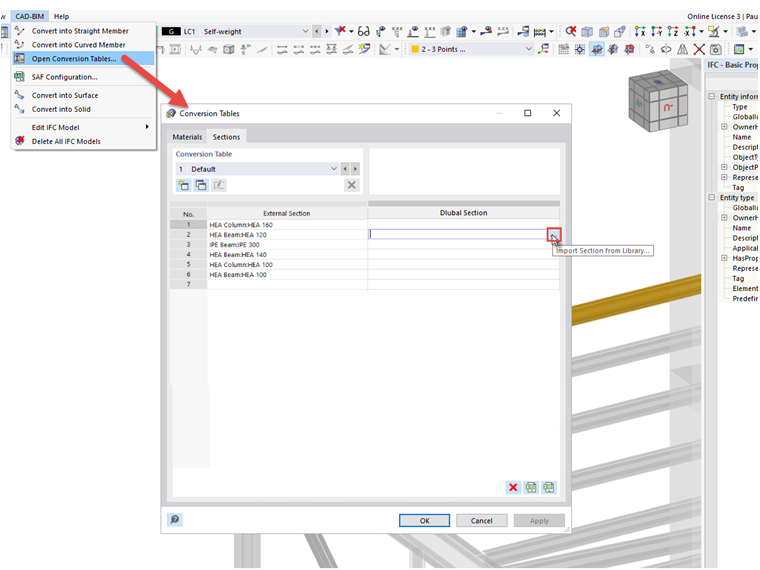
Tabla de conversión
En la columna izquierda de la tabla se muestra la información leída del archivo IFC. Los materiales y secciones leídos se almacenan cada uno en su propia pestaña. Para la conversión, los nombres Dlubal deben asignarse correspondientemente en la columna derecha de la tabla. Estos se pueden seleccionar de la biblioteca de materiales y secciones.
Puede guardar la tabla de conversión actual como plantilla o leer una tabla de conversión ya creada.
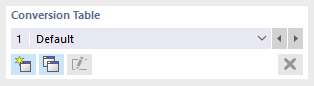
Para leer una tabla de conversión predefinida, seleccione la plantilla en la lista desplegable. Luego puede realizar ajustes, si es necesario.
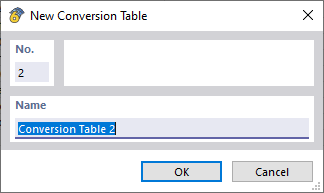
Para crear una nueva plantilla, use el botón
 e introduzca el nombre de la plantilla. Realice los ajustes deseados y luego guárdelos con el botón 'Aplicar'.
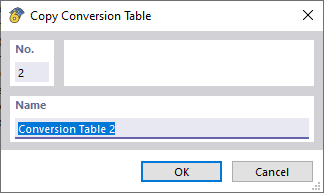
Puede copiar una plantilla con el botón
 . Introduzca el nombre de la plantilla. Realice los ajustes deseados y luego guárdelos con el botón 'Aplicar'.
Con el botón
 puede cambiar el nombre de una plantilla personalizada y eliminarla con el botón
 .
.
Además, la tabla de conversión actual se puede exportar a Microsoft Excel. Para ello, haga clic en el botón
 .
.
Microsoft Excel se abre automáticamente. La hoja de cálculo contiene el contenido de la tabla de conversión incluyendo las filas de encabezado.
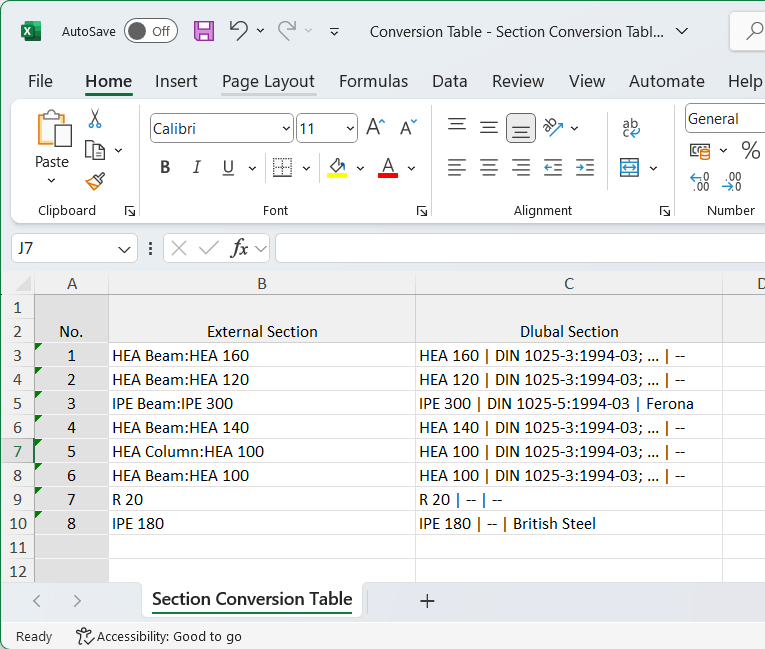
Igualmente es posible importar una tabla de Microsoft Excel mediante el botón
 .
.