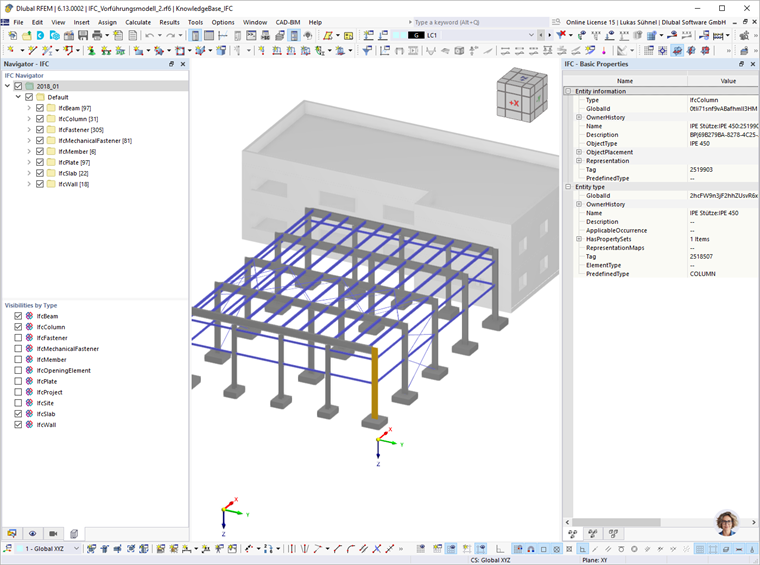
Импорт IFC позволяет считывать файлы IFC (IFC 2x3 / IFC4.0) в Structural Analysis View или Reference View, либо Coordination View.
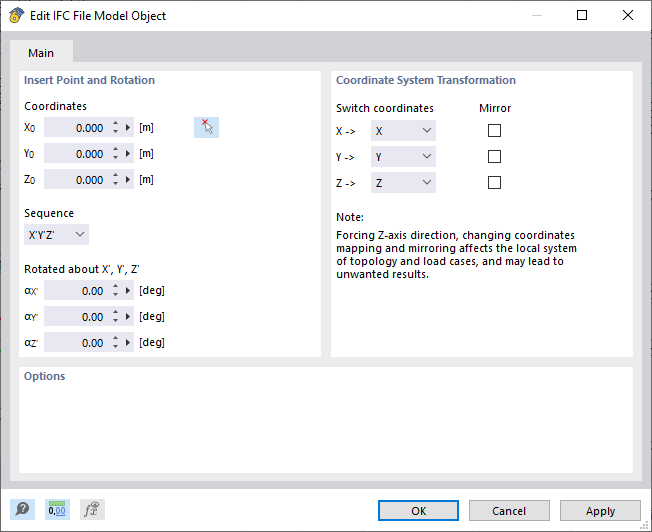
Вставка точки и поворота
Вы можете указать точку вставки вручную либо задать её графически в рабочем окне с помощью кнопки
 . Дополнительно возможен поворот с различной последовательностью. Положительный угол α вращает модель по часовой стрелке.
Преобразование системы координат
Активируйте соответствующее поле, чтобы переставить или отразить координаты.
IFC-Viewer
После импорта файл отображается во встроенном IFC-Viewer. Видимость объектов IFC можно настроить в IFC-навигаторе на основе IFC-сущностей. В правой части, в окне IFC-свойств, отображаются основные свойства выбранных объектов IFC.
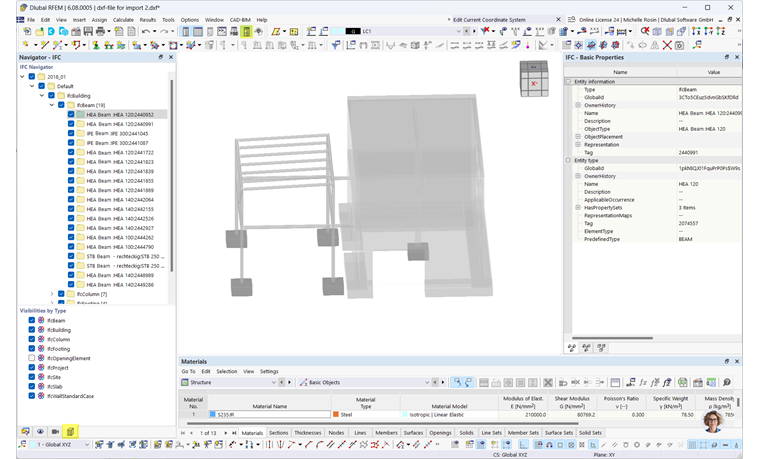
Чтобы создать объекты RFEM из модели IFC, вы можете преобразовать элементы IFC через контекстное меню (щелчок правой кнопкой мыши) в прямой/криволинейный стержень, поверхность или тело.
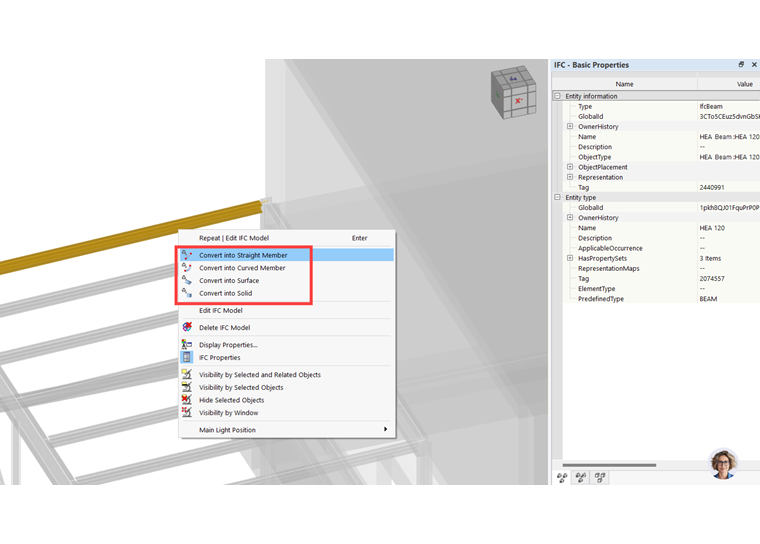
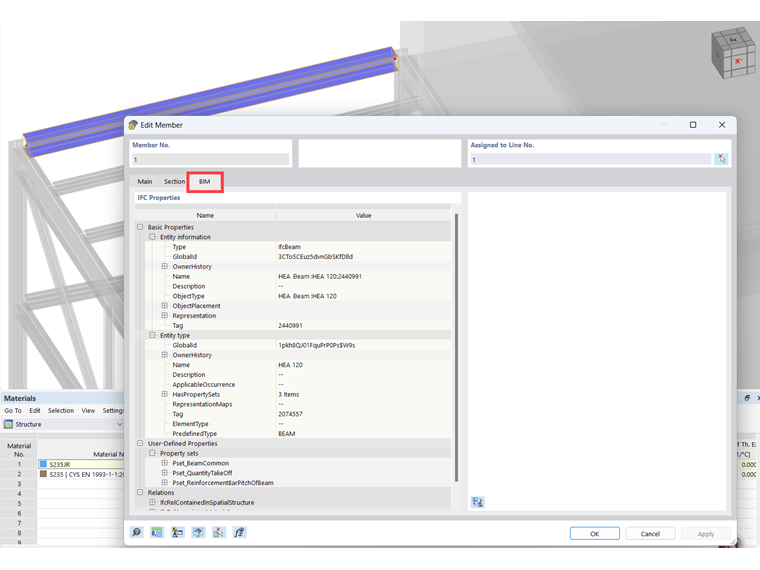
Для объектов RFEM, созданных из элемента IFC, в диалоге «BIM» можно отобразить соответствующие IFC-свойства.
Преобразование материалов и сечений
Информация о материалах и сечениях автоматически считывается из IFC и сохраняется в таблицах перевода. Вызвать таблицы перевода можно через панель меню CAD-BIM.
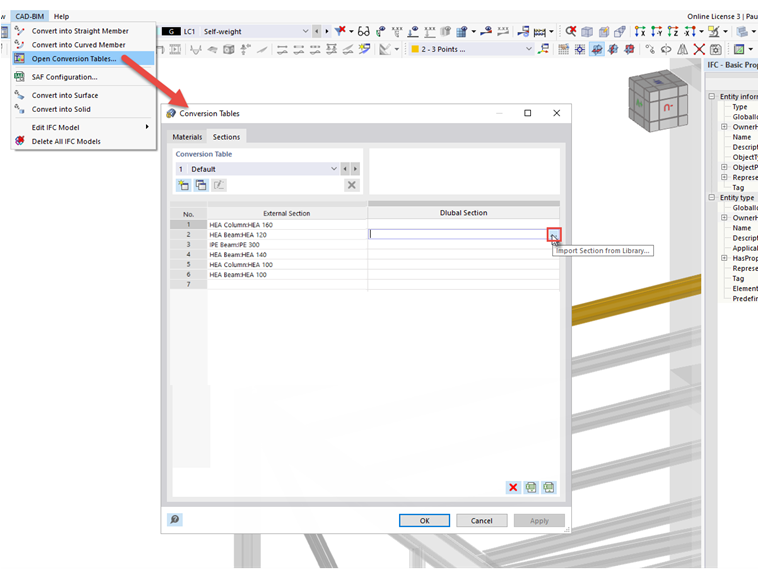
Таблица перевода
В левом столбце таблицы отображается информация, считанная из файла IFC. Считанные материалы и сечения расположены на отдельных вкладках. Для перевода необходимо присвоить соответствующие имена Dlubal в правом столбце таблицы. Их можно выбрать из базы данных материалов и сечений.
Вы можете сохранить текущую таблицу перевода как шаблон или загрузить уже созданную таблицу перевода.
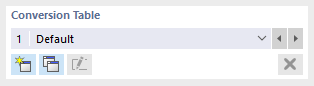
Чтобы загрузить предварительно заданную таблицу перевода, выберите шаблон в выпадающем списке. При необходимости можно внести дополнительные корректировки.
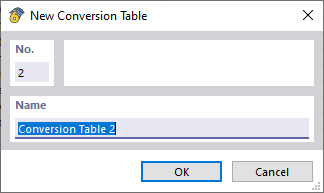
Чтобы создать новый шаблон, воспользуйтесь кнопкой
 и введите имя шаблона. Выполните необходимые настройки и сохраните их кнопкой «Применить».
Скопировать шаблон можно с помощью кнопки
 . Затем введите имя шаблона. Выполните необходимые настройки и сохраните их кнопкой «Применить».
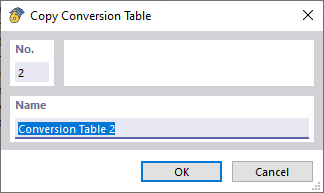
С помощью кнопки
 можно переименовать пользовательский шаблон, а с помощью кнопки
 — удалить его.
Кроме того, текущую таблицу перевода можно экспортировать в Microsoft Excel. Для этого нажмите кнопку
 .
.
Microsoft Excel запустится автоматически. Лист содержит содержимое таблицы перевода, включая строки заголовков.
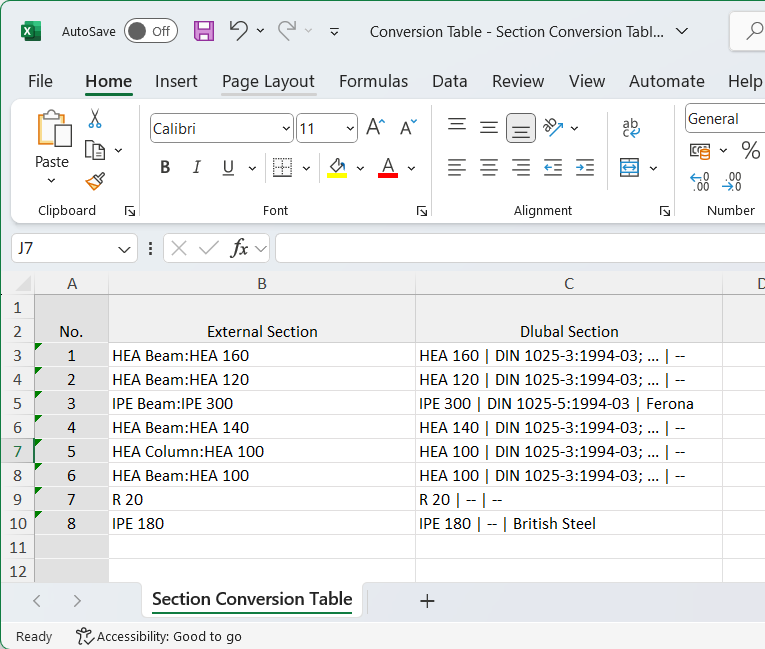
Аналогично возможен импорт таблицы Microsoft Excel с помощью кнопки
 .
.