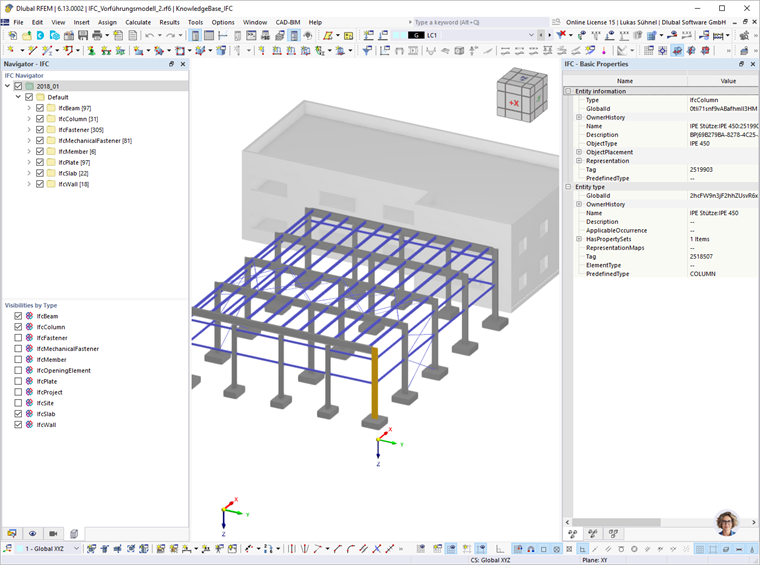
Import IFC umożliwia wczytywanie plików IFC (IFC 2x3 / IFC4.0) w widoku analizy konstrukcyjnej lub widoku referencyjnym / widoku koordynacji.
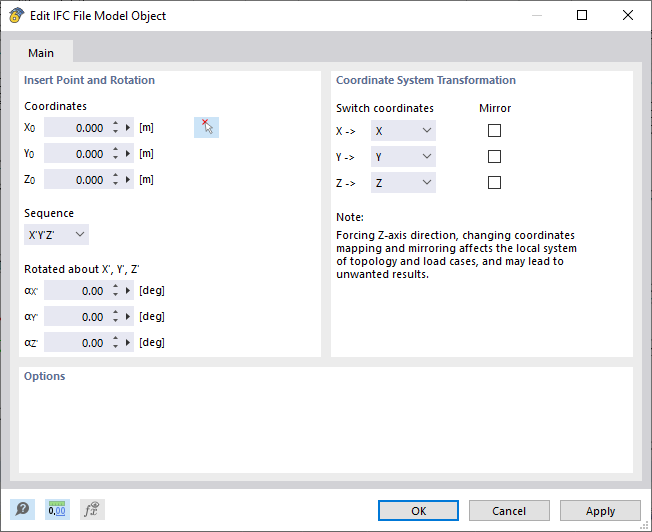
Wstawianie punktu i obrotu
Punkt wstawienia można określić ręcznie lub graficznie w oknie roboczym za pomocą przycisku
 . Opcjonalnie możliwy jest obrót w różnej kolejności. Dodatni kąt α obraca model zgodnie z ruchem wskazówek zegara.
Transformacja układu współrzędnych
Aktywuj odpowiednie pole wyboru, aby zamienić miejscami lub odbić współrzędne.
Przeglądarka IFC
Po imporcie plik jest wyświetlany we wbudowanej przeglądarce IFC. Widoczność obiektów IFC można dostosować w nawigatorze IFC na podstawie encji IFC. Po prawej stronie, w oknie właściwości IFC, widoczne są podstawowe właściwości wybranych obiektów IFC.

Aby uzyskać obiekty RFEM z modelu IFC, można przekształcić elementy IFC za pomocą menu kontekstowego (kliknięcie prawym przyciskiem myszy) w pręt prosty/zakrzywiony, powierzchnię lub bryłę.
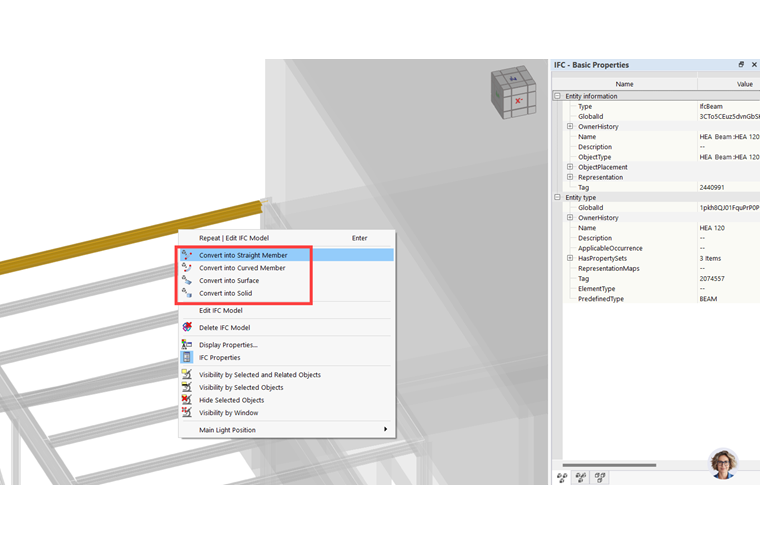
Dla obiektów RFEM wygenerowanych z elementu IFC, odpowiednie właściwości IFC można wyświetlić w oknie dialogowym 'BIM'.

Konwersja materiału i przekroju
Informacje o materiale i przekroju są automatycznie odczytywane z IFC i zapisywane w tabelach konwersji. Tabele konwersji można wywołać z paska menu CAD-BIM.
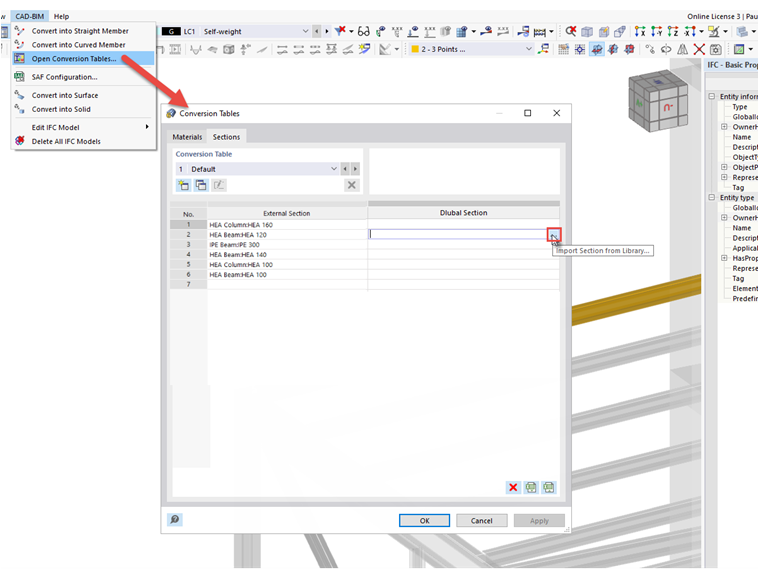
Tabela konwersji
W lewej kolumnie tabeli wyświetlane są informacje odczytane z pliku IFC. Odczytane materiały i przekroje są zapisane na osobnych zakładkach. Do konwersji należy odpowiednio przypisać nazwy Dlubal w prawej kolumnie tabeli. Można je wybrać z biblioteki materiałów i biblioteki przekrojów.
Aktualną tabelę konwersji można zapisać jako szablon lub wczytać już utworzoną tabelę konwersji.
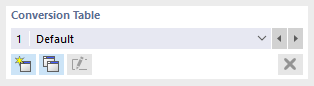
Aby wczytać domyślną tabelę konwersji, wybierz szablon z listy rozwijanej. Następnie - w razie potrzeby - można jeszcze wprowadzić poprawki.
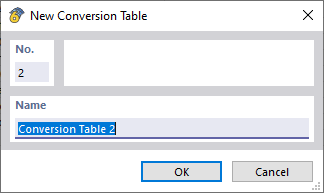
Aby utworzyć nowy szablon, użyj przycisku
 , a następnie wprowadź nazwę szablonu. Dokonaj żądanych ustawień i zapisz je przyciskiem 'Zastosuj'.
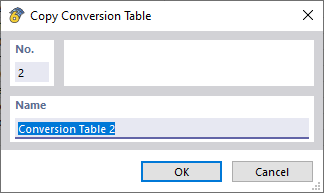
Szablon można skopiować za pomocą przycisku
 . Następnie wprowadź nazwę szablonu. Dokonaj żądanych ustawień i zapisz je przyciskiem 'Zastosuj'.
Za pomocą przycisku
 można zmienić nazwę szablonu niestandardowego, a za pomocą przycisku
 usunąć go.
Dodatkowo aktualną tabelę konwersji można wyeksportować do programu Microsoft Excel. Kliknij w tym celu przycisk
 .
.
Program Microsoft Excel zostanie automatycznie uruchomiony. Arkusz zawiera zawartość tabeli konwersji wraz z wierszami nagłówków.
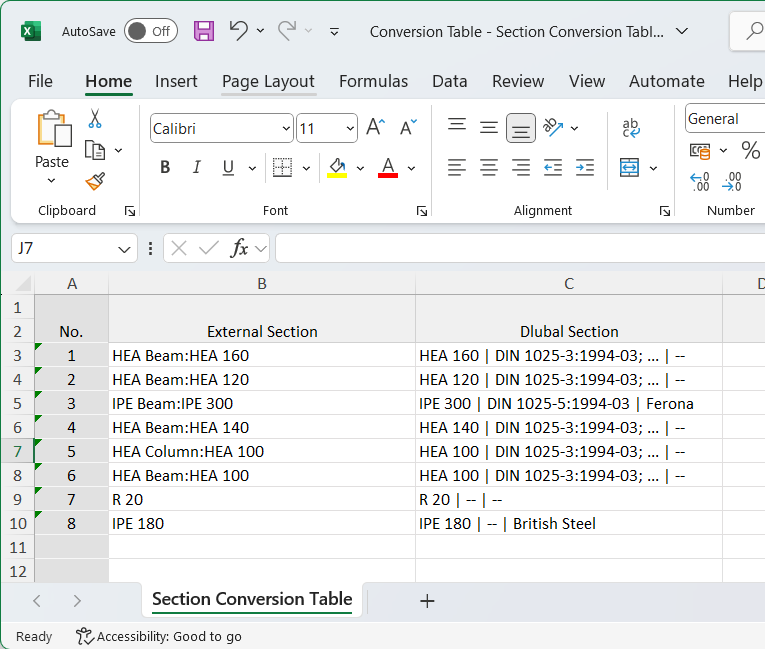
Podobnie możliwy jest import tabeli Microsoft Excel za pomocą przycisku
 .
.