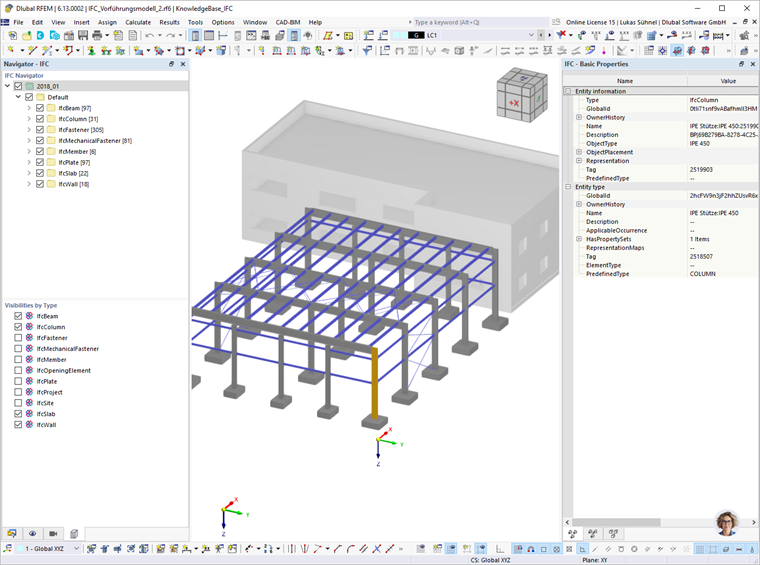
L'importazione IFC' consente di importare file IFC (IFC 2x3 / IFC4.0) nella Vista di analisi strutturale o nella Vista di riferimento/Vista di coordinamento.
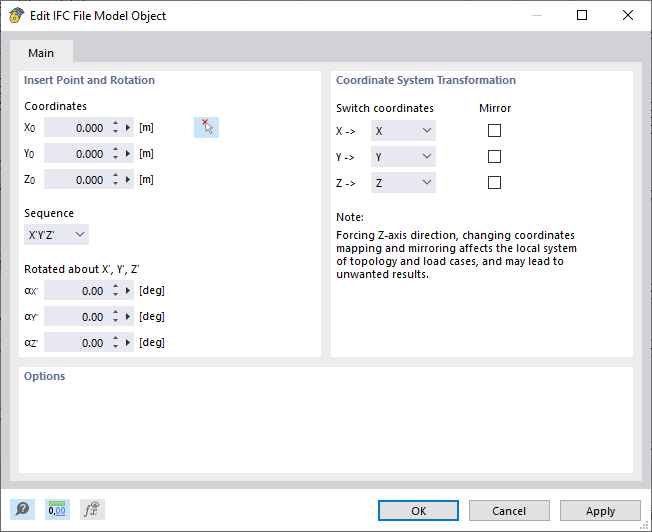
Punto e rotazione di inserimento
È possibile specificare il punto di inserimento manualmente o definirlo graficamente nella finestra di lavoro tramite il pulsante
 . Opzionalmente, è possibile una rotazione in diverse sequenze. Un angolo α positivo ruota il modello in senso orario.
Trasformazione del sistema di coordinate
Attivare la casella di controllo corrispondente per scambiare o specchiare le coordinate.
Visualizzatore IFC
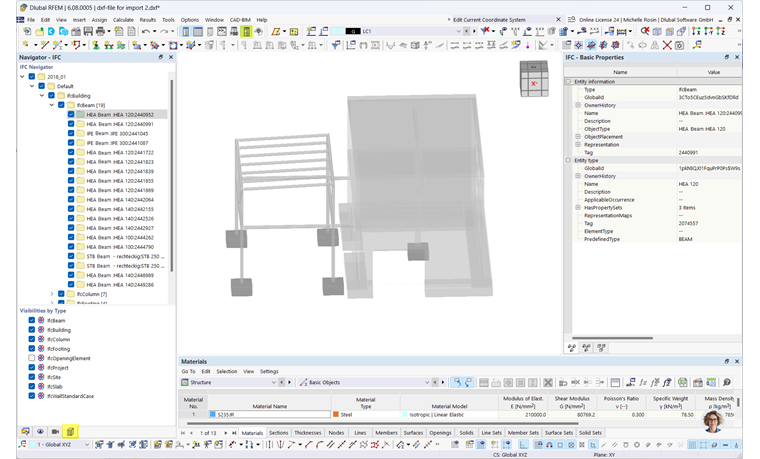
Dopo l'importazione, il file viene visualizzato nel visualizzatore IFC integrato. La visibilità degli oggetti IFC può essere regolata nel Navigatore IFC in base alle entità IFC. Sul lato destro, nella finestra Proprietà IFC, sono visibili le proprietà fondamentali degli oggetti IFC selezionati.
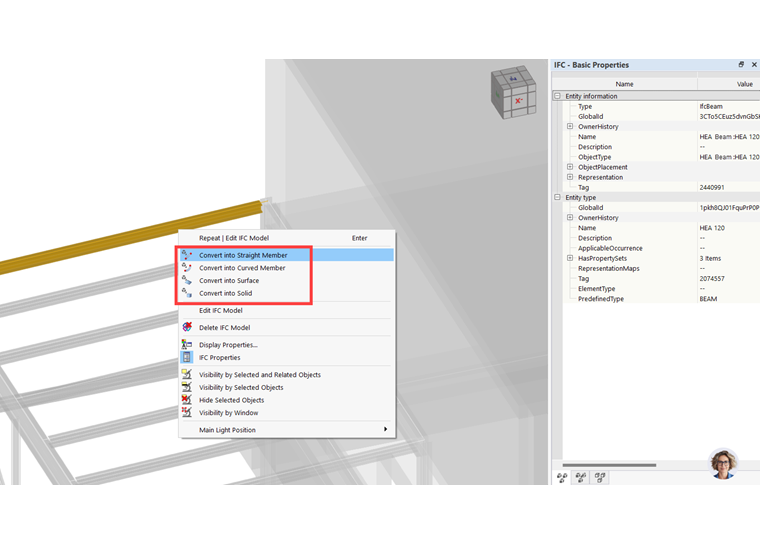
Per ottenere oggetti RFEM dal modello IFC, è possibile convertire gli elementi IFC nel menu contestuale (clic con il tasto destro del mouse) in un'asta diritta/curva, una superficie o un solido.
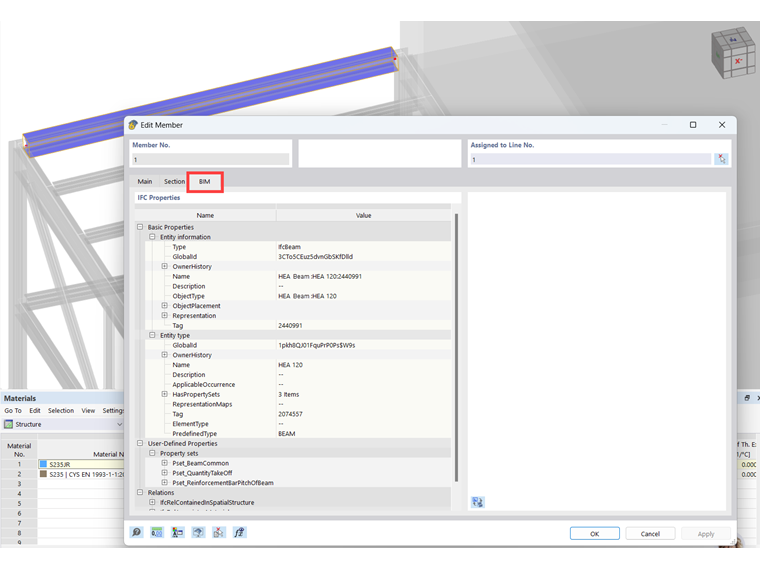
Per gli oggetti RFEM generati da un elemento IFC, le relative proprietà IFC possono essere visualizzate nella finestra di dialogo 'BIM'.
Conversione di materiali e sezioni
Le informazioni su materiali e sezioni vengono lette automaticamente dal file IFC e memorizzate nelle tabelle di conversione. È possibile accedere alle tabelle di conversione tramite la barra dei menu CAD-BIM.
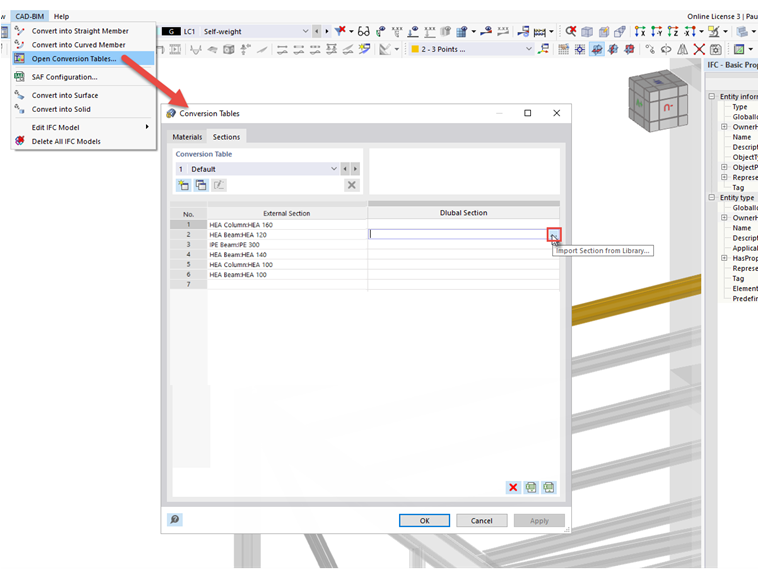
Tabella di conversione
Nella colonna di sinistra della tabella vengono visualizzate le informazioni lette dal file IFC. I materiali e le sezioni trasversali letti sono memorizzati ciascuno in una scheda separata. Per la conversione, i nomi Dlubal corrispondenti devono essere assegnati nella colonna di destra della tabella. Questi possono essere selezionati dalla libreria materiali e dalla libreria delle sezioni.
È possibile salvare la tabella di conversione corrente come template o importare un template di tabella di conversione già creato.
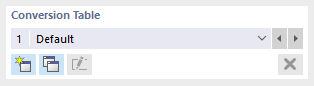
Per importare una tabella di conversione predefinita, selezionare il template dal menu a tendina. Se necessario, è quindi possibile apportare modifiche.
Per creare un nuovo template, utilizzare il pulsante
 e inserire il nome del template. Effettuare le impostazioni desiderate e salvarle con il pulsante 'Applica'.
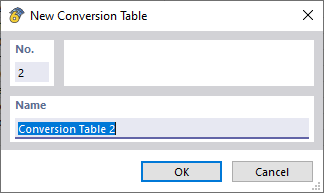
È possibile copiare un template utilizzando il pulsante
 . Inserire il nome del template. Effettuare le impostazioni desiderate e salvarle con il pulsante 'Applica'.
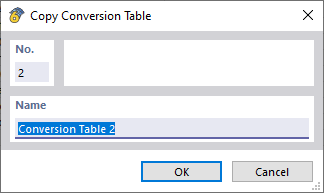
Il pulsante
 consente di rinominare un template personalizzato e il pulsante
 di eliminarlo.
Inoltre, la tabella di conversione corrente può essere esportata in Microsoft Excel. Per farlo, fare clic sul pulsante
 .
.
Microsoft Excel viene avviato automaticamente. Il foglio di lavoro contiene il contenuto della tabella di conversione, comprese le intestazioni di riga.
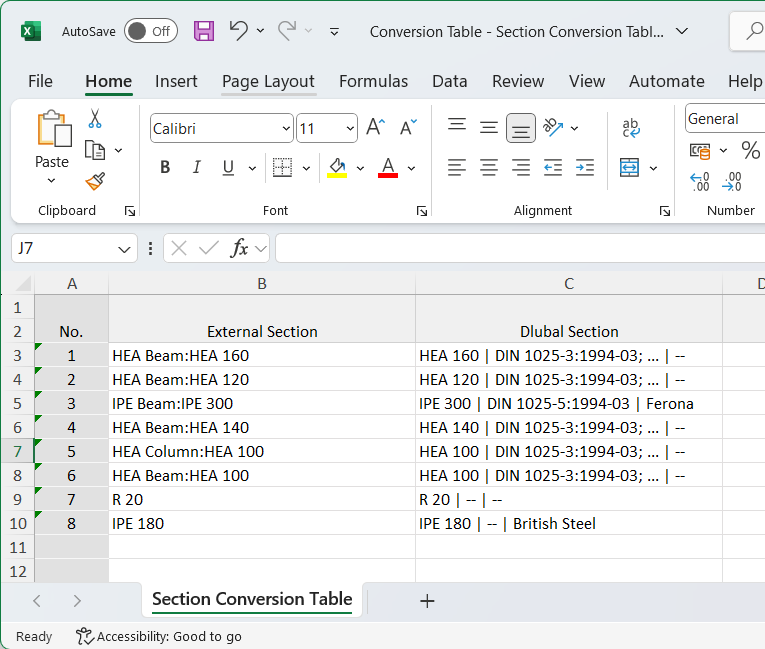
Allo stesso modo, è possibile importare una tabella Microsoft Excel tramite il pulsante
 .
.