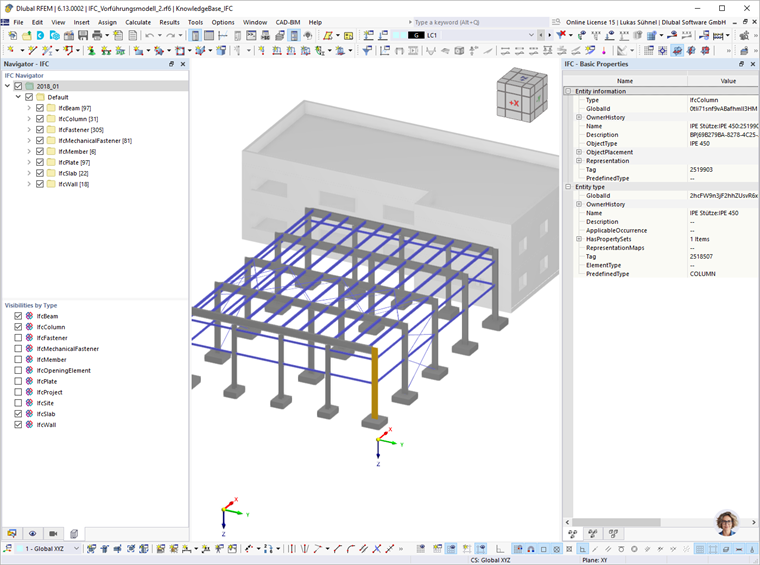
A Importação IFC permite ler ficheiros IFC (IFC 2x3 / IFC4.0) na Structural Analysis View, Reference View ou Coordination View.
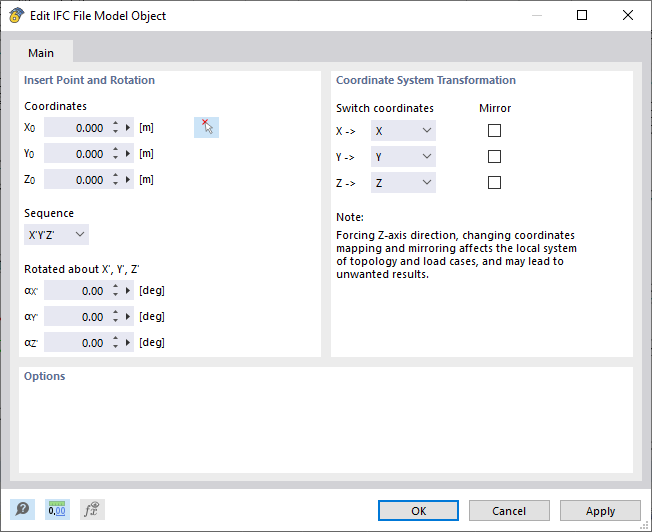
Inserir ponto e rotação
Pode especificar o ponto de inserção manualmente ou defini-lo graficamente na janela de trabalho através do botão
 . Opcionalmente, é possível uma rotação em sequência diferente. Um ângulo α positivo roda o modelo no sentido horário.
Transformação do sistema de coordenadas
Ative a caixa de controlo correspondente para trocar ou espelhar as coordenadas.
Visualizador IFC
Após a importação, o ficheiro é apresentado no visualizador IFC integrado. A visibilidade dos objetos IFC pode ser ajustada no navegador IFC com base nas entidades IFC. No lado direito, a janela de propriedades IFC mostra as propriedades básicas dos objetos IFC selecionados.

Para obter objetos do RFEM a partir do modelo IFC, pode converter os elementos IFC no menu de contexto (clique com o botão direito do rato) numa barra reta/curva, numa superfície ou num sólido.
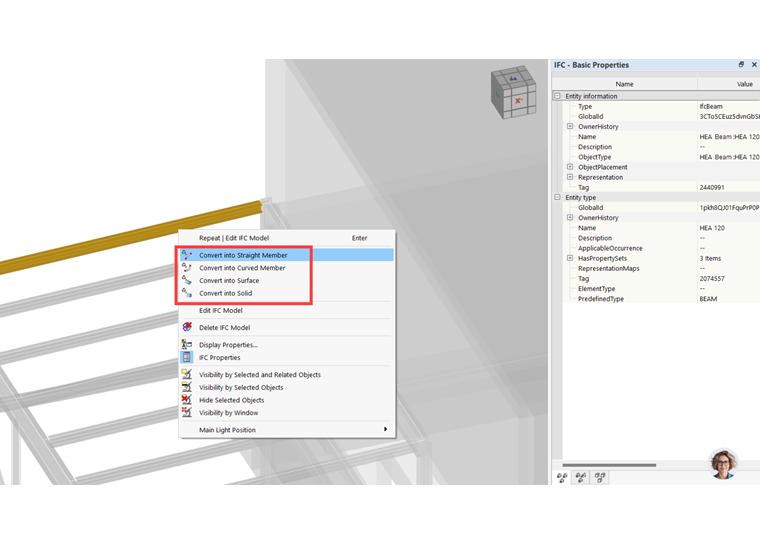
Para objetos do RFEM que foram gerados a partir de um elemento IFC, as propriedades IFC associadas podem ser visualizadas na caixa de diálogo 'BIM'.

Conversão de materiais e secções transversais
A informação sobre o material e as secções transversais é lida automaticamente a partir do ficheiro IFC e armazenada nas tabelas de conversão. As tabelas de conversão podem ser acedidas através da barra de menus CAD-BIM.

Tabela de conversão
Na coluna esquerda da tabela são apresentadas as informações lidas a partir do ficheiro IFC. Os materiais e as secções transversais lidos são armazenados num separador próprio. Para a conversão, os nomes Dlubal correspondentes têm de ser atribuídos na coluna direita da tabela. Estes podem ser selecionados a partir da biblioteca de materiais e da biblioteca de secções transversais.
Pode guardar a tabela de conversão atual como um modelo ou ler uma tabela de conversão já criada.
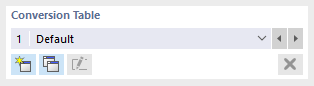
Para ler uma tabela de conversão predefinida, selecione o modelo na lista pendente. Em seguida, pode fazer ajustes, se necessário.
Para criar um novo modelo, utilize o botão
 e, em seguida, introduza o nome do modelo. Efetue as definições desejadas e guarde-as com o botão 'Aplicar'.
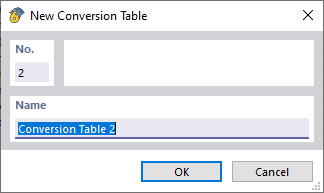
Pode copiar um modelo através do botão
 . Em seguida, introduza o nome do modelo. Efetue as definições desejadas e guarde-as com o botão 'Aplicar'.
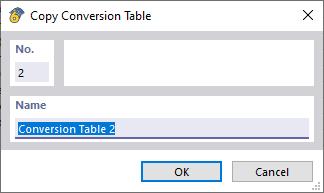
Com o botão
 , pode renomear um modelo definido pelo utilizador e, com o botão
 , eliminá-lo.
Além disso, a tabela de conversão atual pode ser exportada para o Microsoft Excel. Para tal, clique no botão
 .
.
O Microsoft Excel é aberto automaticamente. A folha de cálculo contém o conteúdo da tabela de conversão, incluindo as linhas de cabeçalho.
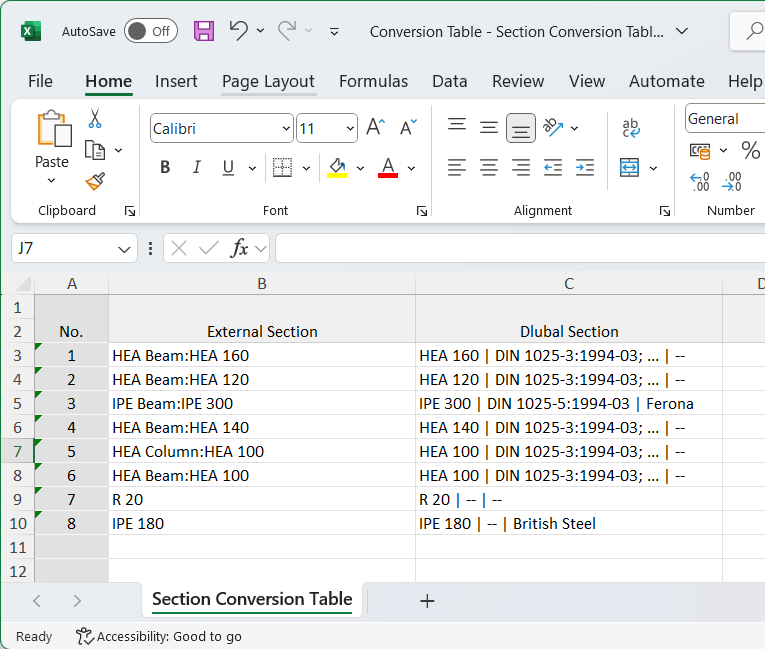
Da mesma forma, é possível importar uma tabela do Microsoft Excel através do botão
 .
.