Pour fusionner plusieurs barres d’un ensemble de barres en une seule barre, procédez comme suit :
Étape 1
Sélectionnez les barres concernées ainsi que les lignes correspondantes. Cliquez sur « Joindre les barres ».
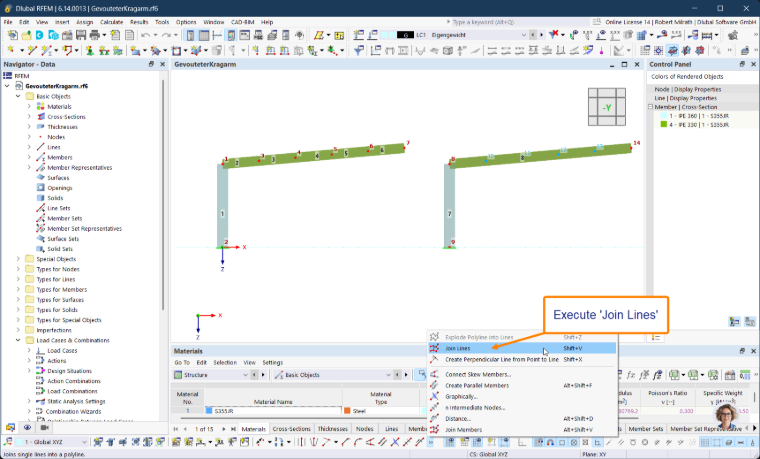
Les barres et les lignes précédemment sélectionnées sont maintenant fusionnées en une ligne et une barre.
Étape 2
Sélectionnez et modifiez la ligne récemment fusionnée. Tous les nœuds situés sur la ligne doivent être supprimés. Le premier et le dernier nœud listés correspondent toujours au nœud de début et au nœud de fin, et ne doivent bien sûr pas être supprimés.
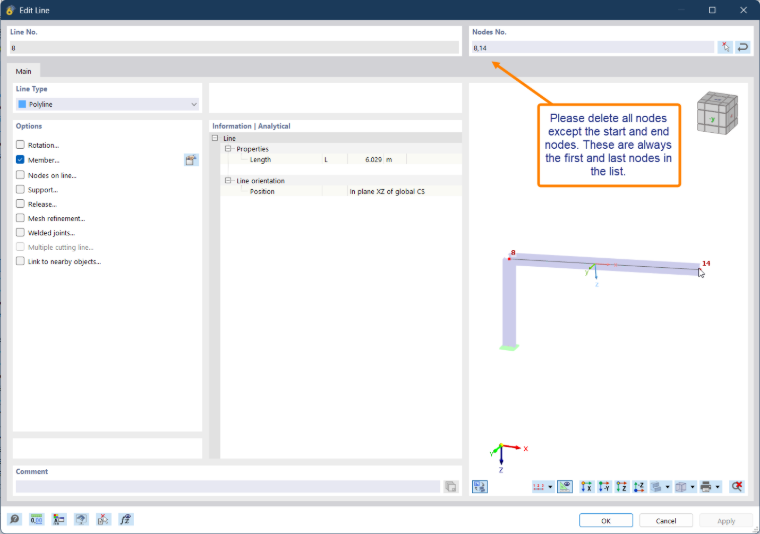
Quittez la boite de dialogue en cliquant sur « OK ».
Important : Aucun nœud ne sera supprimé sur la barre, cela concerne uniquement les nœuds sur la ligne.
Étape 3
Ensuite, tous les nœuds intermédiaires sur la barre doivent être sélectionnés pour être modifiés. Ouvrez pour cela le dialogue de modification des nœuds. Dans l’onglet « Général » de la boite de dialogue de modification des nœuds, le type de nœud doit maintenant être changé en « Sur la barre ». Si vous avez tout fait correctement, la barre correspondante sera affichée automatiquement dans l’onglet « Sur la barre » sous « Paramètres | Barre n° ».
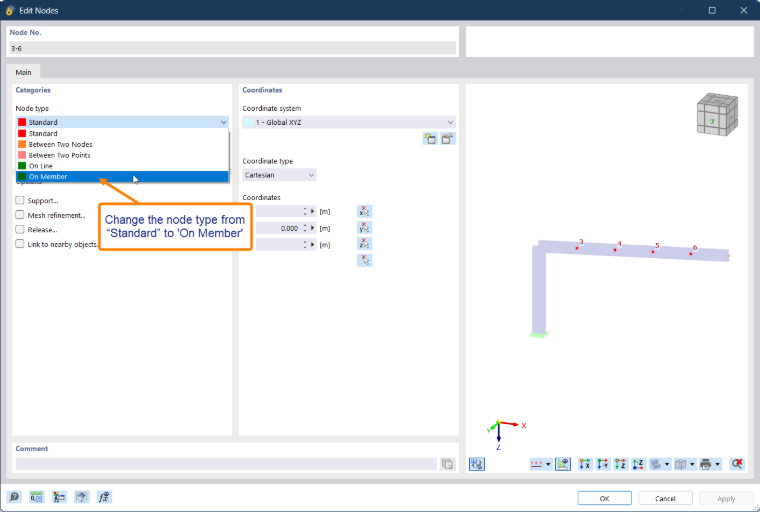
Quittez la boite de dialogue de modification en cliquant sur « OK ».
Étape 4
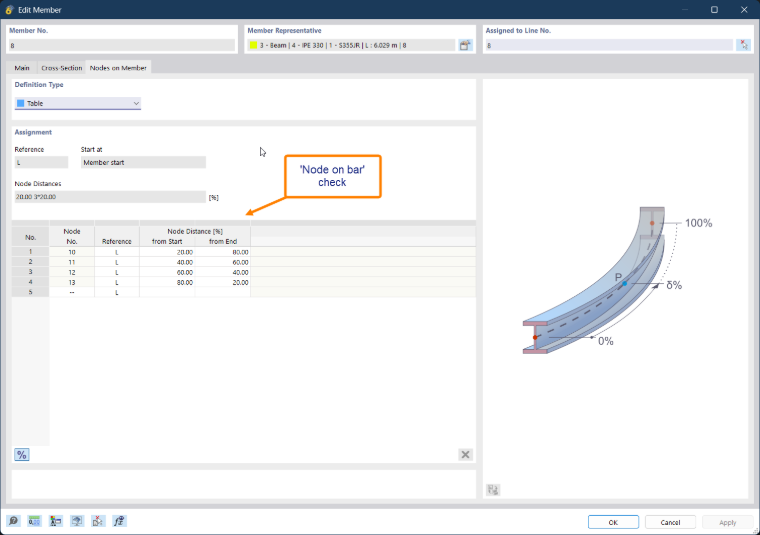
Pour vérifier, vous pouvez appeler la boite de dialogue de modification de la barre. Là, l’option « Nœuds sur la barre » est maintenant activée. Activez l’onglet « Nœuds sur la barre », les nœuds précédemment modifiés y sont à présent répertoriés.