


RFEM 提供了丰富的截面库。 库可以在'名称'部分中使用按钮
 (见图
新建截面
)。
(见图
新建截面
)。
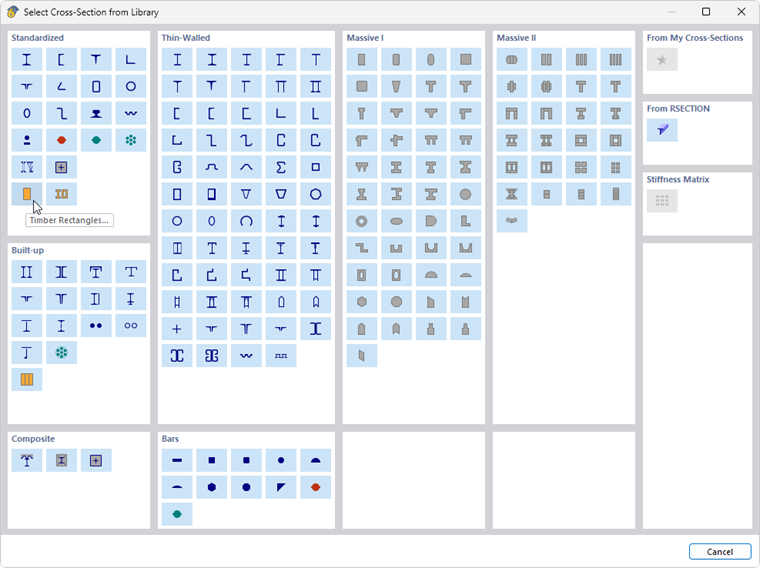
截面库中的截面被分为了不同类别。 用户可以按照所需截面的类别,点击相应类别中的按钮。将鼠标放在截面图标按钮上会显示关于该截面的提示信息。找到想要的截面后,需点击其按钮。
选择标准化的钢截面
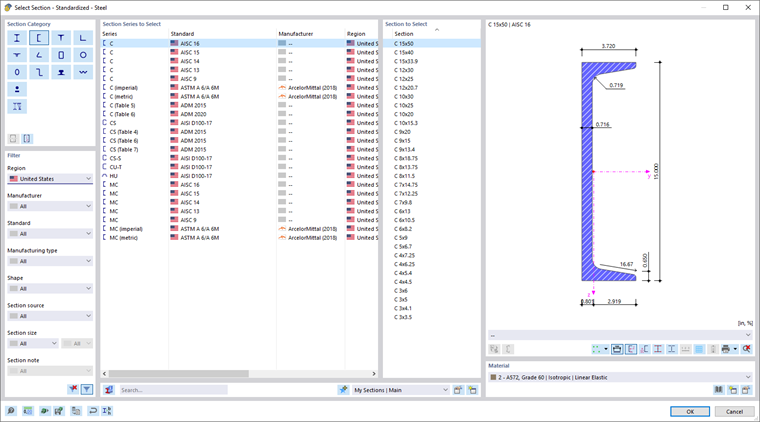
对于“标准化-钢结构”类别中的截面,点击按钮后会出现另一个对话框,在该对话框中可以进一步对截面进行选择。
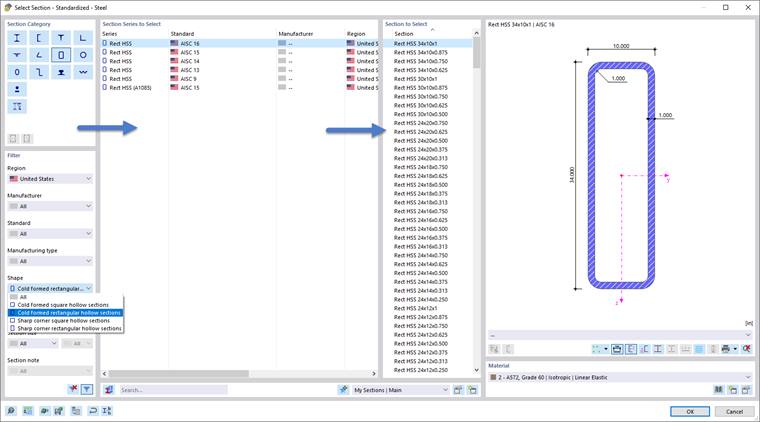
该对话框分为【截面类别】、【筛选】、【可选择的截面系列】、【可选择的截面】和预览。用户可以按照以下方法筛选出所需的截面:
- 使用左侧“筛选”部分中的合适标准减少选择。
- 在'搜索'字段中使用全文搜索。
如果想选择其他截面类型,请点击按钮
 是编辑按钮。
设置筛选
在【筛选】面板中提供了筛选截面的各种条件, 用户可以根据需要选择,从而快速筛选出所需截面(见图]。
可选择的截面系列
对话框中间位置是【可选择的截面系列】,在这里显示各种型钢系列。 这些系列是按【规范】、【国家/地区】、【制造商】、【制造类型】以列表形式显示。 用户可以通过点击列表的标题栏来控制列表按何种标准进行排序。
按钮
 在右侧,您可以检查所选截面的属性。
可选择的截面
【可选择的截面】位于对话框的右侧,在这里可以选择截面的型号。
点击对话框右下角的【确定】按钮或按下回车键后,所选截面将被导入到【新建截面】对话框中。
组合截面
在该面板中,您可以通过参数控制将标准化截面组合起来。 返回到“新建截面”对话框,该对话框中多了一个选项卡。
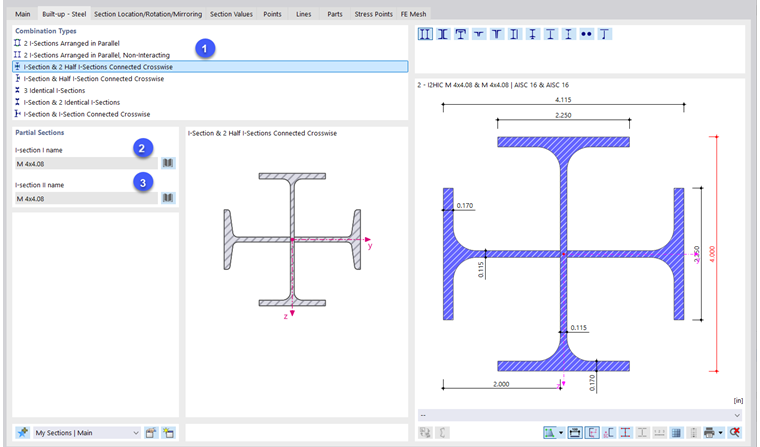
在“组合类型”部分中,您可以定义截面(1)的排列方式。 在对话框的'截面'部分,您可以使用按钮
在截面库中选择(2)(3)相关的截面。
薄壁和厚壁截面
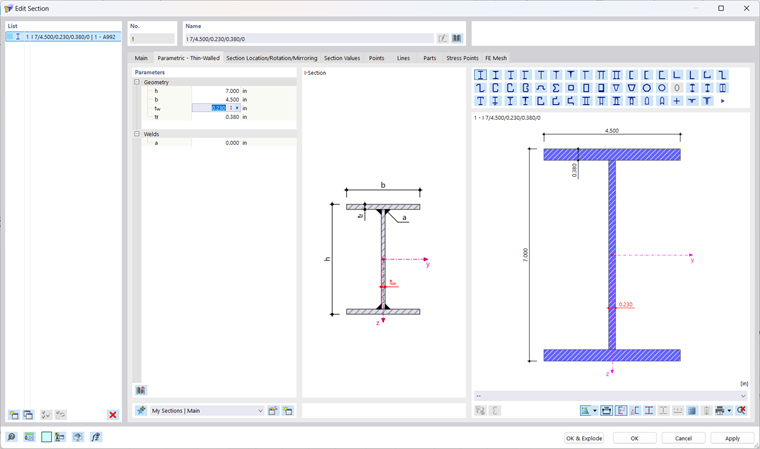
在截面类型库中选择薄壁或厚壁截面类型后,可以在“新建截面”对话框中定义其几何参数。 另外还会出现一个用于该定义的选项卡。
常用截面
用户可以为经常使用的参数化截面和组合截面创建收藏夹。 收藏夹中保存的截面可以用于其他模型中。
要将当前截面保存到收藏夹,请在定义完截面或参数后,点击库底部的按钮
 . 按钮将当前参数化截面保存到【我的截面|主要】 | 收藏夹中(默认收藏夹)。

按钮
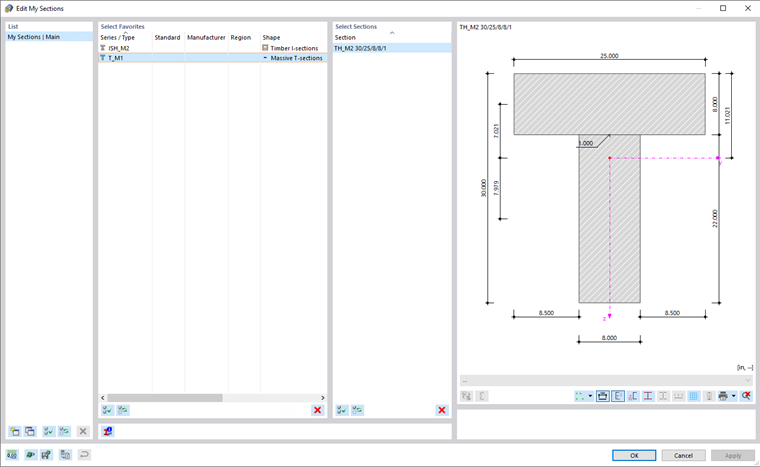
 并勾选截面。 在【编辑我的截面】对话框中,保存到收藏夹中的截面按截面类型自动进行分类。
按钮
 您可以在首选截面列表中创建一个新的类别。
要从截面库中导入截面,请点击“'来自'我的截面”部分中的按钮
 .
.
