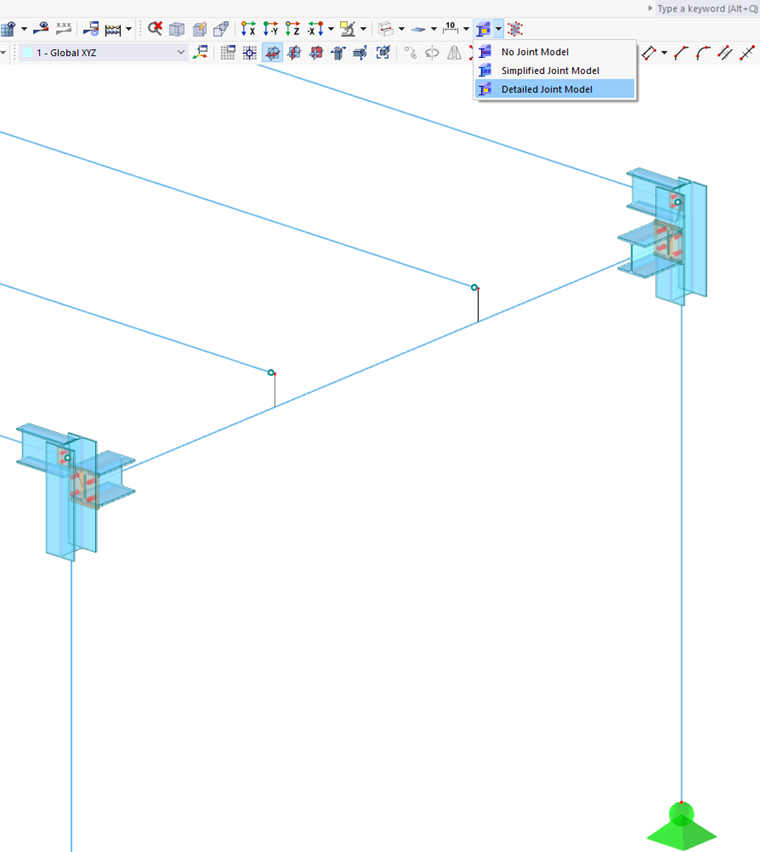
La trave del telaio deve essere collegata ai pilastri mediante piastre di estremità resistenti a flessione. Inoltre, le travi della griglia esterna – aste n. 5 e 6 – devono essere fissate ai pilastri mediante piastre di estremità a pinna.
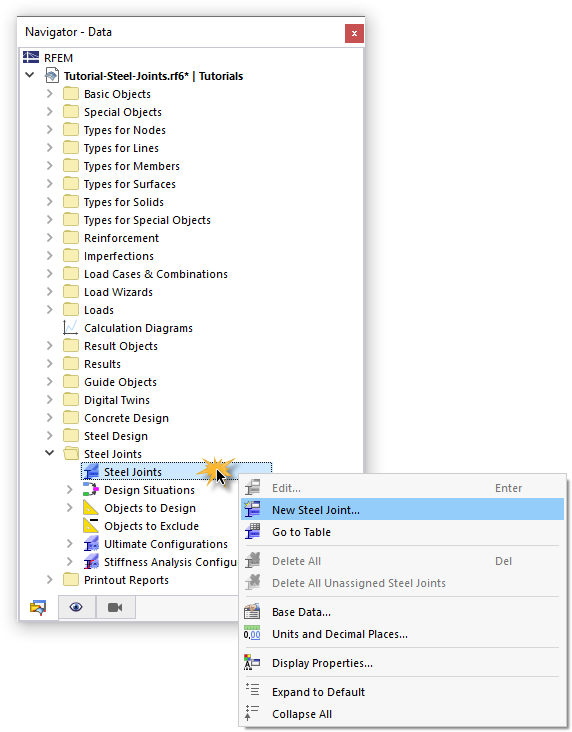
Per definire un nuovo giunto in acciaio, aprire la categoria Giunti in acciaio nel "Navigatore - Dati". Quindi fare clic con il tasto destro sull'elemento Giunti in acciaio. Nel menu di scelta rapida, selezionare Nuovo giunto in acciaio.
Nella finestra di dialogo "Nuovo giunto in acciaio", la configurazione predefinita è impostata per la verifica SLU. Se non è preimpostata alcuna configurazione per l'analisi di rigidezza, selezionare l'elemento 1 - Rigidezza iniziale | Nessuna interazione nell'area "Analisi aggiuntiva" in modo che il collegamento venga classificato.
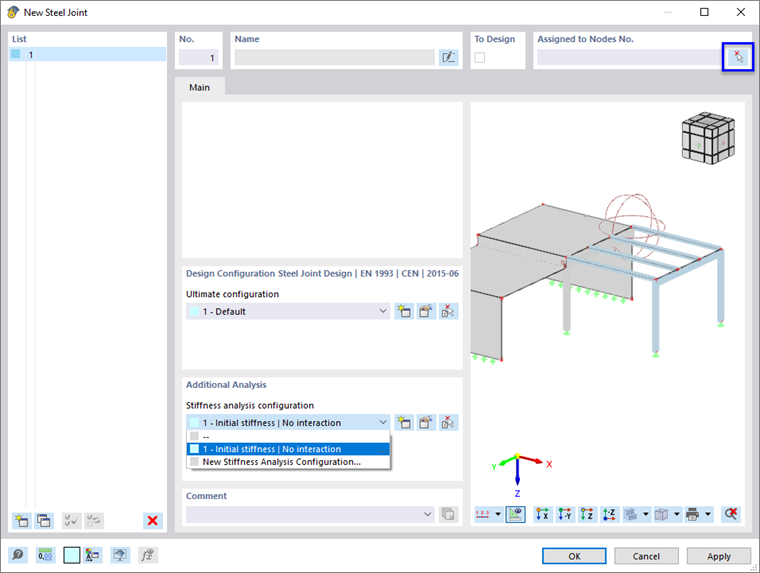
Per specificare graficamente i nodi rilevanti del collegamento, fare clic sul pulsante
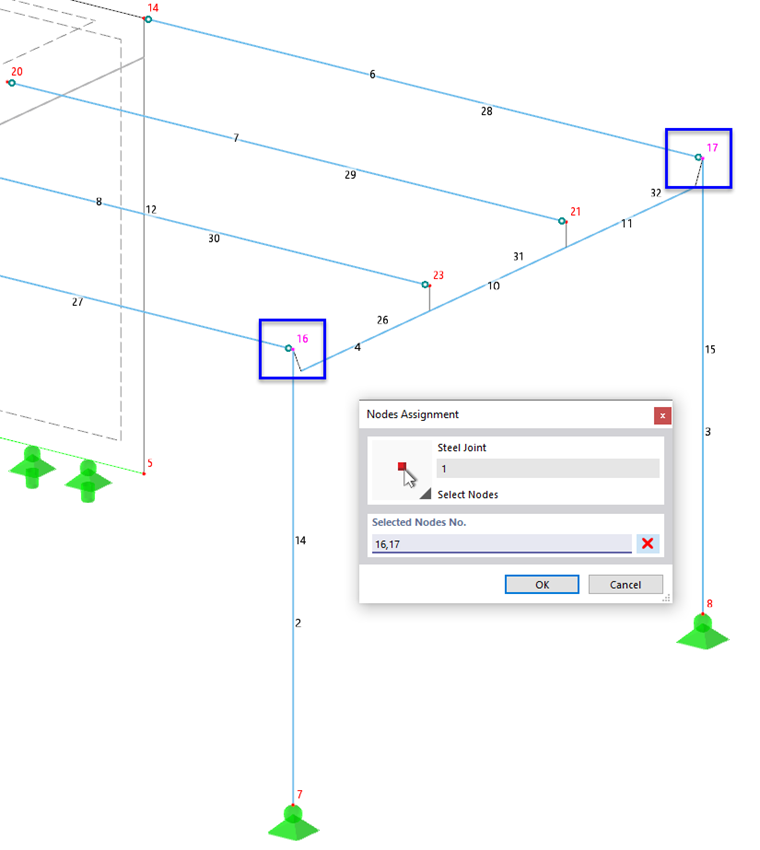
 nell'area "Assegnato ai nodi n.". Quindi selezionare i due nodi d'angolo n. 16 e 17 facendo clic su di essi uno per uno nella finestra di lavoro.
Fare clic su OK per tornare alla finestra di dialogo in cui i numeri dei nodi sono ora impostati. Nell'area "Assegnazione delle aste", il programma ha creato tre "Aste". Esse rappresentano i tipi di asta per la progettazione, basati sulla topologia dei nodi selezionati.
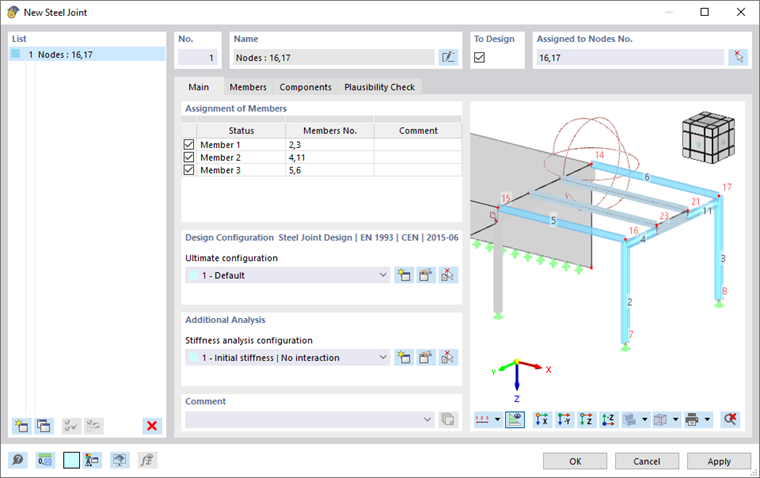
Le aste con proprietà identiche e posizioni simili nel modello vengono raggruppate insieme.
Passare alla scheda Aste. Selezionando un tipo di asta nella colonna "Stato", è possibile verificare la sua posizione nella vista modello a destra. È possibile rinominare i tipi di asta per una migliore panoramica: sostituire "Asta 1" con Pilastro, "Asta 2" con Trave del telaio e "Asta 3" con Trave di griglia.
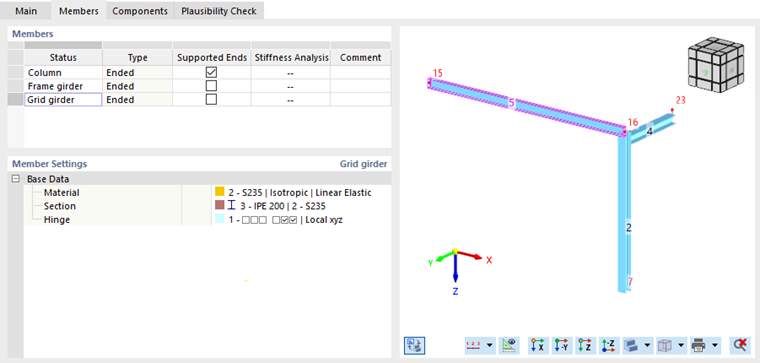
Una delle aste che si incontrano nel nodo deve avere le estremità appoggiate. In caso contrario, il Substitute Steel Joint FE Model non può essere verificato. L'appoggio nodale del pilastro viene rilevato automaticamente e preimpostato per quell'asta.
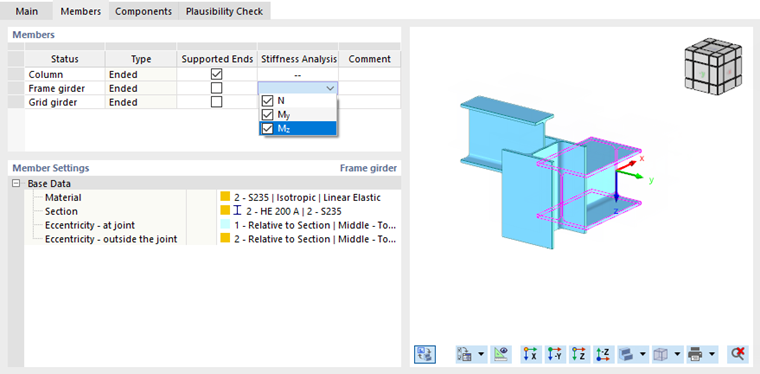
Per classificare il giunto della trave del telaio, selezionare la casella nella seconda riga della colonna "Analisi di rigidezza". Aprire l'elenco e selezionare poi tutte le azioni interne (N, My, Mz) per l'analisi.
Inoltre, la lunghezza della trave del telaio deve essere adattata per l'analisi di rigidezza (l'asta continua è stata suddivisa per applicare i collegamenti per le travi della griglia – vedere il capitolo Adattamento del modello ). Assicurarsi che la seconda riga sia ancora selezionata nell'area "Aste". Quindi fare clic sulla casella Dal modello globale nell'area "Classificazione della rigidezza". Aprire l'elenco e selezionare l'opzione Definito dall'utente.
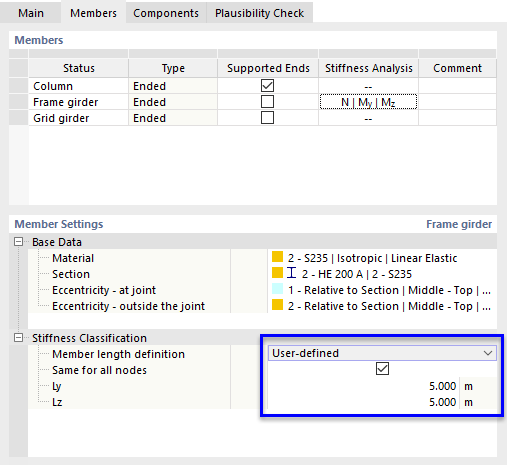
Selezionare quindi l'opzione Uguale per tutti i nodi. Infine, inserire per i parametri Ly e Lz la lunghezza della trave del telaio di 5 m ciascuno.
Ora è possibile iniziare a definire i componenti del collegamento. A tal fine, passare alla scheda Componenti.
Piastra di estremità (trave del telaio al pilastro)
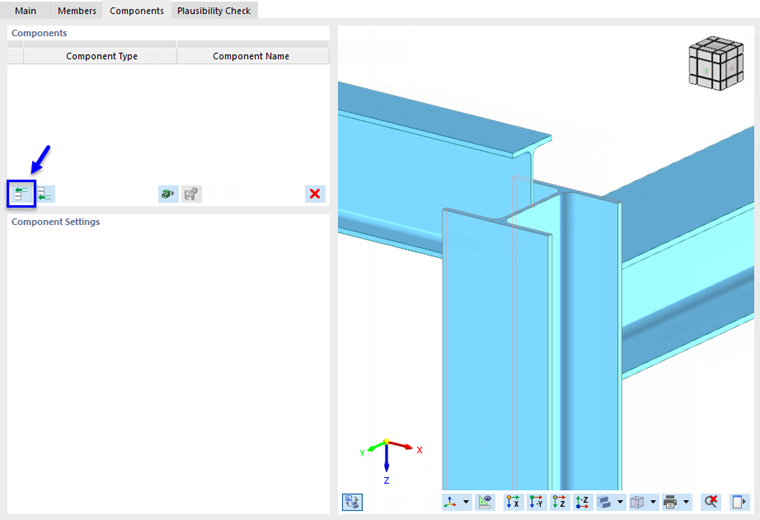
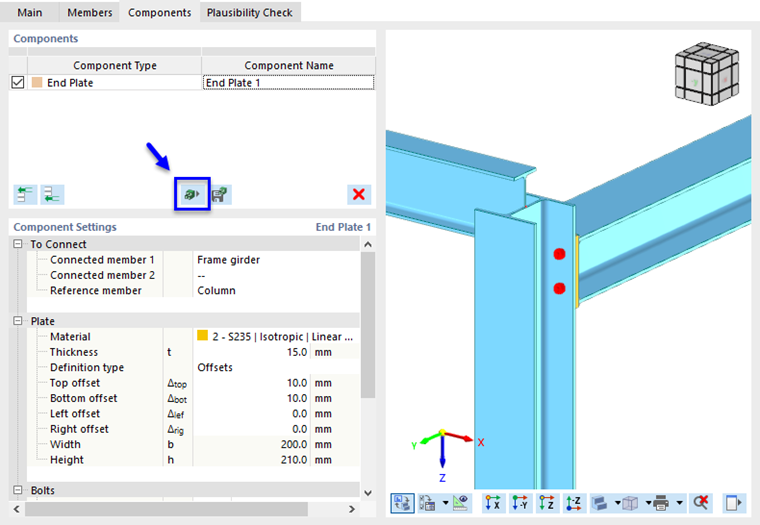
L'elenco dei componenti è ancora vuoto. Per creare il componente piastra di estremità per la trave del telaio, fare clic sul pulsante
 nell'area "Componenti".
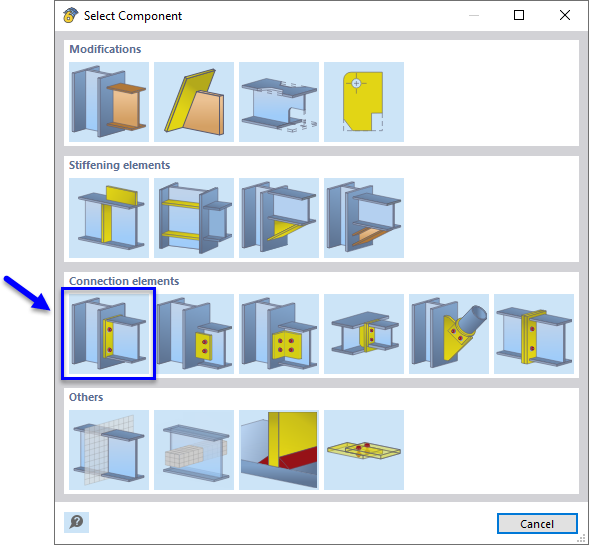
Nella finestra "Seleziona componente", selezionare il tipo di componente Piastra di estremità facendo clic su di esso.
Si ritorna alla scheda "Componenti" dove la piastra di estremità è impostata come nuovo tipo di componente.
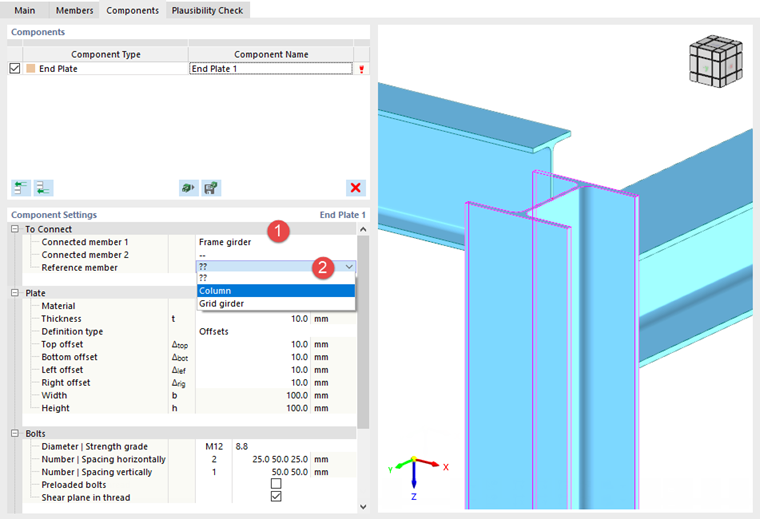
Nell'area "Impostazioni del componente", selezionare la Trave del telaio come "Asta collegata 1" nell'elenco (1). Come "Asta di riferimento", selezionare il Pilastro (2).
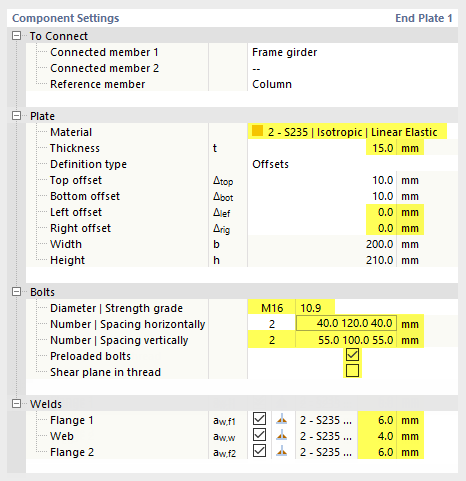
Inoltre, impostare i seguenti parametri per definire la piastra di estremità.
Piastra
| Materiale | 2 - S 235 |
| Spessore | 15 mm |
| Sfalsamento sinistro | 0 mm |
| Sfalsamento destro | 0 mm |
Bulloni
| Diametro | M16 |
| Resistenza | 10.9 |
| Interasse orizzontale | 40 120 40 mm (separare i valori con spazi) |
| Numero verticale | 2 |
| Interasse verticale | 55 100 55 mm |
| Bulloni precompressi | Attivato |
| Piano di taglio nella filettatura | Disattivato |
Saldature
| Flangia 1 | 6 mm |
| Anima | 4 mm |
| Flangia 2 | 6 mm |
Le impostazioni del componente dovrebbero quindi risultare come nell'immagine seguente.
Taglio dell'asta e piastra a pinna (trave di griglia al pilastro)
Il componente successivo da definire collega la trave di griglia al pilastro mediante una piastra a pinna. A tal fine, il pilastro deve essere prolungato fino al bordo superiore della trave di griglia mediante il componente "taglio dell'asta". Quindi può essere applicato il componente "piastra a pinna".
Anziché definire i due componenti separatamente, è più comodo utilizzare uno dei modelli della libreria dei componenti. Fare clic sul pulsante
 nell'area "Componenti" per aprire quella libreria nel Dlubal Center.
Il Dlubal Center offre un'ampia varietà di modelli. Per trovare quello giusto, è possibile utilizzare le opzioni di filtro: selezionare il tipo Piastra a pinna nella categoria "Elemento di collegamento" (1). Poiché sono collegati solo due elementi, selezionare 2 nella categoria "Numero di elementi" (2). Ora viene visualizzato un solo tipo nell'area centrale. Selezionare quella Piastra a pinna (3).
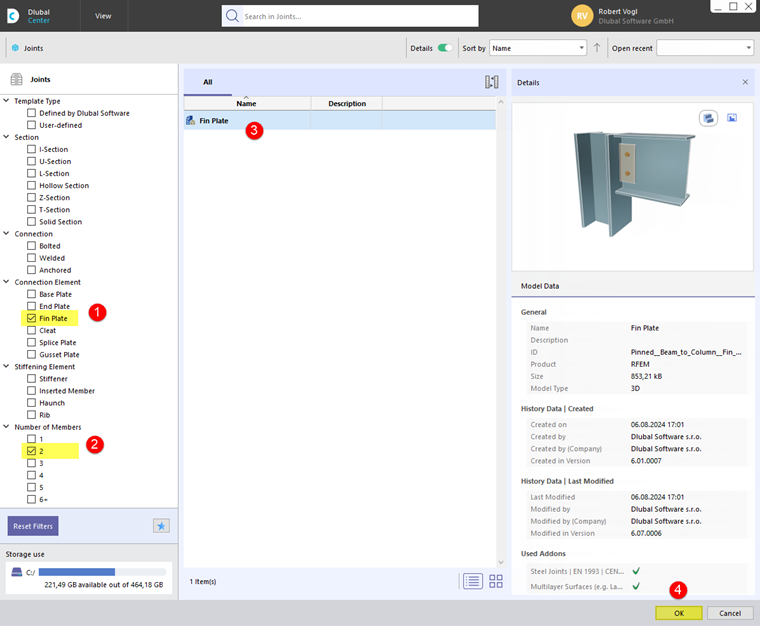
Fare clic su OK (4).
Si apre la finestra di dialogo "Applica modello di giunto in acciaio", in cui il programma compila le aste e i materiali per applicare il modello. È necessario tuttavia modificare manualmente tale assegnazione: per l'asta "Pilastro", selezionare l'elemento Pilastro dall'elenco (1). Quindi impostare la Trave di griglia per l'asta "Trave" (2).

Dopo aver fatto clic su OK (3), due nuovi tipi di componente vengono inclusi nell'elenco dei componenti: "Taglio dell'asta" e "Piastra a pinna".
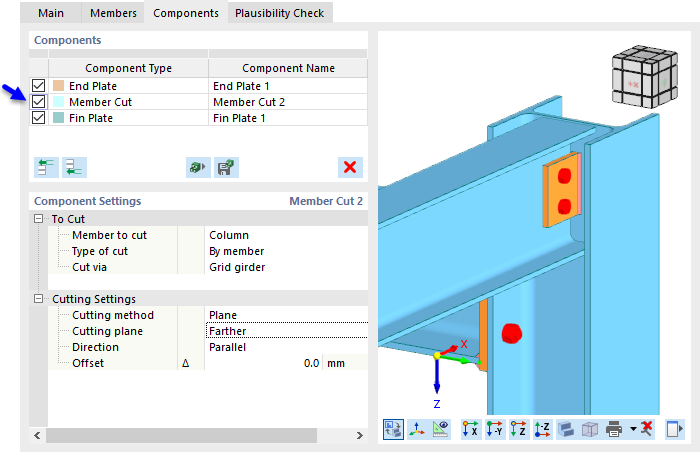
Se si disattiva il componente "Taglio dell'asta" deselezionando la sua casella di controllo, nella vista preliminare si vede come è stato adattato il pilastro. Tuttavia, riattivare la casella di controllo in modo che il componente venga applicato al collegamento!
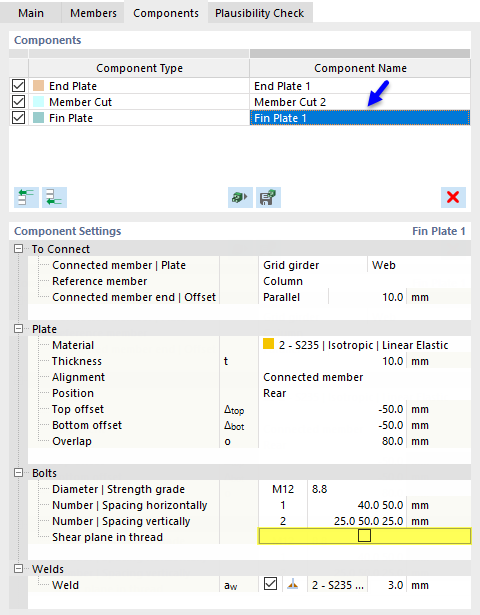
Selezionare il componente Piastra a pinna facendo clic sulla terza riga nell'area "Componenti". I valori predefiniti nell'area "Impostazioni del componente" sono adatti. L'unica cosa da modificare qui è deselezionare la casella di controllo Piano di taglio nella filettatura.
Le impostazioni del componente dovrebbero quindi risultare come nell'immagine seguente.
Passare alla scheda Verifica di plausibilità. Il collegamento è definito correttamente poiché il programma non rileva errori.
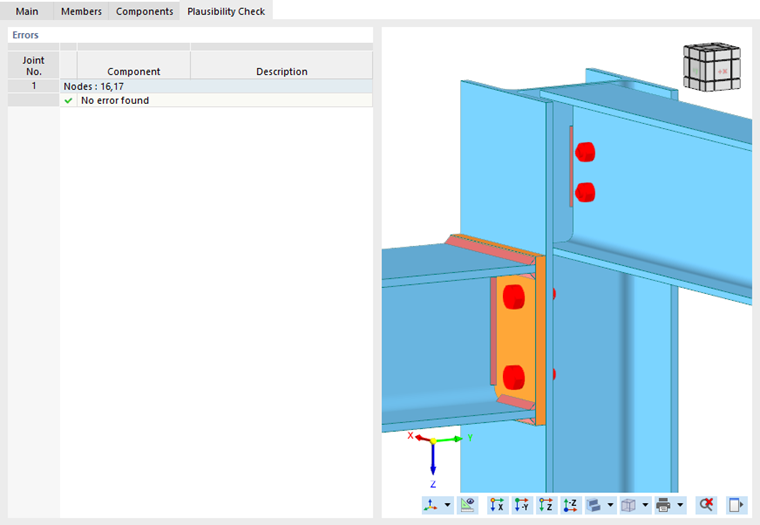
Fare clic su OK per chiudere la finestra di dialogo. Nella finestra di lavoro, il collegamento è visualizzato nei due nodi d'angolo come modello semplificato. Se si seleziona il Modello dettagliato del giunto dalla casella combinata
 nella barra degli strumenti, è possibile attivare la vista 3D dei componenti.