


В результативных таблицах категории 'Расчет стали' вы можете вызвать детали проверки одним из следующих способов:
- Кнопка
 на панели инструментов таблицы
 - Двойной клик по строке результатов
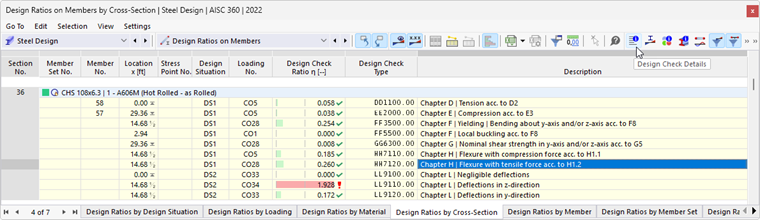
Появится диалоговое окно 'Детали проверки'. Здесь будут показаны уравнения проверки вместе с промежуточными результатами проверки, которые относятся к результату, выбранному в таблице.
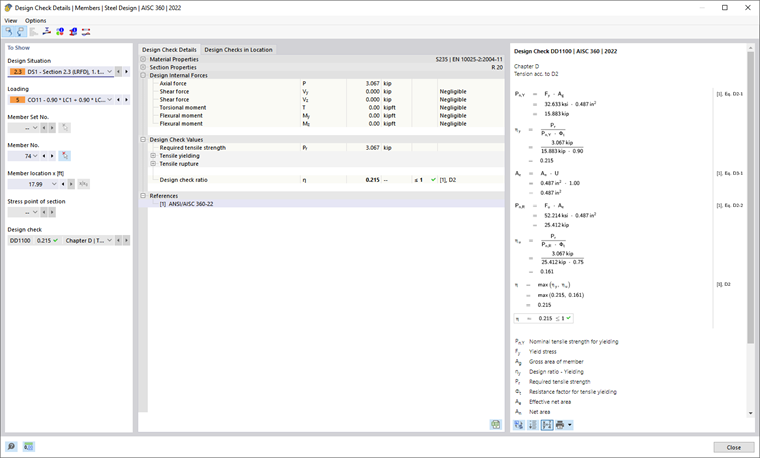
В центральной области вы видите подробные результаты, в правом столбце – уравнения проверки.
Отображение
В левой области представлены параметры строки таблицы, выбранные при вызове диалога. Тем самым вы контролируете расчетную ситуацию, основные объекты и критерий проверки.
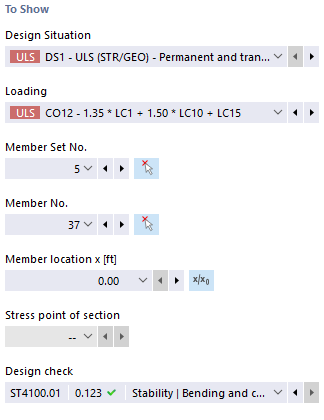
Если вы хотите проверить детали для другой комбинации случаев, вы можете в выпадающих списках изменить параметры – расчетная ситуация, нагрузка, объект, точка x или сетевой узел, точка напряжения или слой, проверка – в любое время. Существуют варианты выбора для всех рассчитанных типов результатов. Например, если были рассчитаны только стержни, то не будут показаны опции для наборов стержней и поверхностей. Также в деталях проверки для поверхностей невозможно переключиться на проверки стержней. В таком случае выберите соответствующую таблицу результатов в программе без закрытия диалога 'Детали проверки'.
Если вы хотите проверить результаты другого объекта, вы можете выбрать стержень или поверхность с помощью кнопки
 в рабочем окне графически.
При результатах набора стержней в списке стержней доступны только номера стержней, принадлежащих этому набору стержней. То же самое относится к наборам поверхностей, в списке содержатся только соответствующие поверхности. Если вы активируете кнопку
 при наборе стержней, 'Позиция x стержня' относится к началу набора стержней. Если кнопка не активна, позиция x относится к началу выбранного стержня. Стержни, рассчитываемые без набора стержней, доступны в списке, если вы выберете запись '--' для 'Набор стержней №'.
Для точек напряжения возможность выбора существует только для проверок, относящихся к точке напряжения (например, проверка напряжений). Все остальные проверки доступны для выбора, если вы установите опцию '--' для точки напряжения.
Детали проверки
В центральной области на вкладке Детали проверки содержатся основные входные параметры, промежуточные значения и результаты расчетов в виде древовидной структуры (см. рисунок Детали проверки расчета стали). Таким образом, вы можете пошагово проследить выполненные проверки.
Промежуточные значения вы также можете проверить в Уравнениях проверки справа. Когда вы нажимаете на строку в категории 'Значения проверки', соответствующее уравнение проверки обводится.
В категории 'Расчетные моменты' указаны моменты, использованные для проверки в этой точке. Если момент обозначен как 'Незначительный', он ниже порогового значения (см. главу Стержни | Основы). В последующей проверке он не учитывается.
Проверки в точке
На вкладке Проверки в точке перечислены все проверки, выполненные в точке x стержня или сетевом узле. Здесь вы получаете быстрый обзор по степеням использования различных типов проверок.
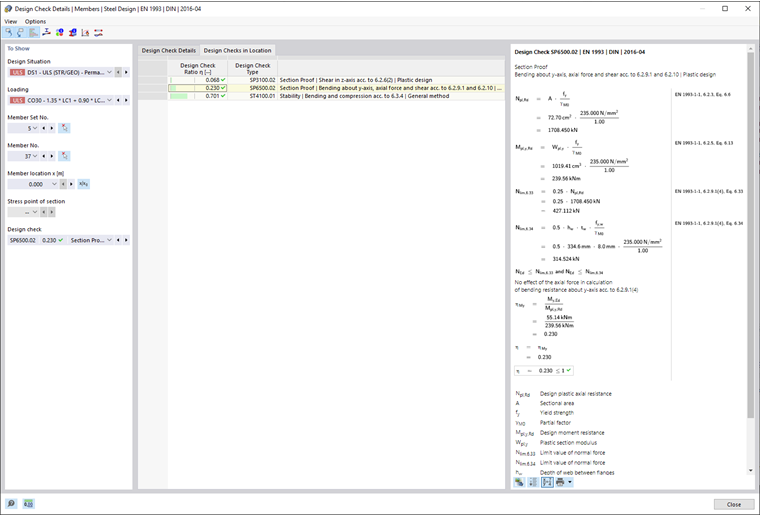
Когда вы нажимаете на строку, справа отображается соответствующее уравнение проверки. Двойной клик по строке переводит вас на вкладку 'Детали проверки', где вы можете проверить промежуточные значения и результаты этой проверки.
Некоторые проверки, например, проверки эквивалентных напряжений, выполняются в каждой точке напряжения. Другие проверки, такие как проверки устойчивости, не требуют различий между точками напряжения.
Уравнения проверки
В правой области указаны основные формулы для определения промежуточных значений, а также финальный расчет критерия проверки (см. рисунок Детали проверки расчета стали). Нажав на формулу, соответствующая строка в категории 'Значения проверки' в деталях проверки будет выделена. С помощью кнопки
 в нижней части вы можете переключаться между формульными обозначениями и числовыми значениями, а с помощью кнопки
 можно отобразить укороченную версию с уравнением проверки.
Уравнения проверки также можно использовать для документации. В кнопке списка
 доступны различные варианты для печати (см. рисунок Печать деталей проверки).
Кнопка
 позволяет переключаться между формулами и видом модели. Таким образом, вы можете быстро локализовать место проверки в модели.
Меню 'Просмотр' и 'Опции'
В диалоговом окне 'Детали проверки' вы можете через функции меню открыть другие диалоги для оценки результатов или управлять видом. В качестве альтернативы используйте соответствующие кнопки. Они выполняют следующие функции:
| Кнопка | Функция |
|---|---|

|
Синхронизирует детали проверки с выбранными объектами таблицы |

|
Синхронизирует таблицу результатов с выбором деталей проверки |

|
Включает или отключает цветную шкалу в закладке Проверки в точке |

|
Открывает окно Характеристика результатов в сечении |

|
Открывает окно Характеристика результатов в точке поверхности |

|
Открывает окно информации о свойствах материала стали |

|
Открывает окно информации о свойствах сечения |

|
Открывает окно Диаграмма температуры-времени |

|
Открывает диалог Характеристика результатов |