


Nie, instalacja wtyczek nie odbywa się automatycznie. Wymagana jest instalacja ręczna. Sposób postępowania zależy jednak od posiadanej wersji RFEM 6.
W wersji RFEM 6.06.0002 wprowadzono zmianę dotyczącą procedury instalacji. Jeśli wtyczka była już używana, prosimy zapoznać się z czwartą sekcją.
Do wersji RFEM 6.06.0001 włącznie
Oficjalnie wspierany jest tylko Rhino 7. Program Rhino powinien być zamknięty.
- Przejście do następującego folderu: C:\Program Files\Dlubal\RFEM 6.xx\tools\RhinoPlugin
- Uruchomienie pliku "DlubalRfem6Plugin.rhi" poprzez dwukrotne kliknięcie
- Uruchomienie programu Rhino. Wtyczka powinna teraz być widoczna w Rhino oraz Grasshopper
- Aktywacja WebServices w opcjach programów Dlubal

Od wersji RFEM 6.06.0002 do RFEM 6.16.0001
Wspierane są Rhino 7 (od wersji Rhino 7.34) oraz Rhino 8.
- Wywołanie Package Manager w programie Rhino
- Wybór "Dlubal-plugin"
- Przy użyciu Rhino 7 lub Rhino 8 w środowisku .NET Framework należy używać wersji wtyczki z numerem początkowym "7.". Przy użyciu Rhino 8 w środowisku .NET Core należy używać wersji wtyczki z numerem początkowym "8.".
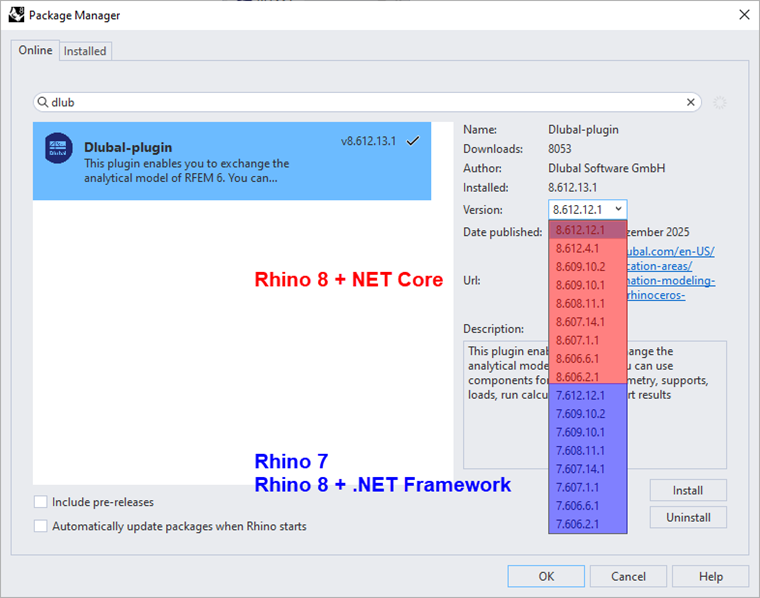
- Dwie środkowe grupy numeracyjne są powiązane z numerem wersji RFEM.
Przykład: RFEM 6.06.0002 → Dlubal-plugin 6.606.2.1. Zaleca się zainstalowanie wersji wtyczki odpowiadającej wersji głównej RFEM; jeśli nie jest dostępna, najbliższą starszą.
- Aktywacja WebServices w opcjach programów Dlubal
Od wersji RFEM 6.16.0002
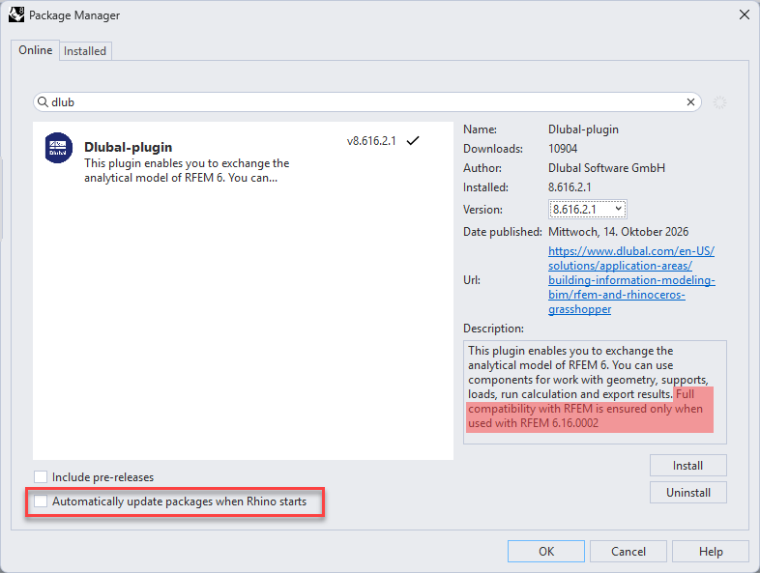
Wtyczka Dlubal-plugin została w wersji 8.616.2.1 przełączona z API SOAP na API gRPC. Ze względu na tę zmianę nie można już oferować rozwiązania specyficznego dla .NET Framework. Wtyczka działa teraz wyłącznie w Rhino 8 i środowisku .NET Core. Dodatkowo zalecamy korzystanie z wtyczki tylko z odpowiadającą jej wersją RFEM 6. Informację tę można znaleźć w opisie w Package Manager.
W celu lepszej kontroli kompatybilności wersji wtyczki oraz RFEM zaleca się wyłączenie automatycznych aktualizacji w Package Manager.
Przejście ze starszej procedury instalacji na instalację za pomocą Package Manager
Aby móc dokonać przejścia, należy usunąć istniejące foldery wtyczek Dlubal. W zależności od wybranego rodzaju instalacji foldery zostały zapisane lokalnie lub globalnie.
Instalacja lokalna: C:\Users\##username##\AppData\Roaming\McNeel\Rhinoceros\7.0\Plug-ins
Instalacja globalna: C:\Program Files\Common Files\McNeel\Rhinoceros\7.0\Plug-ins
Folder "RhinoDlubalPlugin ..." należy usunąć z odpowiedniego folderu. Następnie można przeprowadzić instalację za pomocą Package Manager.
Zastosowanie obejścia /netfx
Jeśli korzystali Państwo z wtyczki Dlubal dla Rhino 8 za pomocą obejścia /netfx, należy cofnąć te modyfikacje w skrócie Rhino 8, aby móc korzystać z oficjalnej wtyczki Rhino 8.