В таблице Сечения категории 'Расчёт стальных конструкций' перечислены все сечения, созданные вами в модели.

Допустимые сечения
Расчёт стальных конструкций возможен для многих типов сечений. Цвет шрифта сечений сообщает об использовании и допустимости сечения. Цвета означают:
- чёрный: сечение пригодно для расчёта и используется у рассчитываемых объектов
- красный: сечение не пригодно для расчёта стальных конструкций
- синий: сечение не используется в модели
- серый: сечение не используется у рассчитываемых объектов

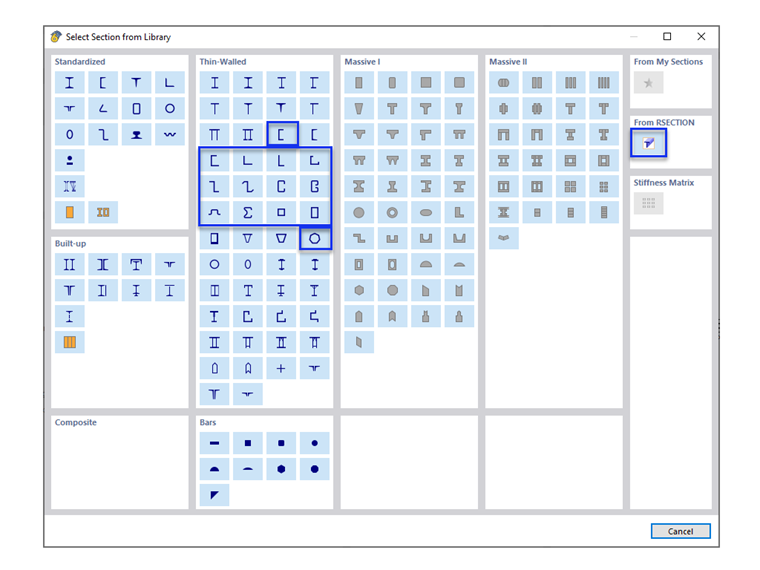
Кроме того, можно рассчитывать тонкостенные сечения из программы определения характеристик сечения RSECTION (см. раздел Сечения RSECTION). Категории отдельных сечений указаны в столбце таблицы 'Тип сечения'.
Объекты с недействительным сечением не учитываются при расчёте — даже если для этого сечения активирована опция 'Подлежит расчёту'. Они автоматически классифицируются в таблице Объекты, подлежащие расчёту как 'Недействительно / отключено'.
Удаление сечения из расчёта
Для действительного сечения вы можете, сняв флажок 'Подлежит расчёту', исключить из расчёта все объекты, которым назначено это сечение. В результате эти объекты в таблице Объекты, подлежащие расчёту классифицируются как 'Недействительно / отключено' и не исследуются при расчёте.
Классификация сечений (для EN 1993, NTC и SIA 263)
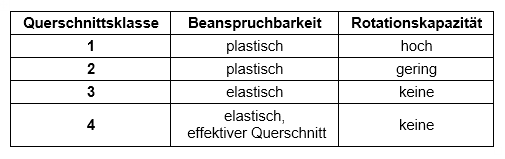
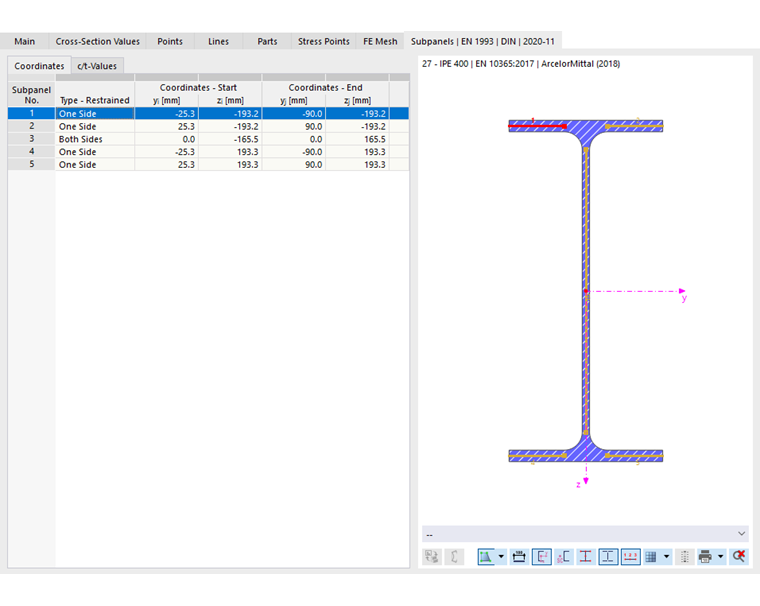
Классификация сечений согласно некоторым нормативам учитывает ограничение несущей способности и предельной поворачиваемости вследствие местной потери устойчивости частей сечения. Если для сечения заданы одиночные поля, автоматическая классификация сечений по умолчанию активирована. Программа проверяет пределы c/t частей сечения, подверженных сжатию, и относит сечение к классам сечений 1–4.
В списке столбца таблицы вы можете также задать класс сечения вручную.
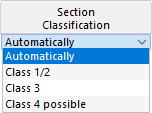
- Класс 1/2: Расчёт выполняется с пластическими сопротивлениями сечения без дополнительной проверки c/t-частей.
- Класс 3: Выполняется упругий расчет без дополнительной проверки на местную потерю устойчивости.
- Возможен класс 4: При расчёте проверяется, нужно ли учитывать эффективные характеристики сечения. В зависимости от результата сечение относится к классу 3 или классу 4 и рассчитывается соответствующим образом.
Кривые продольного изгиба (для EN 1993, NTC и SIA 263)
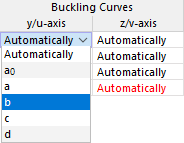
Кривые продольного изгиба согласно некоторым нормативам описывают понижающий коэффициент χ в зависимости от относительной гибкости λ̄. Этим снижается несущая способность стержня со сжимающей силой. Кривые продольного изгиба учитывают через коэффициент несовершенства α несовершенства реальных стержней (такие как геометрические начальные прогибы и собственные напряжения от прокатки или сварки). В [1] таблице 6.1, например, приведены кривые продольного изгиба a0, a, b, c и d с α = 0,13 / 0,21 / 0,34 / 0,49 / 0,76. Какая кривая продольного изгиба действует, определяет таблица 6.2 в зависимости от формы сечения, способа изготовления (прокатное или сварное), отношения h/b, толщины полки, направления выпучивания (y-y или z-z) и класса стали.
Для расчёта автоматически применяются кривые продольного изгиба, заданные в характеристиках сечения. Однако расчётную длину вы можете также задать вручную.
Расчёт холодногнутых сечений (для EN 1993 и AISC)
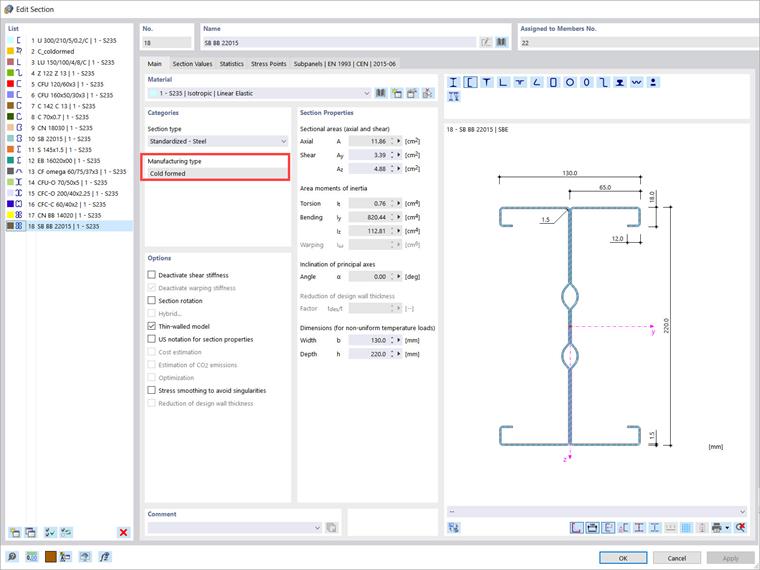
Холодногнутые сечения обычно требуют особых расчётов в отношении местной потери устойчивости и устойчивости сечения. Для сечения способа изготовления 'Холодногнутое' и нормы проектирования EN 1993 объекты с этим сечением автоматически рассчитываются по EN 1993-1-3 [1] (за исключением холодногнутых пустотелых профилей). При норме проектирования AISC 360 холодногнутые сечения рассчитываются по AISI S100 [2].

Для других норм проектирования специальный расчёт холодногнутых сечений не реализован.
Адаптация сечения
При необходимости вы можете адаптировать свойства сечения в диалоге редактирования. Для этого дважды щёлкните по строке сечения или нажмите кнопку
 на панели инструментов таблицы.
В столбце таблицы 'Опции' отображаются значки для настроек или изменённых значений (см. рисунок Таблица 'Сечения'). Они позволяют быстро ознакомиться с используемыми сечениями. Значок
 , например, присвоен всем сечениям, рассчитанным по тонкостенной теории.
Указания по определению напряжений
Основанные на напряжениях расчёты сечения базируются на выбранной теории расчёта в сечении. Если для сечения активировано 'Тонкостенная модель', то как характеристики сечения, так и напряжения, используемые для расчёта, определяются по тонкостенной теории ("TWA"). Если эта опция не активирована, характеристики сечения и напряжения определяются на основе решения МКЭ.
Удельные напряжения для соответствующего определения напряжений предоставляют хорошую основу, чтобы проследить значения напряжений, используемые в расчёте. Вы можете проверить их в диалоге редактирования сечения.

Сечения RSECTION
Возможности расчёта сечений из программы RSECTION зависят от моделирования сечения: если сечение имеет элементы, автоматически создаются одиночные поля (части сечения), которые позволяют рассчитать действующее сечение. Если же сечение определено через части без элементов, одиночные поля создать невозможно. Автоматическая классификация сечений в этом случае невозможна.
Использование другого сечения для расчёта
Вы можете для расчёта использовать другое сечение, чем для расчёта RFEM/RSTAB: для этого щёлкните по соответствующей строке столбца таблицы 'Использовать другое сечение для расчёта'. С помощью кнопки
 вы можете затем импортировать сечение из библиотеки.
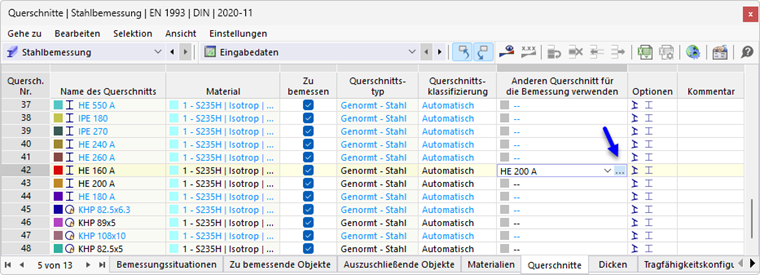
Если в столбце задано другое сечение, в контекстном меню доступны дополнительные опции. С их помощью вы можете передать новое сечение в RFEM или RSTAB, чтобы оно использовалось также при статическом расчёте. Аналогично возможно снова импортировать исходное сечение в таблицу.

Оптимизация сечения
Аддон Расчёт стальных конструкций предоставляет возможность оптимизировать стандартные сечения. При этой упрощённой оптимизации программа ищет наименьшее возможное сечение внутри той же серии сечений, которое удовлетворяет всем расчётам с критерием расчёта меньше максимально допустимого использования, заданного в диалоге Глобальные настройки.
Чтобы оптимизировать сечение, щёлкните по соответствующей ячейке столбца таблицы 'Использовать другое сечение для расчёта'. Затем в списке выберите опцию Оптимизировать.
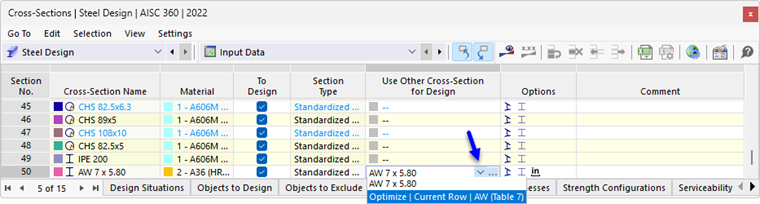
У параметрического профиля открывается диалог редактирования сечения. На вкладке 'Оптимизация | Расчёт стальных конструкций' вы можете задать параметры для оптимизации.
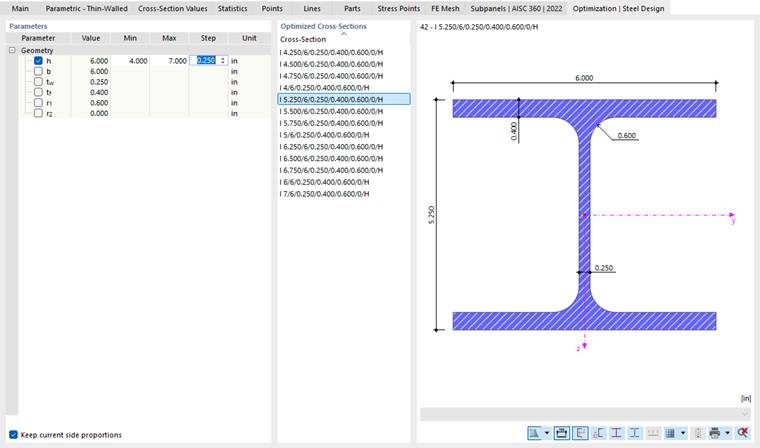
В столбце 'Геометрия' отметьте флажком параметр (или параметры), которые должны быть изменены. В столбцах 'Min' и 'Max' вы можете затем ввести нижнюю и верхнюю границы параметра. 'Шаг' управляет интервалом, в котором варьируются размеры параметра в процессе оптимизации. Если должны 'Сохраняться соотношения сторон', отметьте соответствующий флажок и задайте параметры для оптимизации наружных размеров.
Для оптимизации сечения действуют те же условия, что и при использовании другого сечения (см. выше). Расчёты выполняются для всех вариантов сечения с внутренними силами статического расчёта. Затем оптимальный вариант выводится в столбце таблицы. Влияния изменённого сечения на жёсткости и внутренние силы в модели RFEM/RSTAB не учитываются. Поэтому используйте возможности контекстного меню, чтобы перенести оптимизированные сечения в модель (см. рисунок Контекстное меню с опциями экспорта или импорта).
Всесторонняя оптимизация конструкции возможна с аддоном Оптимизация конструкции.