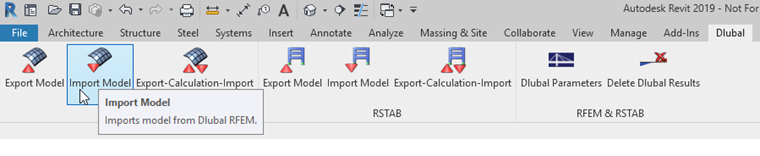
Dans Revit, l’importation de données depuis RFEM/RSTAB est lancée à l’aide du bouton [Importer le modèle].
Une boite de dialogue dans laquelle les paramètres pour l’exportation des données doivent être définis apparait. Elle est composée de quatre onglets.
Paramètres généraux
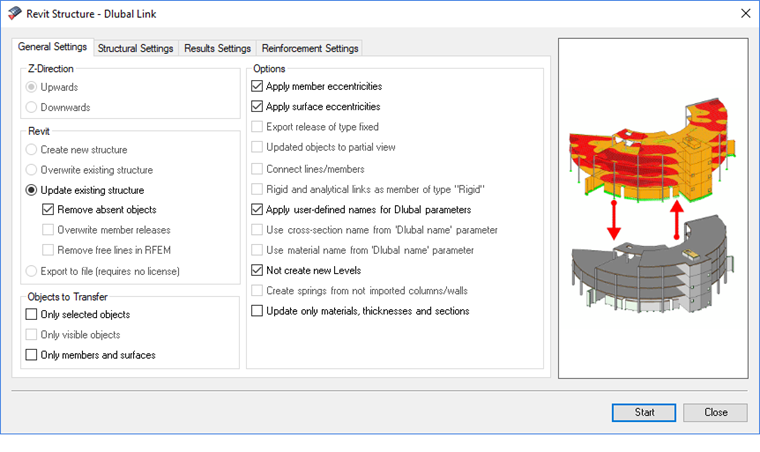
Les paramètres généraux correspondent à ceux de la boîte de dialogue d’importation. Pour l’exportation des données RFEM/RSTAB vers Revit, les options sont réduites aux paramètres possibles pour cette direction. Lors de l’exportation vers Revit, il est uniquement possible de mettre à jour le modèle existant.
Les excentrements des barres et surfaces sont réalisées dans Revit sous forme de décalages, si les cases correspondantes sont cochées. Des noms personnalisés peuvent être activés pour les paramètres Dlubal.
Indiquez si de nouveaux niveaux doivent être créés dans Revit ou si toutes les altitudes sont référencées au niveau 0 par décalage.
Seuls les éléments sélectionnés dans RFEM/RSTAB peuvent être transférés vers Revit.
L’option Barres et surfaces uniquement permet de transmettre uniquement les données « brutes » des barres et surfaces, sans considérer les articulations, appuis, etc.
Lors de la mise à jour du modèle Revit à partir de RFEM/RSTAB, des éléments individuels peuvent être régénérés, c’est-à-dire supprimés et recréés. Pour empêcher cela, l’option Mettre à jour uniquement les matériaux, épaisseurs et sections permet de limiter la mise à jour aux paramètres mentionnés. Les objets eux-mêmes restent alors inchangés.
Paramètres de structure
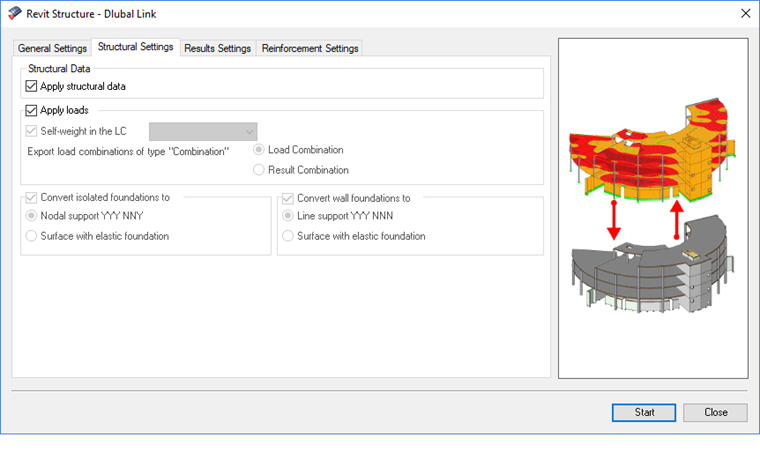
Si des charges supplémentaires non prise en charge par REVIT sont définies dans RFEM/RSTAB les charges ne doivent pas être considérées lors de l’exportation.
Paramètres pour les résultats
Le troisième onglet permet de contrôler le paramétrage d’exportation des résultats. Ces options nécessitent le « Structural Analysis Toolkit for Autodesk Revit ».
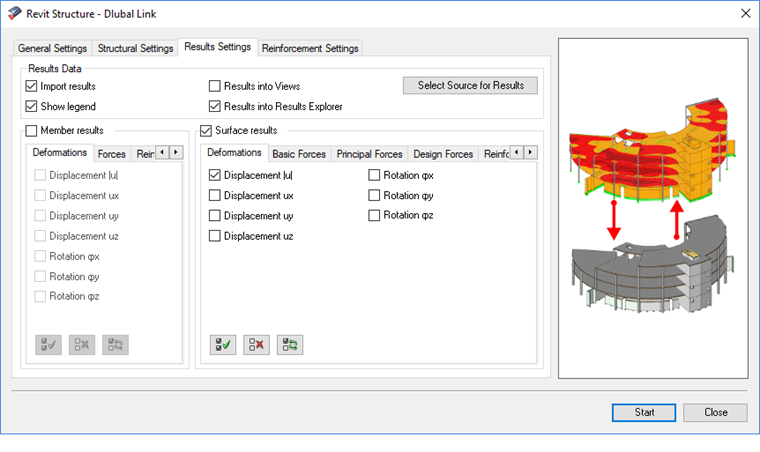
Les résultats numériques de RFEM/RSTAB peuvent être importés avec ou sans affichage de la légende. Ils peuvent être enregistrés dans Revit en tant que vue ou en tant que package dans l’Explorateur de résultats. Cette dernière option est préférable.
Comme source pour les résultats, indiquez quel cas de charge ou quelle combinaison de charges ou de résultats est éligible pour l’exportation.
Les résultats des barres et surfaces (déformations, efforts internes) ainsi que les résultats numériques des armatures de barres et surfaces peuvent ensuite être sélectionnés individuellement.
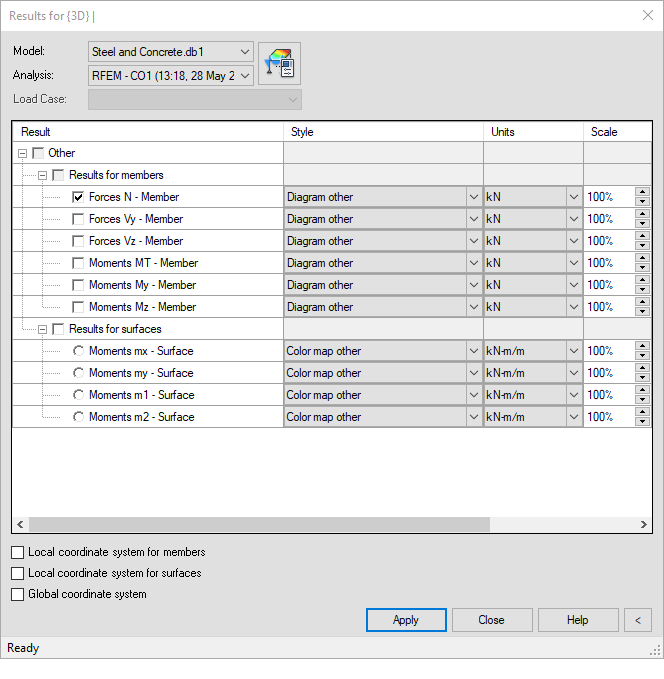
Les filtres Modèle, Calcul et Cas de charge permettent d’accéder à chaque résultat.
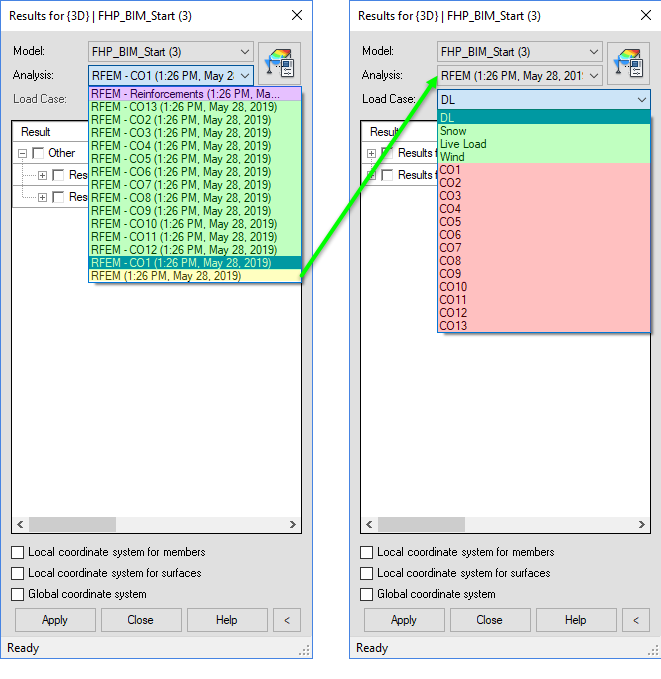
- Les résultats des combinaisons de charges (vert) sont énumérés individuellement dans le filtre Calcul (voir l’image suivante).
- Les résultats des cas de charge (vert) sont inclus dans le package global RFEM ou RSTAB (jaune dans le filtre Calcul).
- Attention : les résultats des combinaisons de charges (rouge) sont également inclus dans le package global RFEM ou RSTAB (jaune). Cependant, ces résultats proviennent d’une superposition linéaire des résultats des cas de charge par Revit selon les critères de combinaison. Les effets du second ordre ou dus aux non-linéarités ne sont pas pris en compte ici !
- Les combinaisons de résultats ne peuvent actuellement pas être stockées dans l’Explorateur de résultats.
- Les informations d’armatures (violet) sont également stockées en tant que sous-package sous le filtre Calcul.
Paramètres d’armatures
Le quatrième onglet contrôle les paramètres pour l’exportation des armatures. Les armature des modules RF-/CONCRETE Members ainsi que RF-CONCRETE Surfaces peut être exportée. RF-/CONCRETE Columns n'est actuellement pas pris en charge.
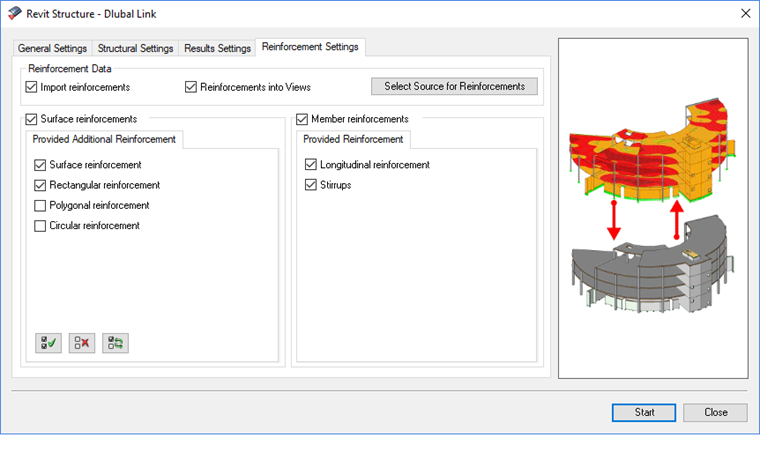
Si la case Armature dans les vues est cochée, une nouvelle vue intitulée « 3D-Armature » est créée sous l’entrée Vues 3D lors de l’importation. Dans celle-ci, toutes les barres d'armature (barres et treillis) sont affichées par défaut.
S’il existe plusieurs cas de calcul dans le module complémentaire, une sélection ciblée est possible via le bouton [Source pour les armatures]. Si une barre ou une surface est vérifiée plusieurs fois dans différents cas et que l'importation n’est pas spécifiée, les armatures du cas de calcul numérique le plus grand sont importées.
Sous Armatures de surface et Armatures de barre, les armatures pour l'importation peuvent être spécifiées.
Exigences et limites d’application
Pour l’importation des armatures, il est en général à noter :
- Autodesk Revit 2016 ou plus récent doit être utilisé.
- L’importation est prise en charge dans les interfaces allemandes (DEU) et américaines (ENU) de Revit.
- En fonction de la langue et de la version choisies, Revit propose par défaut des modèles-types (Templates). Le modèle de construction Revit 2019 (BIM_Architecture_et_Ingénierie-Simplifié.rte) pour le français et le modèle par défaut d'analyse structurelle (Structural Analysis-Default.rte) pour l'interface américaine (impériale) répondent aux exigences pour l'importation des armatures.
- En principe, les Familles pour les treillis d'armature, les barres d’armature, les crochets et les formes de barres d’armatures devraient être chargées.
Pour l’importation depuis RF-/CONCRERTE Members :
- Importation des armatures existantes des barres (ensembles de barres et barres avec divisions de nœuds non pris en charge actuellement)
- Sections officielles prises en charge : rectangulaire, circulaire
- Prise en charge du type de barre Nervure, si les surfaces connectées ont la même épaisseur
- Types d'ancrage de cadre pris en charge: droit, crochet, crochet d’angle
Pour l’importation depuis RF-CONCRETE Surfaces :
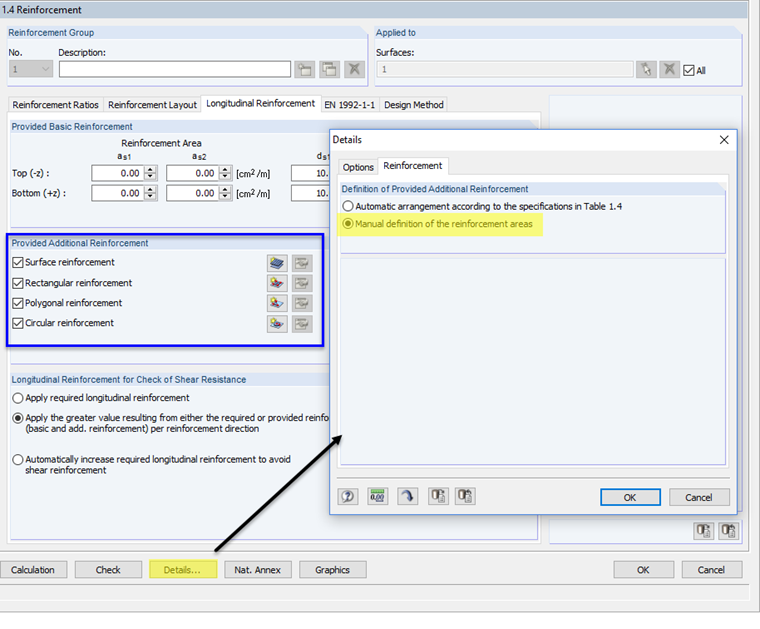
- Seule les armatures supplémentaires existantes, définies manuellement, sont importées. Cela peut être fait dans la fenêtre 1.4 Armature de RF-CONCRETE Surfaces, lorsque la définition manuelle des zones d'armature a été fixée dans la boîte de dialogue Détails.