


Le modèle doit être légèrement ajusté afin que les assemblages puissent être définis de manière simple. Sinon, leur modélisation serait assez complexe.
Si des résultats sont affichés, désactivez-les en cliquant sur
 dans la barre d’outils. Vérifiez ensuite que l’affichage Modèle en rendu filaire est actif. Vous pouvez l’activer en sélectionnant l’option
 du bouton de liste
 .
.
Division de la poutre de portique
La poutre de portique a été modélisée comme une seule poutre continue. Afin de créer des assemblages en acier là où les poutres de grille secondaires sont assemblées à la poutre, la poutre de portique doit être divisée.
Cliquez sur
 dans la barre d’outils afin d’activer la fonction « Connecter les lignes/barres ». Tracez ensuite une fenêtre sur toute la poutre de portique.
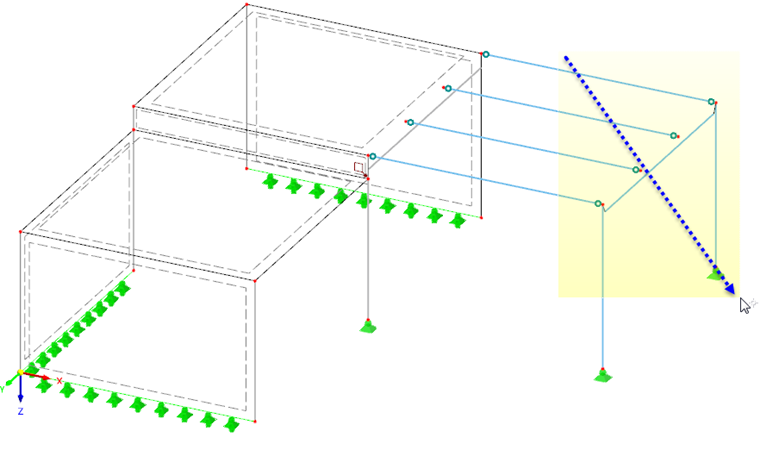
Lorsque le logiciel vous demande si tous les résultats doivent être supprimés en raison de la modification, cliquez sur Oui. La ligne continue de la barre 4 est alors divisée.
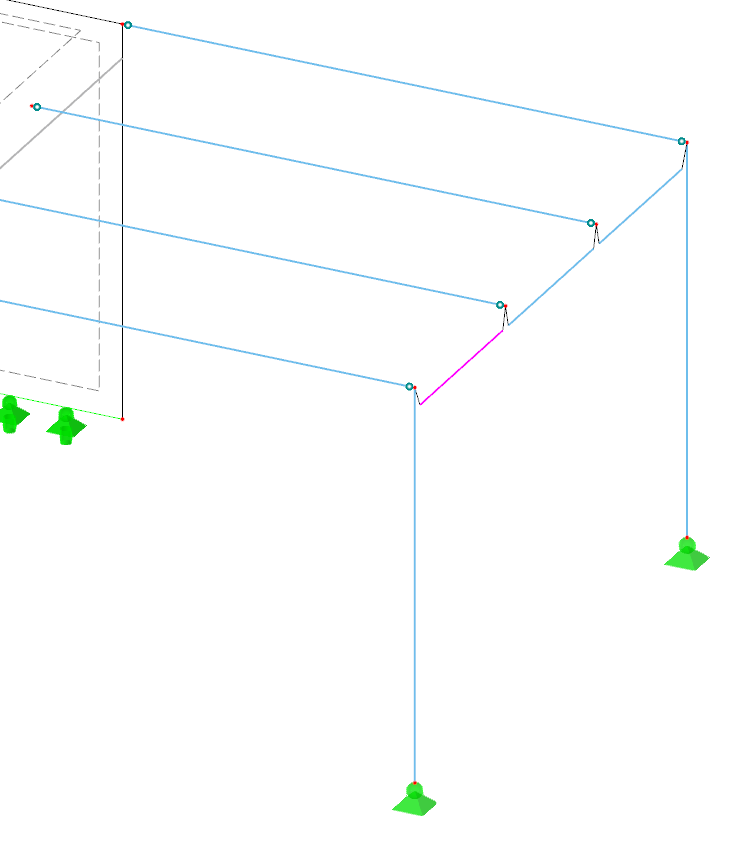
Cliquez-droit dans une zone vide de l’espace de travail ou appuyez sur Échap pour quitter la fonction.
Ajustement des excentrements des barres
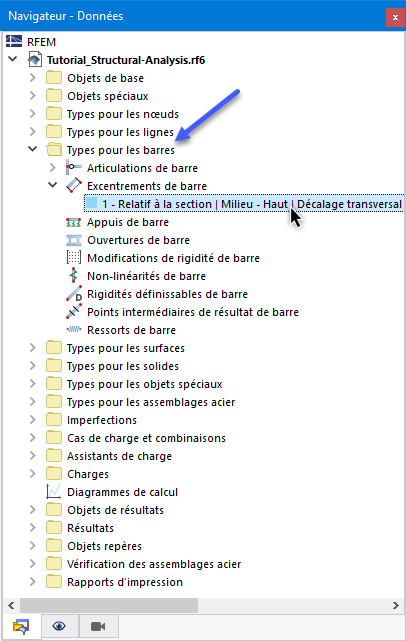
Les excentrements de barres résultant de la division doivent être ajustés. Sélectionnez le Navigateur - Données puis ouvrez la catégorie Types pour les barres. Dans la catégorie Excentrements des barres, double-cliquez sur le type d’excentrement n° 1 - Relatif à la section.
Dans la boîte de dialogue « Modifier l’excentrement de barre », cliquez sur
 pour copier l’excentrement de barre sélectionné.
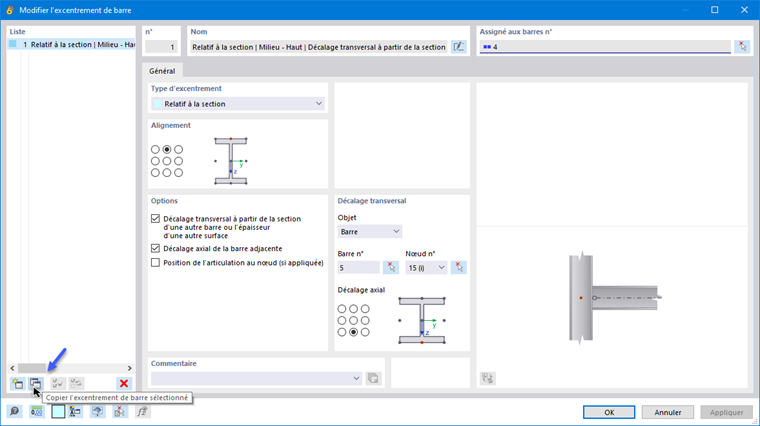
Désactivez l’option Décalage axial aux barres adjacentes.
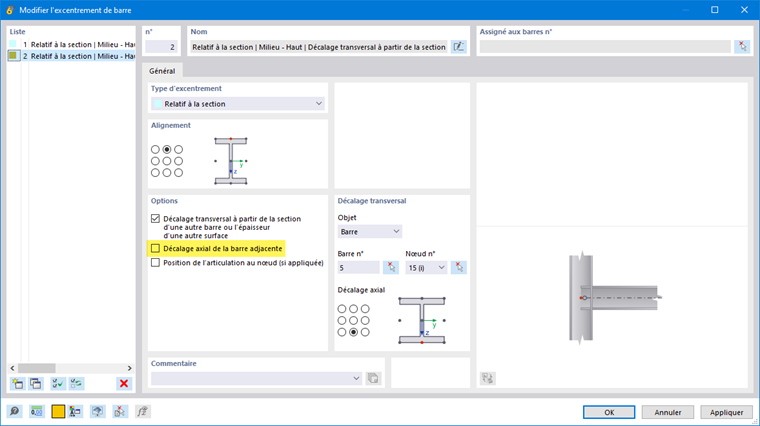
Cliquez sur OK pour fermer la boîte de dialogue. Pour assigner le nouveau type d’excentrement, cliquez-droit sur cet élément dans le « Navigateur - Données ». Sélectionnez ensuite l’option Assigner à la barre dans le menu contextuel.
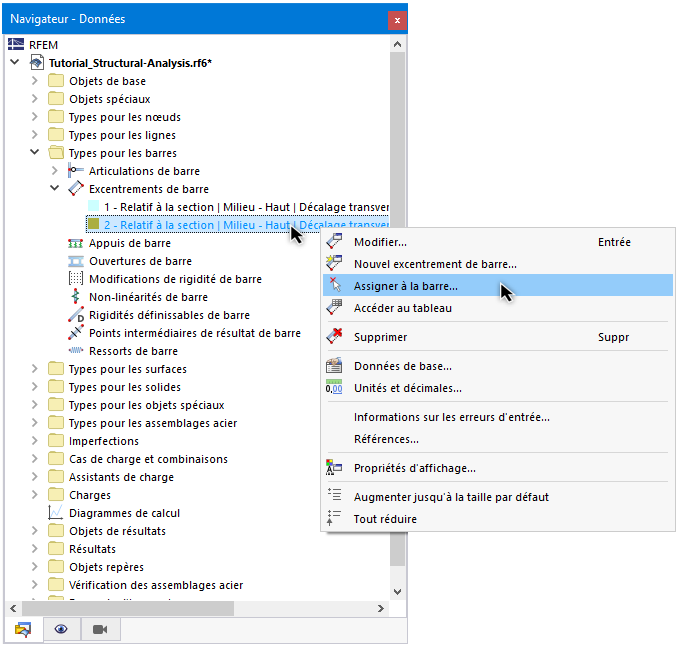
Les barres sont divisés graphiquement en tiers. Sélectionnez les parties de la poutre de portique où les poutres de portique intérieures sont connectées :
- Barre 4 - Fin (cliquez sur la partie droite)
- Membre 10 (cliquez sur la partie centrale pour l’assigner aux deux extrémités)
- Membre 11 - Début (cliquez sur la partie gauche)
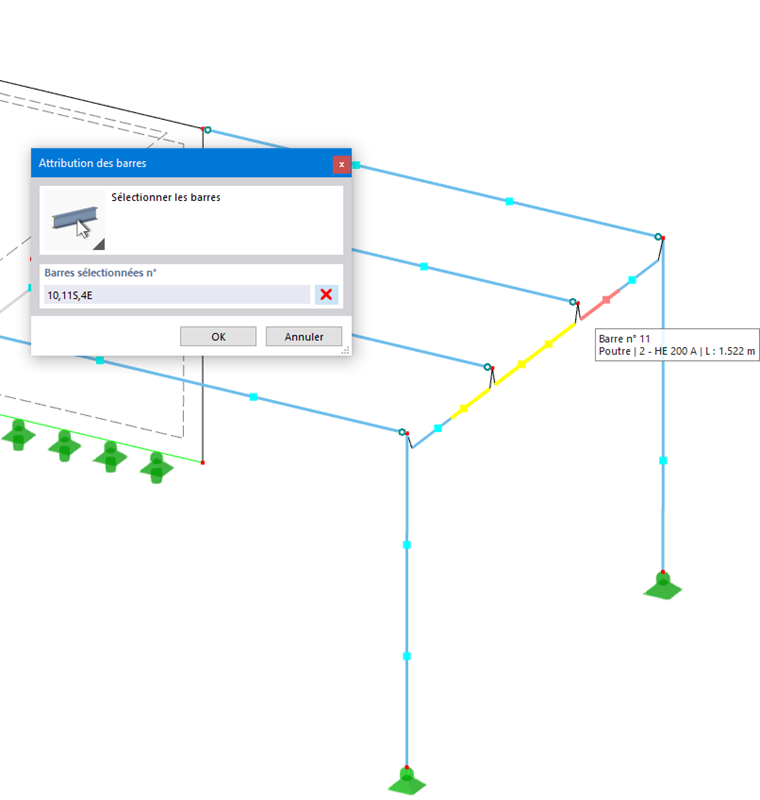
Cliquez sur OK dans la boite de dialogue « Attribution des barres » pour assigner les excentrements.
Vous pouvez vérifier les modifications dans l’affichage « Modèle transparent ».
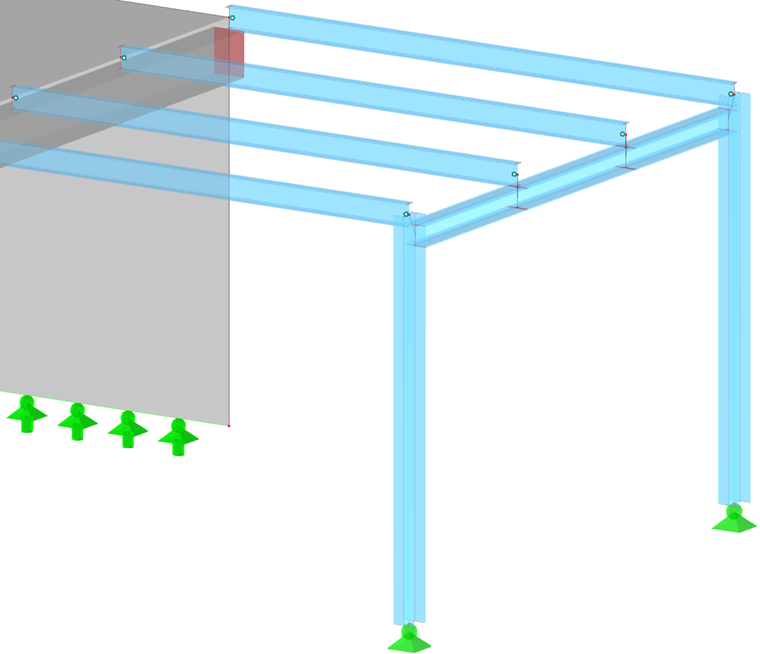
Pour les étapes suivantes, réactivez l’affichage Modèle en rendu filaire.
Ajustement de l’assistant de charges pour la plateforme
Lorsque la poutre de portique a été divisée, de nouvelles barres ont été créées. Cette modification a également un effet sur l’assistant de charges, qui convertit la charge de la plateforme vers les poutres de grille plus petites.
Sélectionnez CC4 Plateforme dans la liste des cas de charge de la barre d’outils (1). Cliquez ensuite sur
 pour afficher les charges (2).
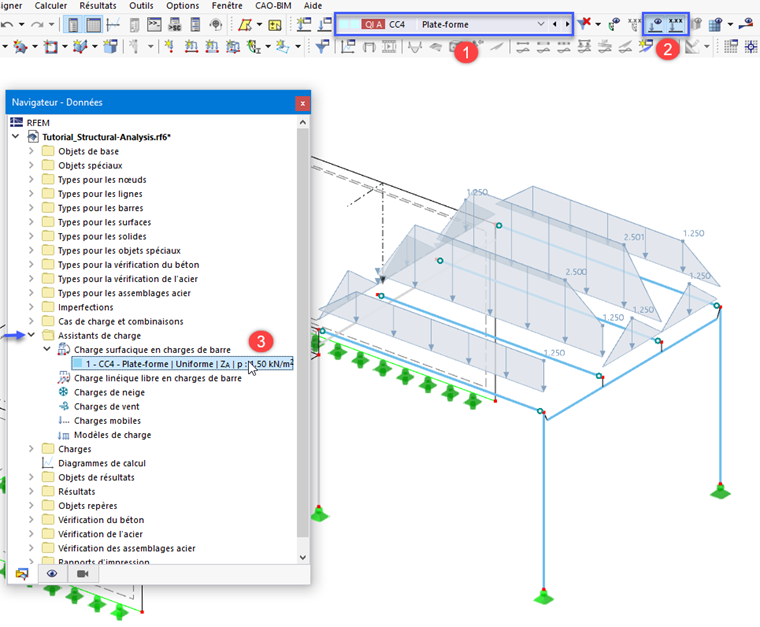
Vous constaterez que la distribution des charges n’est plus correcte, car la charge est assignée uniquement à certaines barres de la poutre de portique. Ouvrez l’assistant de charges soit en double-cliquant sur la charge, soit sur l’élément correspondant dans le « Navigateur - Données » (3).
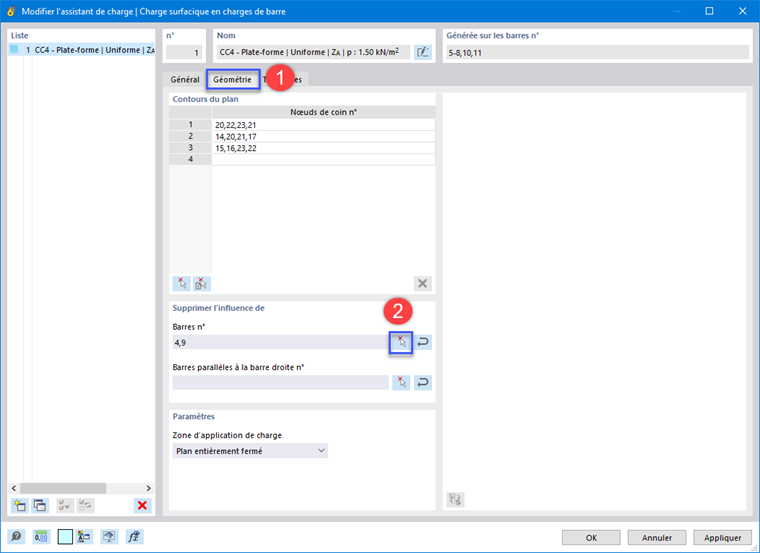
Dans la boîte de dialogue « Modifier l’assistant de charges », accédez à l’onglet Géométrie (1).
Cliquez sur
 dans « Supprimer l’influence de » (2) afin d’ajouter graphiquement les barres non pertinentes de la poutre de portique.
Dans la fenêtre de travail, sélectionnez les nouvelles barres n° 10 et 11 en cliquant dessus l’un après l’autre.
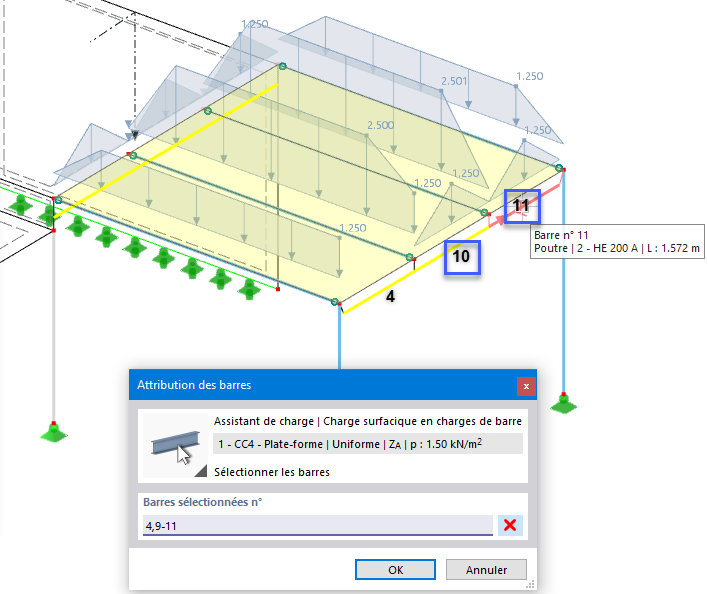
Après avoir cliqué sur OK, vous revenez à la boîte de dialogue. Fermez-la en cliquant à nouveau sur OK. Toutes les barres de la poutre de portique sont désormais sans charges.
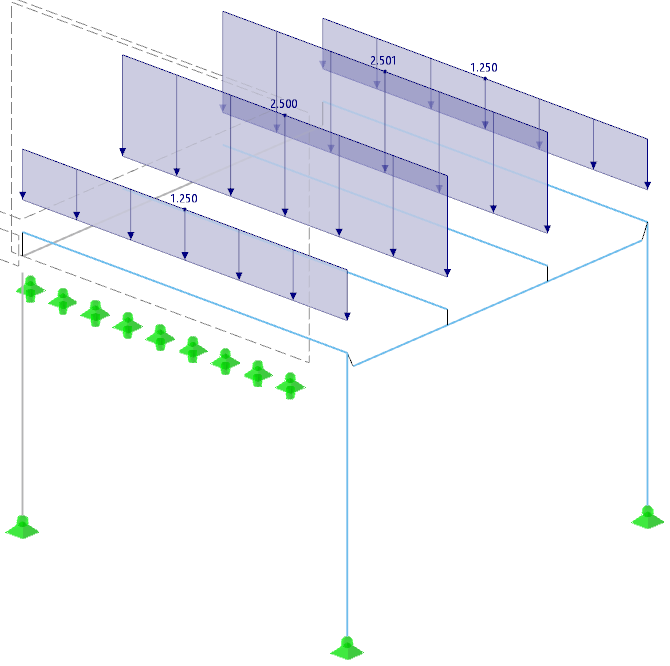
Enfin, cliquez sur
pour masquer à nouveau les charges.