


Model je nutné mírně upravit, aby bylo možné spoje definovat jednoduchým způsobem. Jinak by jejich modelování bylo poměrně složité.
Pokud se zobrazují nějaké výsledky, vypněte je kliknutím na tlačítko
 na panelu nástrojů. Poté se ujistěte, že je aktivní zobrazení drátového modelu. Můžete jej nastavit výběrem možnosti
 ze seznamu
 .
.
Rozdělení rámového nosníku
Rámový nosník byl namodelován jako jeden spojitý nosník. Aby bylo možné vytvořit ocelové přípoje v místech, kde se na nosník napojují menší příčné nosníky, je nutné rámový nosník rozdělit.
Klikněte na tlačítko
 na panelu nástrojů, čímž aktivujete funkci „Spojit linie/pruty“. Poté nakreslete okno přes celý rámový nosník.
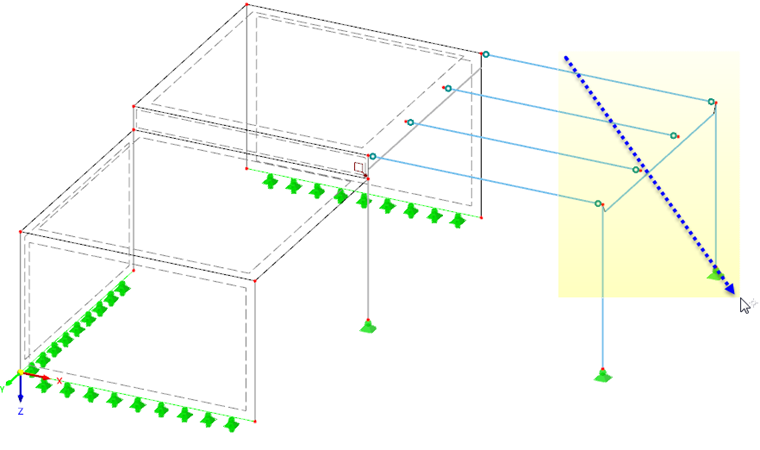
Pokud se vás program zeptá, zda se kvůli změně mají smazat všechny výsledky, klikněte na Ano. Poté dojde k rozdělení spojité linie prutu 4.
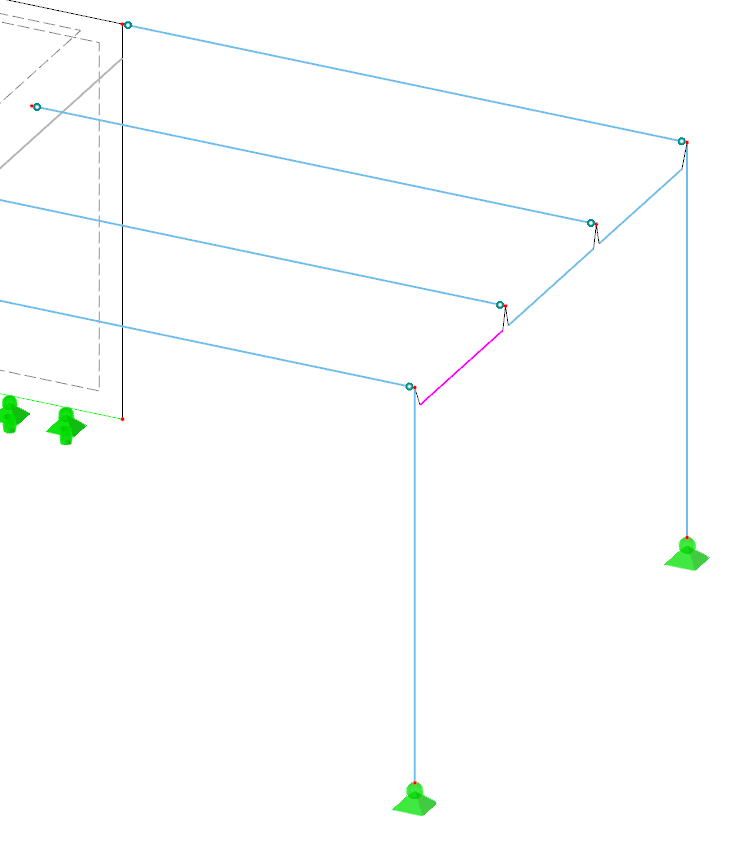
Pro ukončení funkce klikněte pravým tlačítkem myši na prázdné místo v pracovním okně nebo stiskneme Esc.
Úprava excentricit prutů
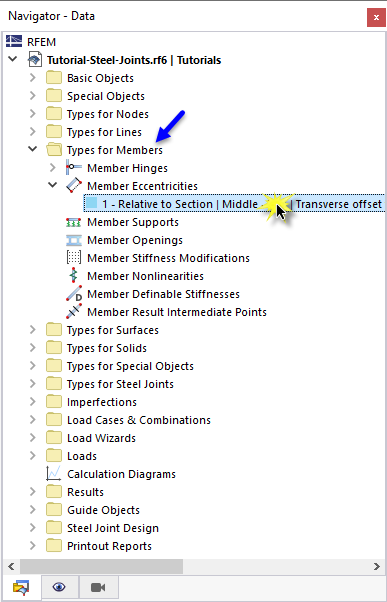
Excentricity prutů, které jsou výsledkem rozdělení, je třeba upravit. Vyberte položku „Navigátor – Data“ a poté otevřete kategorii „Typy pro pruty“. V kategorii „Excentricity prutů“ dvakrát klikněte na typ excentricity č. „1 – Relativně k průřezu“.
V dialogu „Upravit prut“ klikněte na tlačítko
 , abyste zkopírovali vybranou excentricitu prutu.
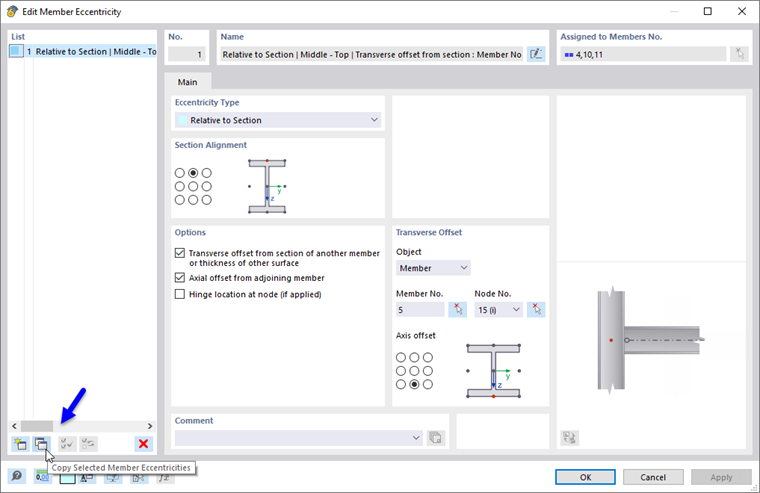
Zrušte zaškrtnutí možnosti „Axiální odsazení od sousedního prutu“.
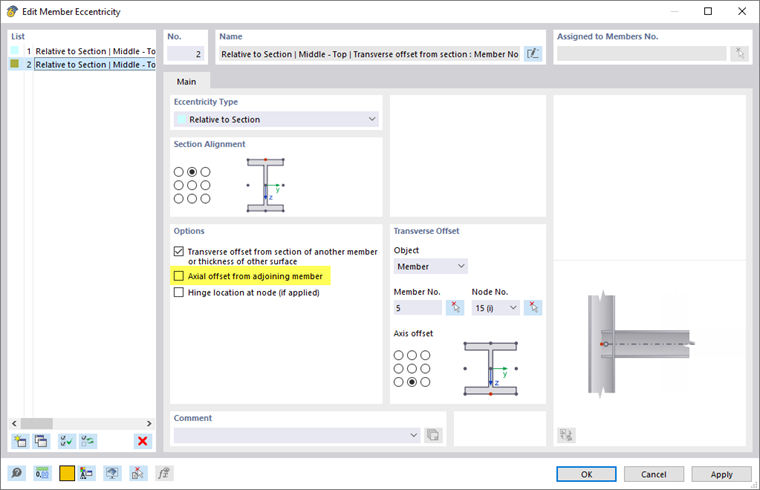
Pruty jsou graficky rozděleny na třetiny. Vyberte ty části rámového nosníku, kde jsou spojeny vnitřní příčné nosníky:
- Prut 4 – Konec (klikněte na pravou část)
- Prut 10 (klikněte na střední část, aby byl přiřazen k oběma koncům)
- Prut 11 – Začátek (klikněte na levou část)
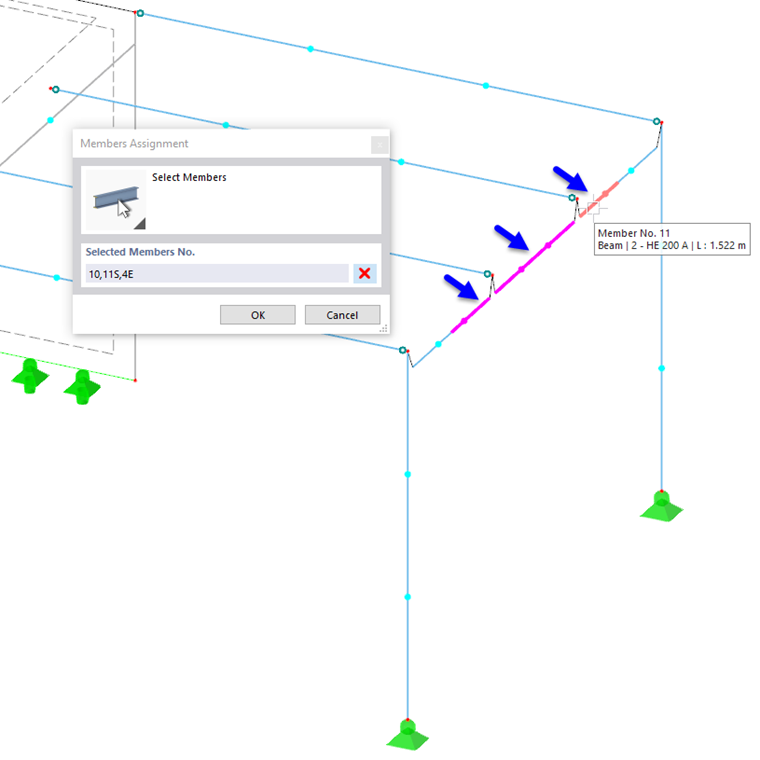
Klikněte na OK v okně „Přiřazení prutů“, abyste přiřadili excentricity.
Změny můžete zkontrolovat v zobrazení „Transparentní model“.
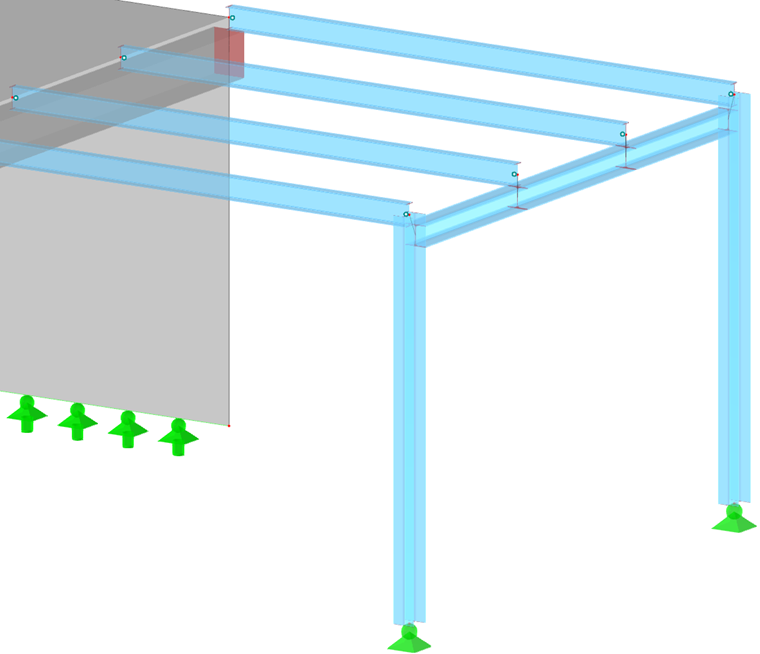
Pro další kroky znovu nastavte zobrazení na Drátový model.
Nastavení generátoru zatížení pro plošinu
Při rozdělení rámového nosníku vznikly nové pruty. Tato změna má vliv i na generátor zatížení, který převádí zatížení plošiny na menší příčné nosníky.
V seznamu zatěžovacích stavů na panelu nástrojů (1) vyberte položku „ZS4 plošina“. Poté klikněte na tlačítko
 pro zobrazení zatížení (2).
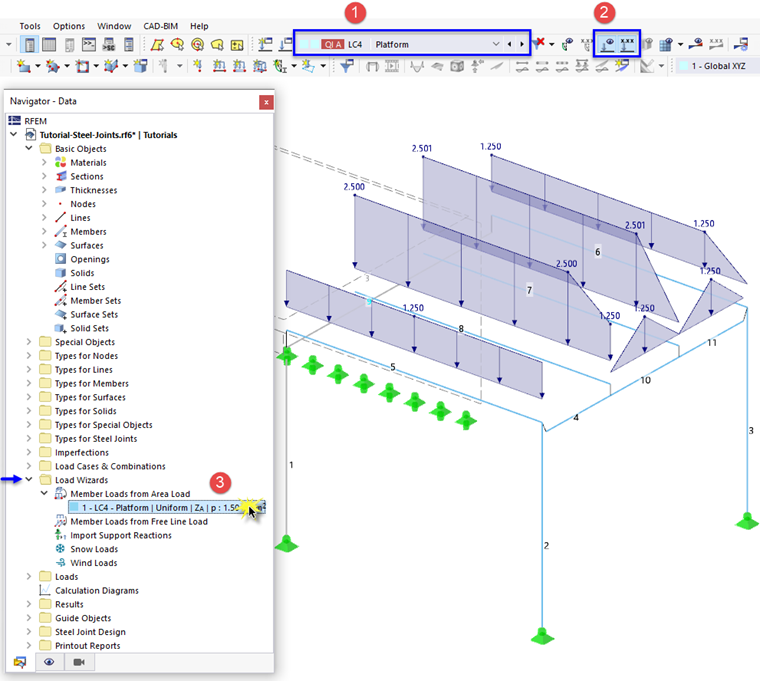
Zjistíte, že rozložení zatížení již není správné, protože zatížení je přiřazeno pouze k některým prvkům rámového nosníku. Otevřete generátor zatížení buď dvojitým kliknutím na zatížení, nebo na odpovídající položku v „Navigátoru – Data“ (3).
V dialogu „Generátor zatížení“ přepněte na záložku Geometrie (1).
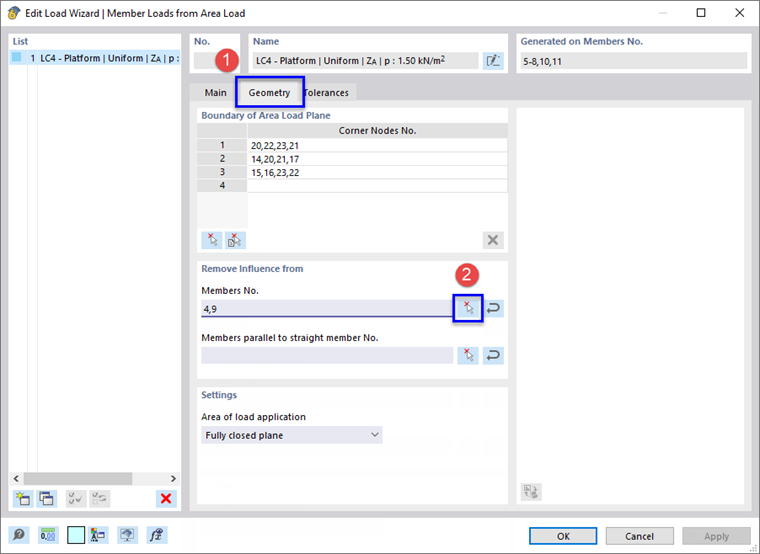
Klikněte na tlačítko
 v části „Odstranit vliv z“ (2), abyste graficky přidali irelevantní pruty rámového nosníku.
V pracovním okně vyberte nové pruty č. 10 a 11 tak, že na ně postupně kliknete.
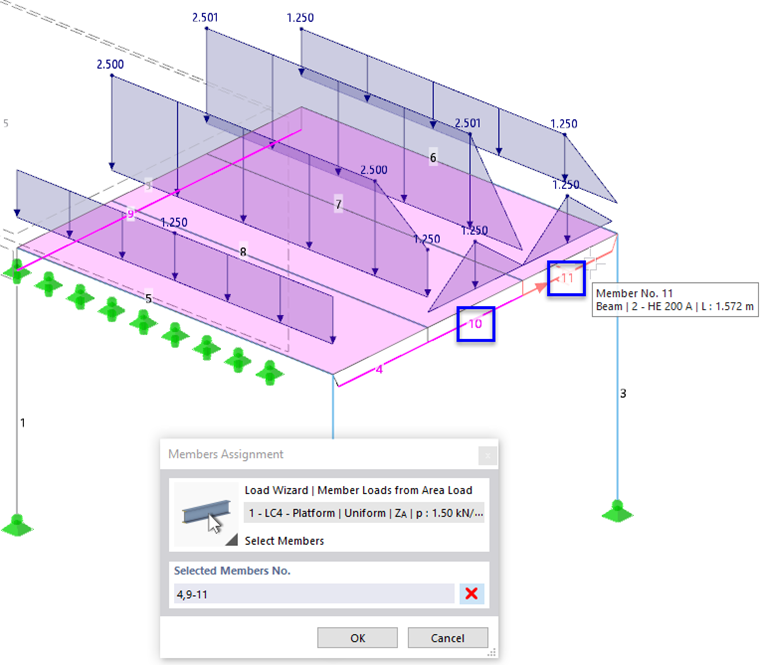
Po kliknutí na OK se vrátíte do dialogu. Zavřete jej opětovným kliknutím na OK. Všechny pruty rámového nosníku jsou nyní bez zatížení.
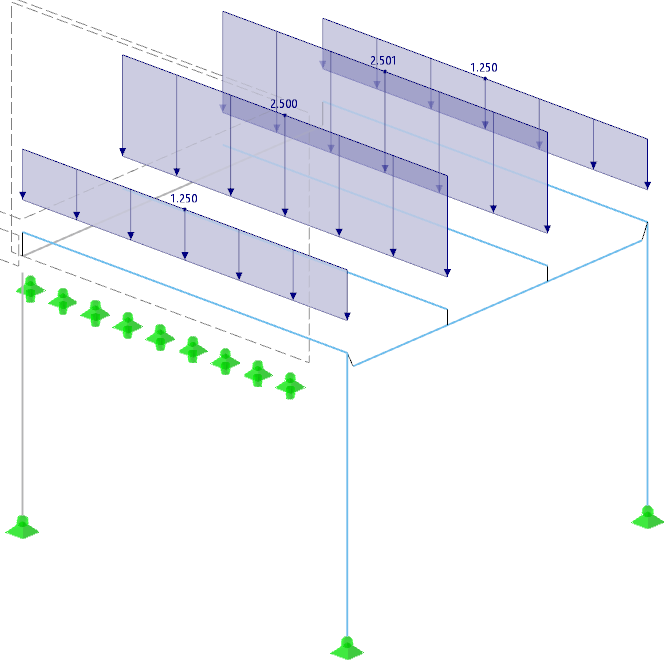
Nakonec klikněte na tlačítko
, abyste znovu skryli zatížení.