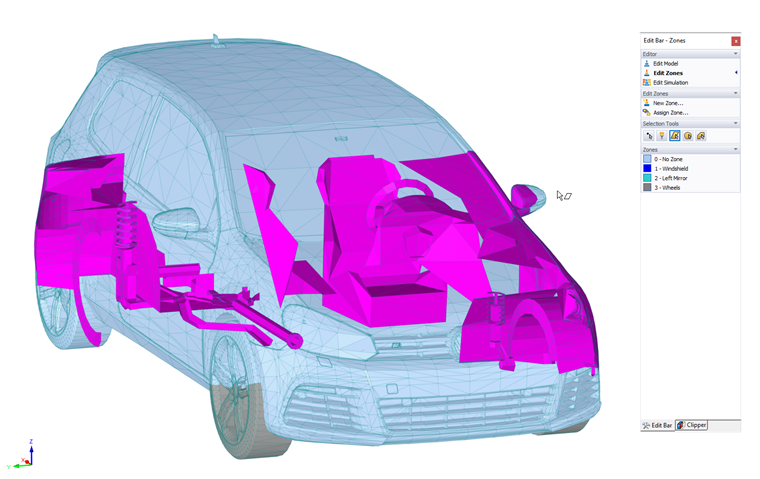
您可以使用区域将模型细分为部分,并分配特定属性,例如具有其粗糙度参数的材料。当您希望检查组件的局部表面结果及其阻力时,区域也非常有用。
要管理区域,请选择工作窗口中的“区域”选项卡。“编辑器”面板会自动设置为管理区域。当您从RFEM 6 / RSTAB 9导入模型时,在Dlubal应用程序中定义的材料会在面板的“区域”部分中预设。
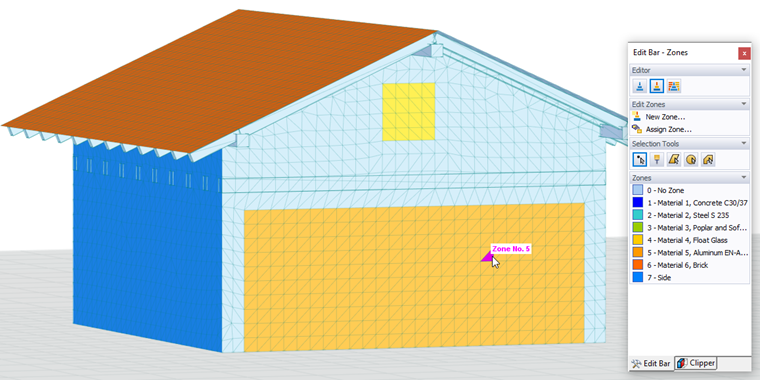
三角形网格元素显示在模型上。您可以将元素分配到预设区域。如果您想定义新的区域,请在面板的“编辑区域”部分中点击
 。
。
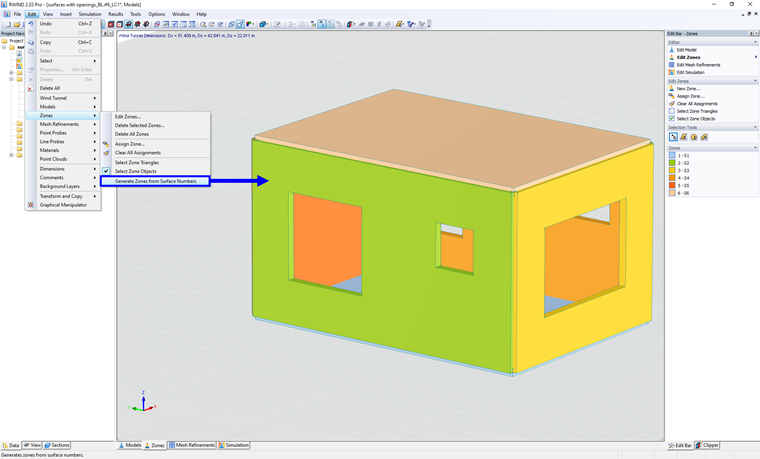
可以根据RFEM的表面号码自动生成区域;您可以在菜单“编辑” -> “区域” -> “从表面号码生成区域”中找到该选项。
材料
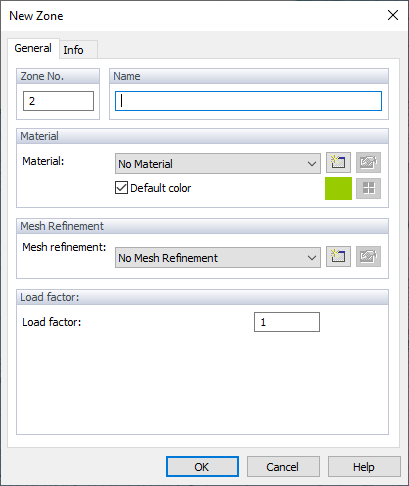
在“新建区域”对话框中,输入区域的“名称”。您可以从列表中选择现有的材料之一。
 按钮允许您定义新材料。
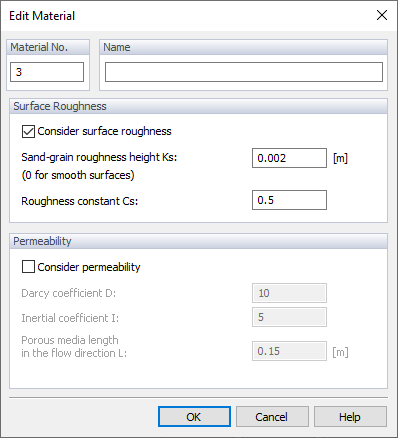
在"编辑材料"中,您可以设置材料的粗糙度,或者在RWIND 3 Pro中,在区域上设置新的透气性;关于这些参数的更多信息可以在第材料章和可渗透表面章中找到。如果您不更改预设的“无材料”选项,则全局粗糙度参数将应用于新区域。
网格细化
在此部分中,您可以设置网格细化,然后将其分配到区域。更多信息可以在第网格细化章中找到。
负载因子
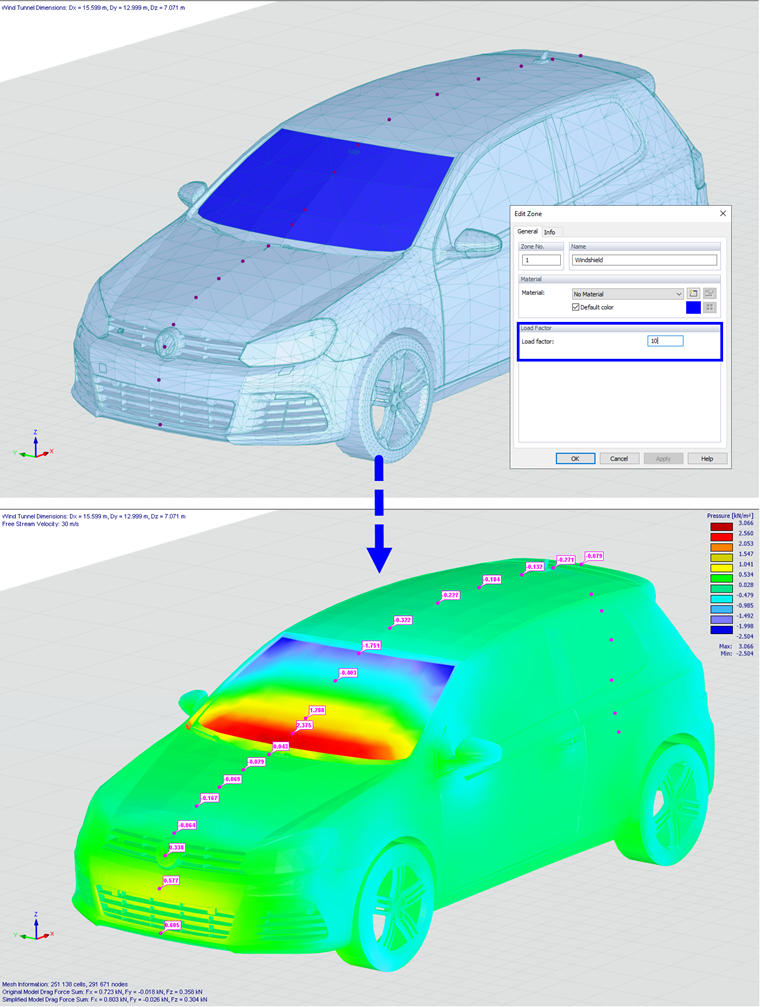
在下一个部分中,您可以为区域定义“负载因子”参数。负载因子是一个后处理因子,通过它乘以结果负载;下图image显示了将负载因子应用于模型汽车风挡后的结果。
选择工具
要将网格元素分配到一个区域,请使用面板中“选择工具”部分的一个选项。您可以先选择三角形元素,然后点击面板中的区域,或者先选择区域,然后分配三角形。
“选择工具”按钮具有以下功能:

|
选择一个三角形元素,当用指针点击它或选择一个区域进行体积选择时。 |

|
在用刷子移动过它们时选择几个元素。 |

|
体积选择工具。在画菱形过程中选择几个元素。 |

|
体积选择工具。在从选定中心画圆时选择几个元素。 |

|
体积选择工具。在它们周围定义一个自由多边形时选择几个元素。 |