


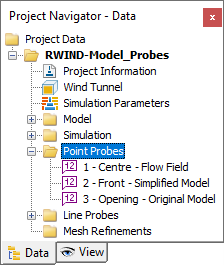
RWIND提供了一种选项,可以在模型上的特定点或周围的风洞中定义结果的位置。这些控制点被称为“探针”。它们可用于评估和管理表面和流场量的结果值。为RWIND 3模型定义的这些数值结果也用于在RFEM 6或RSTAB 9的打印报告中记录结果(参见第 Printout Report 章)。您可以为点和线定义探针(参见第 Graph Along Line 章)。所有探针集都在导航器树中显示。
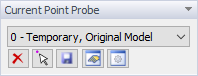
要插入点探针,可以使用“插入”菜单或面板中可用的“插入点探针”按钮
 ,该按钮在 Current Point Probe 部分中提供。
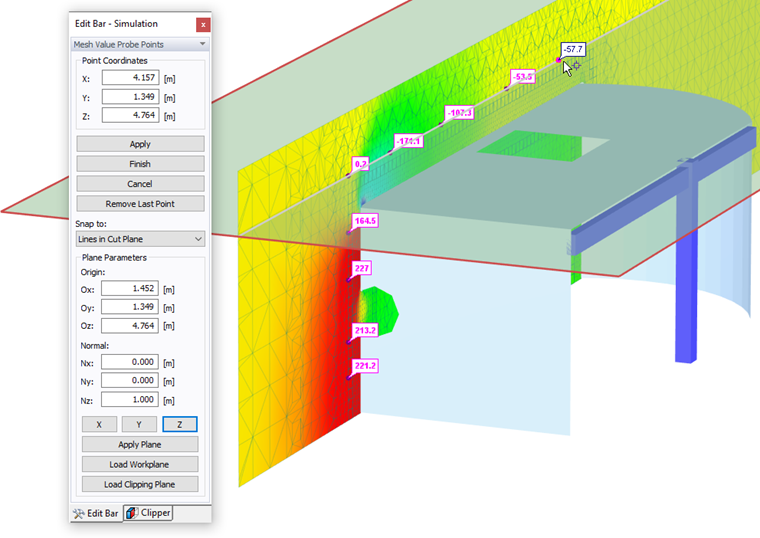
激活该功能后,可以通过单击鼠标选择相关的点。点的坐标在面板中显示,该面板为此目的具有特定布局。如果需要,您也可以在那里修改对象捕捉。当您选择了所有点后,点击
 。
。
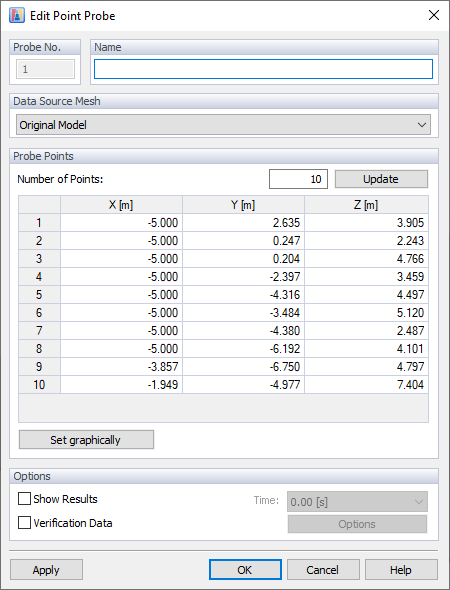
当前的探针点示例标记为0 - 临时。要将其永久保存,请在点探针列表下方使用“保存探针副本”按钮
 。将出现一个新对话框,在其中您可以定义探针的“名称”并检查每个点的坐标。
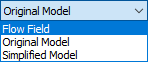
探针特定于数据源网格的三个类别:
- 原始模型 – 在表面网格上显示表面量(即,“有限体积网格”选项的结果被禁用)
- 简化模型 – 在有限体积网格上显示表面量
- 流场 – 在有限体积网格上显示流场量
例如,流场结果(压力场、湍流等)需要不同于表面结果(表面压力、Cp系数)的探针位置。
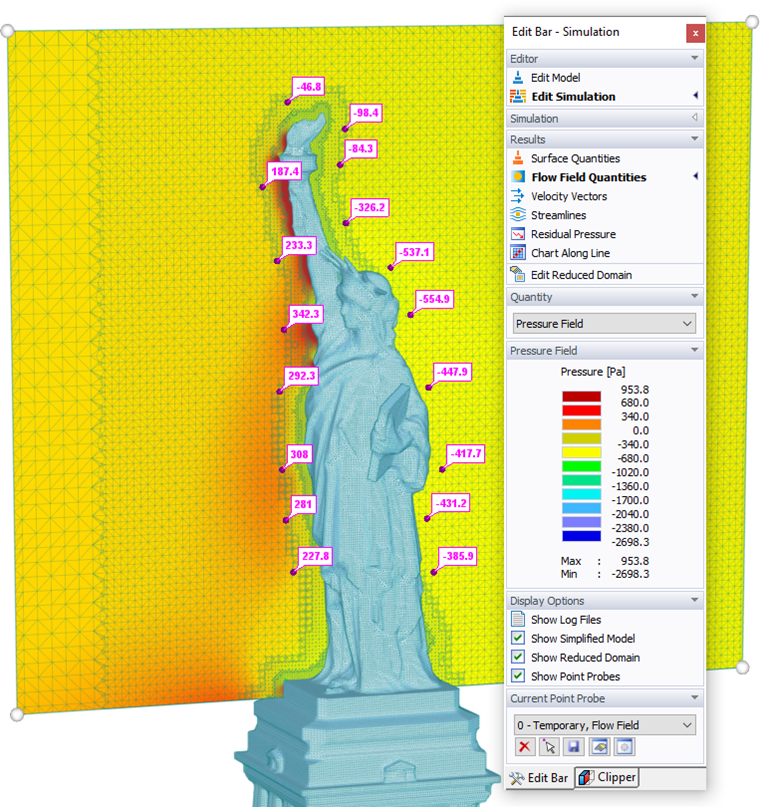
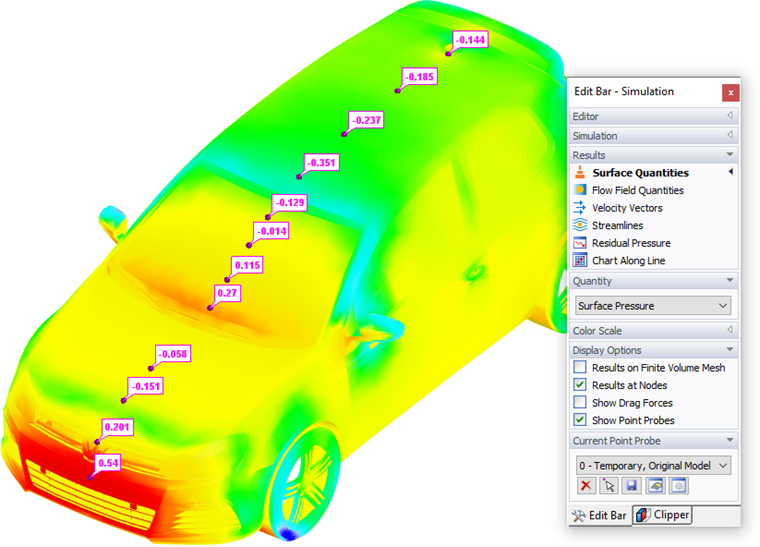
探针也可以从导航器中创建/编辑。右键单击“点探针”并选择“新建/编辑探针...”。可以使用点云对象定义点探针的多个点。创建一个点云并将其导入新的探针点。

验证数据选项
如果您检查“验证数据”,则可以在table中手动输入验证值(验证压力)。
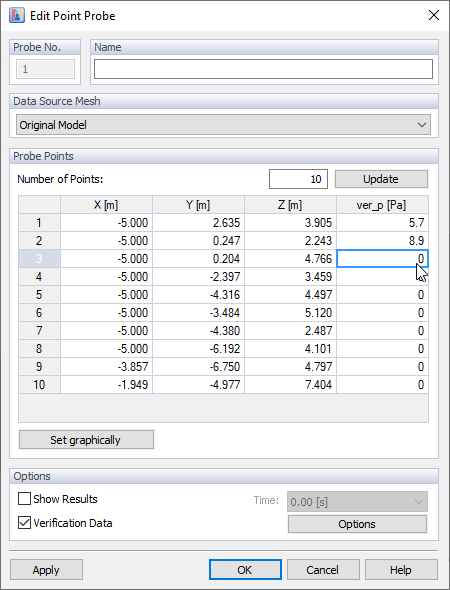
验证数据设置可以在“选项”中找到;在这里您可以选择插值方法并设置数据范围限制。
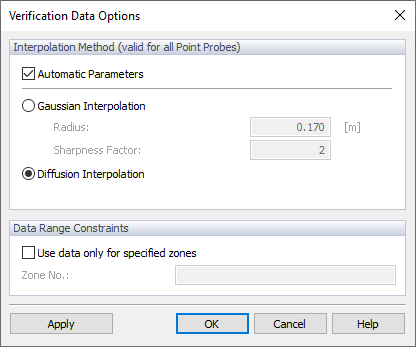
有两种可能的插值方法。第一种,高斯插值方法,是一种插值核,它简单地返回在半径R定义的球体中找到的所有点的权重。权重计算为:
完整的文档可在这里获得。
第二种插值方法是扩散。这是一种基于加权扩散的迭代过程;对于体积网格的所有顶点vi,我们关联了一组权重{⋯, βij,⋯},对应于每个直接邻居:
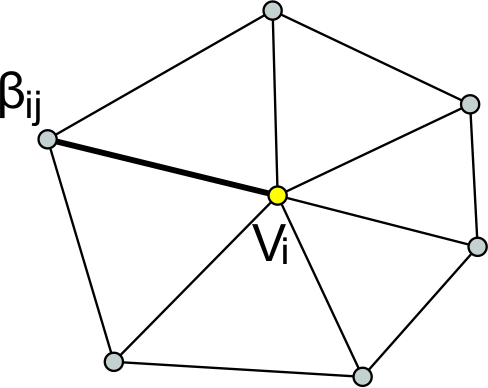
通过计算邻近值的加权平均值:
加权扩散方法的迭代过程可以与热传递相比较。将单个点想象为热源;热量通过扩散从源头传播通过网格,并且根据其温度的大小(点上的值),单个点(热源)影响彼此的温度场。
此外,在“数据范围约束”部分中,有一个验证数据外推范围。数据仅在预定义区域中显示。
验证数据定义在探针点上,但对于验证数据等值带(标量场)的图形显示,必须计算整个网格上的值连续分布。这只能在计算网格上完成,因为原始模型的网格不必正确/连续。在此网格上计算验证数据分布后,所有验证数据值都被转移到原始模型上(类似于外推压力)。因此,无论验证数据在哪里定义,它们始终被转移到两个表面网格(原始+计算)上,无论点探针是定义在原始模型还是简化模型上。
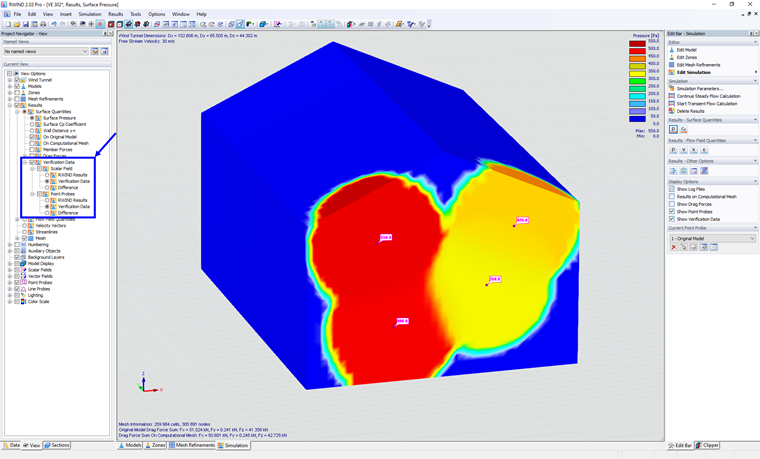
验证数据可以在“项目导航器 - 视图”中显示;在这里您可以在标量场(模型网格上)和点探针(值)中显示验证数据。在这里您可以在RWIND结果、验证数据或差异(验证数据和RWIND结果之间的差异)之间切换。有关结果的更多详细信息,请参见第 Verification Data 章。
Current Point Probe 面板部分中的按钮具有以下功能:

|
“清除探针点”按钮删除列表中当前探针集的所有点探针。 |
|
|
“插入探针点”按钮添加新点。 |
|
|
“保存探针副本”按钮保存当前的点集。 |

|
“编辑探针”按钮检查并修改当前探针。 |

|
“选项和命令”按钮控制图形中是否显示所有探针或仅显示当前的探针。 |