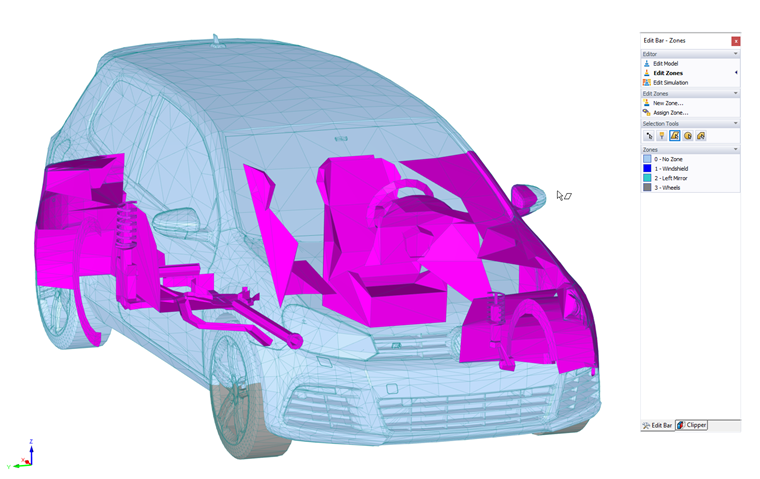
Você pode usar zonas para subdividir o modelo em partes e atribuir propriedades específicas, como materiais com seus parâmetros de rugosidade. As zonas também são úteis quando você deseja examinar os resultados locais de superfícies de componentes, incluindo suas forças de arrasto.
Para gerenciar as zonas, selecione a aba "Zonas" na janela de trabalho. O painel "Editor" é automaticamente configurado para gerenciar zonas. Quando você importou o modelo do RFEM 6 / RSTAB 9, os materiais definidos na aplicação Dlubal estão predefinidos na seção "Zonas" do painel.
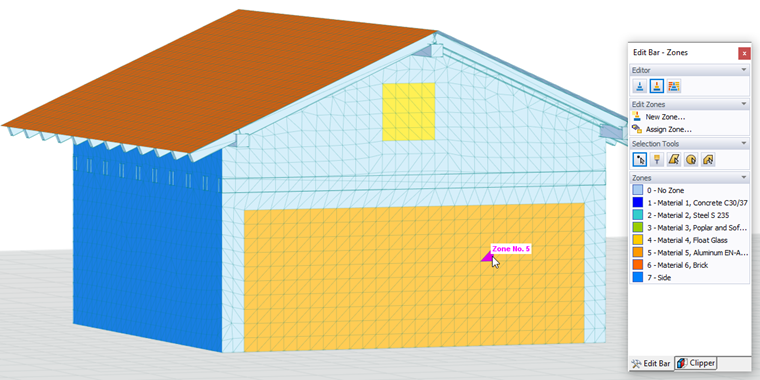
Os elementos de malha triangulares são exibidos no modelo. Você pode atribuir elementos às zonas predefinidas. Se desejar definir uma nova zona, clique em
 na seção "Editar Zonas" do painel.
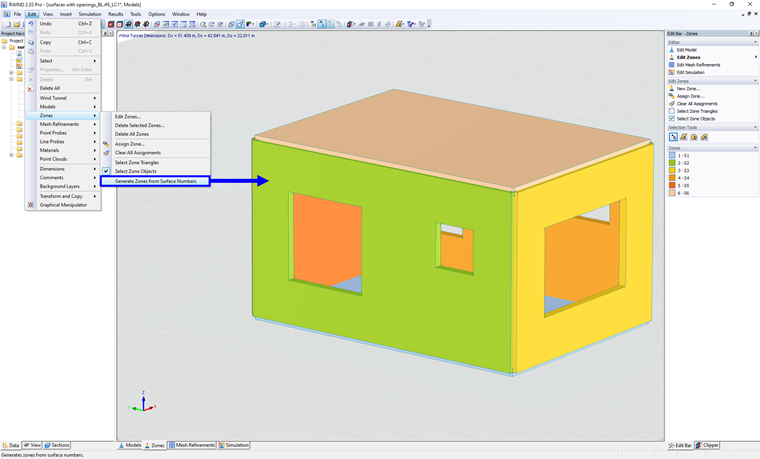
As zonas podem ser geradas automaticamente com base nos números de superfície do RFEM; você pode encontrar a opção no menu "Editar" -> "Zonas" -> "Gerar zonas a partir dos números de superfície".
Materiais
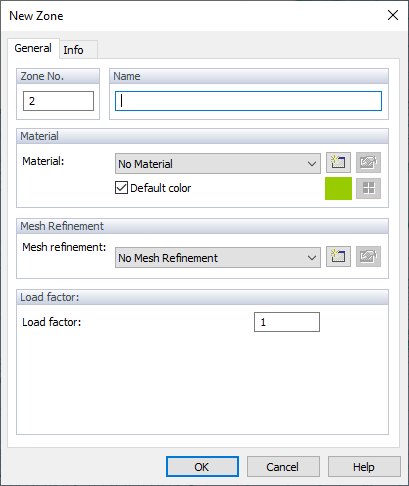
Na caixa de diálogo "Nova Zona", insira o "Nome" da zona. Você pode selecionar um dos materiais existentes na lista. O botão
 permite definir um novo material.
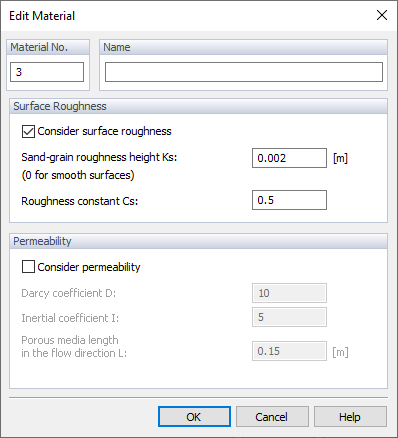
Em "Editar Material", você pode definir a rugosidade do material ou, no RWIND 3 Pro, a nova permeabilidade na zona; mais informações sobre esses parâmetros podem ser encontradas nos Capítulos Materiais e Superfícies Permeáveis. Se você não alterar a opção predefinida "Sem Material", os parâmetros globais de rugosidade serão aplicados à nova zona.
Refinamentos de Malha
Nesta seção, você pode definir refinamentos de malha, que podem então ser atribuídos às zonas. Mais informações podem ser encontradas no Capítulo Refinamentos de Malha.
Fator de Carga
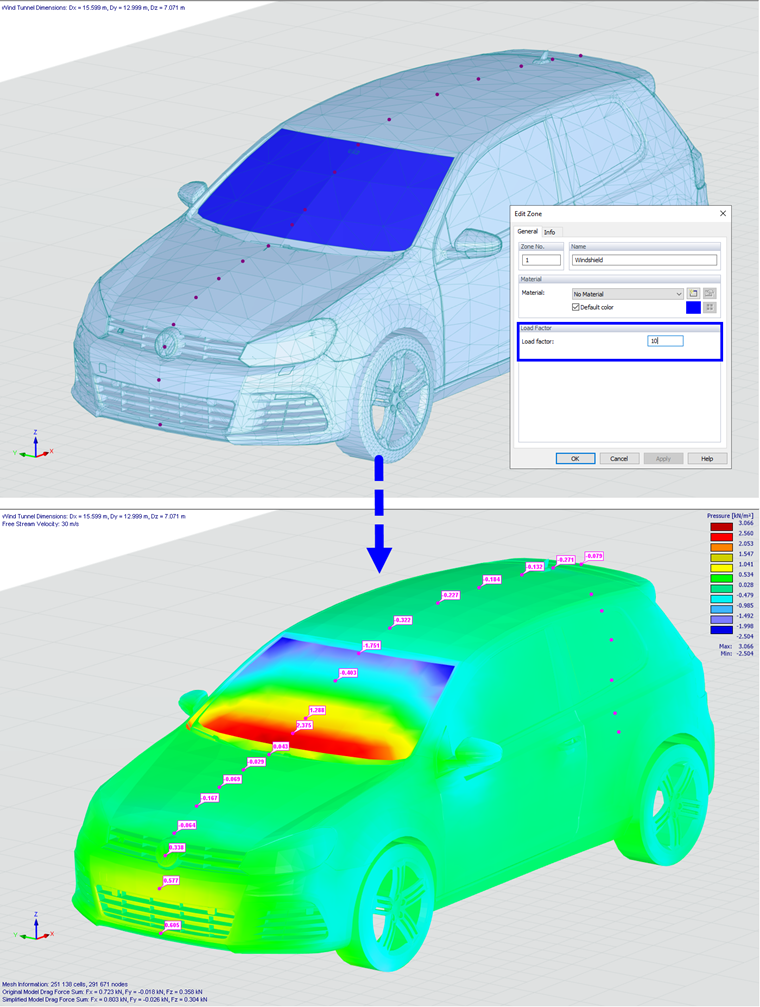
Na próxima seção, você pode definir o parâmetro "Fator de Carga" para a zona. O fator de carga é um fator de pós-processamento pelo qual a carga resultante é multiplicada; a imagem abaixo mostra os resultados após aplicar o fator de carga ao para-brisa do modelo do carro.
Ferramentas de Seleção
Para alocar elementos de malha a uma zona, use uma das opções na seção "Ferramentas de Seleção" do painel. Você pode selecionar primeiro o(s) elemento(s) triangular(es) e depois clicar na zona no painel, ou selecionar a zona primeiro e depois atribuir o(s) triângulo(s).
Os botões das "Ferramentas de Seleção" têm as seguintes funções:

|
Seleciona um único elemento triangular ao clicar nele com um ponteiro ou seleciona uma área para seleção de volume. |

|
Seleciona vários elementos ao mover o pincel sobre eles. |

|
A ferramenta de seleção de volume. Seleciona vários elementos ao desenhar um romboide sobre eles. |

|
A ferramenta de seleção de volume. Seleciona vários elementos ao desenhar um círculo a partir de um centro selecionado. |

|
A ferramenta de seleção de volume. Seleciona vários elementos ao definir um polígono livre ao redor deles. |