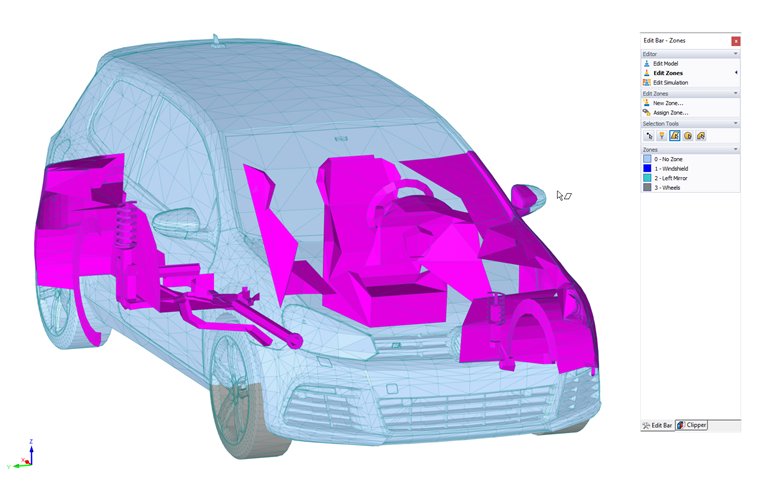
Вы можете использовать зоны для разделения модели на части и присвоения им определённых свойств, таких как материалы с их параметрами шероховатости. Зоны также полезны, если вы хотите исследовать локальные результаты поверхности компонентов, включая их сопротивления воздушному потоку.
Для управления зонами выберите вкладку "Зоны" в рабочем окне. Панель "Редактор" автоматически настроена для управления зонами. Если вы импортировали модель из RFEM 6 / RSTAB 9, материалы, определённые в приложении Dlubal, заранее установлены в разделе "Зоны" панели.
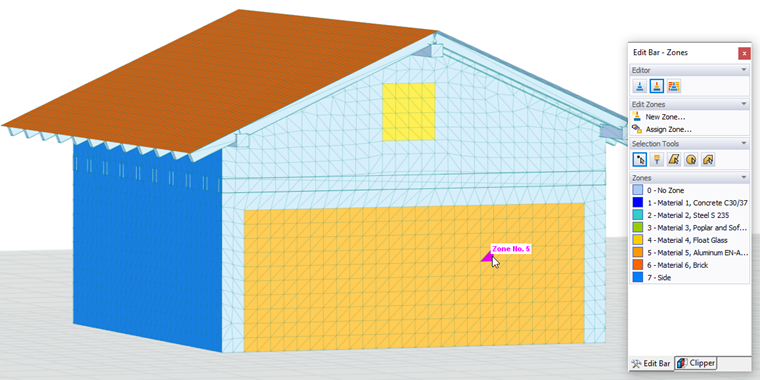
На модели отображаются треугольные элементы сетки. Вы можете присвоить элементы заранее настроенным зонам. Если вы хотите определить новую зону, нажмите
 в разделе "Редактировать зоны" панели.
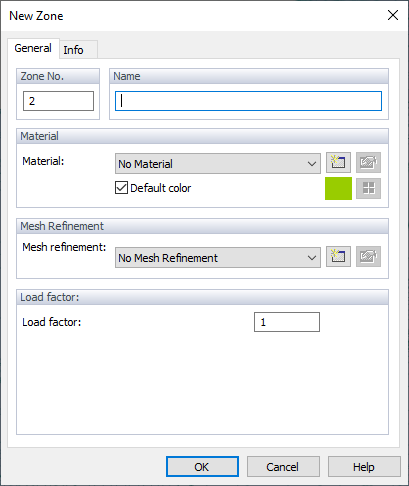
Зоны могут быть автоматически созданы на основе номеров поверхностей из RFEM; вы можете найти этот параметр в меню "Редактировать" -> "Зоны" -> "Создать зоны по номерам поверхностей".
Материалы
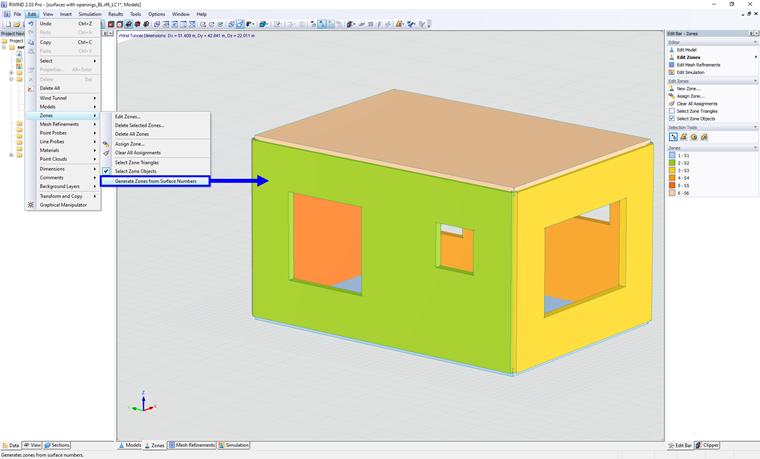
В диалоговом окне "Новая зона" введите "Название" зоны. Вы можете выбрать один из существующих материалов из списка. Кнопка
 позволяет вам определить новый материал.
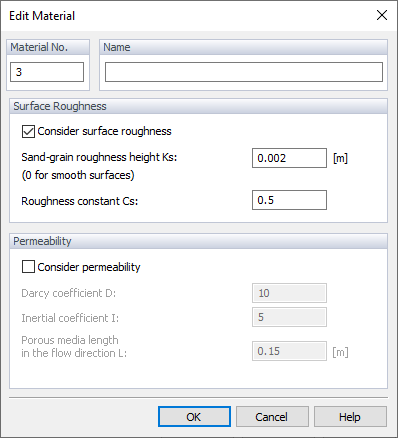
В "Редактировать материал" вы можете установить шероховатость материала или, в RWIND 3 Pro, новую проницаемость для зоны; более подробная информация о этих параметрах содержится в главах Материалы и Проницаемые поверхности. Если вы не измените предварительно установленную опцию "Без материала", то к новой зоне будут применены глобальные параметры шероховатости.
Улучшения сетки
В этом разделе вы можете установить улучшения сетки, которые затем могут быть присвоены зонам. Более подробную информацию можно найти в главе Улучшения сетки.
Коэффициент нагрузки
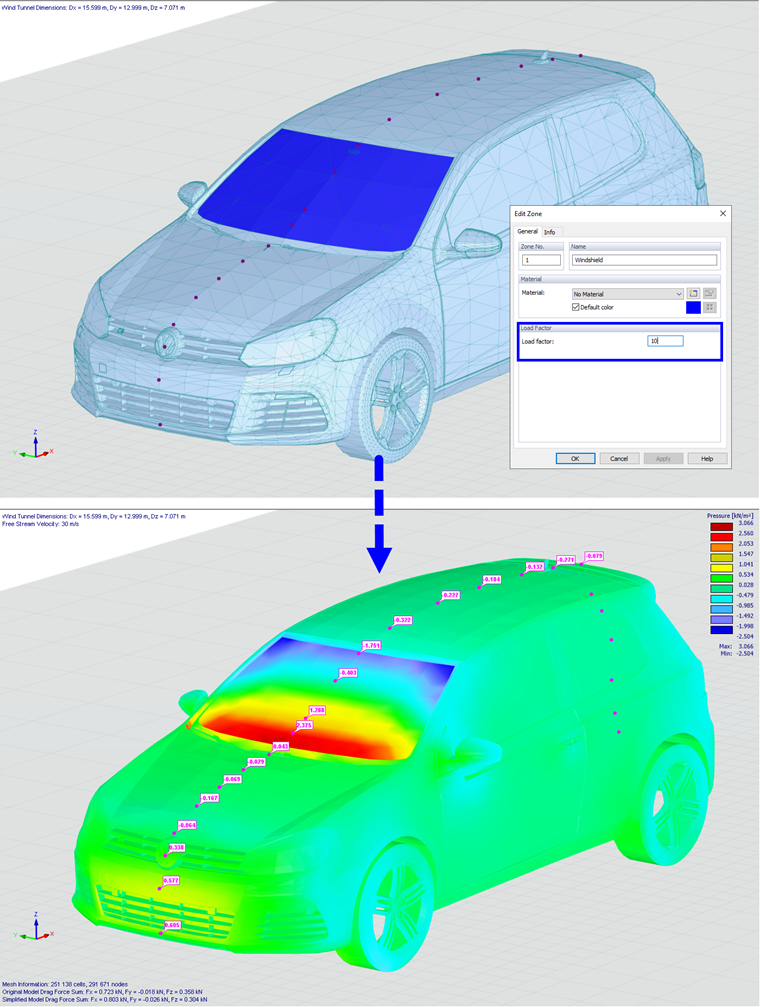
В следующем разделе вы можете определить параметр "Коэффициент нагрузки" для зоны. Коэффициент нагрузки является постобработочным фактором, на который умножается результирующая нагрузка; изображение ниже показывает результаты после применения коэффициента нагрузки к лобовому стеклу модельного автомобиля.
Инструменты выделения
Для выделения элементов сетки в зоне используйте один из вариантов в разделе "Инструменты выделения" панели. Вы можете либо сначала выбрать треугольный элемент(ы), а затем нажать на зону в панели, либо сначала выбрать зону, а затем выделить треугольник(и).
Кнопки "Инструменты выделения" выполняют следующие функции:

|
Выделяет один треугольный элемент при щелчке по нему указателем или выделяет область для объемного выбора. |

|
Выделяет несколько элементов при движении кисти над ними. |

|
Инструмент объемного выбора. Он выделяет несколько элементов при рисовании ромба по ним. |

|
Инструмент объемного выбора. Он выделяет несколько элементов при рисовании круга из выбранного центра. |

|
Инструмент объемного выбора. Он выделяет несколько элементов при определении свободного полигона вокруг них. |