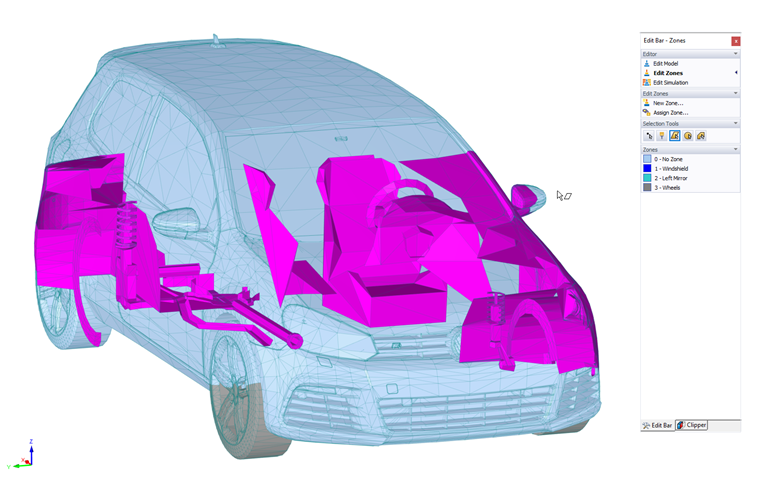
Możesz używać stref do podziału modelu na części i przypisywać im określone właściwości, takie jak materiały z ich parametrami szorstkości. Strefy są również przydatne, gdy chcesz zbadać lokalne wyniki powierzchniowe części, w tym siły oporu.
Aby zarządzać strefami, wybierz kartę "Strefy" w oknie roboczym. Panel "Edytor" jest automatycznie ustawiony do zarządzania strefami. Gdy zaimportujesz model z RFEM 6 / RSTAB 9, materiały zdefiniowane w aplikacji Dlubal są wstępnie ustawione w sekcji "Strefy" panelu.
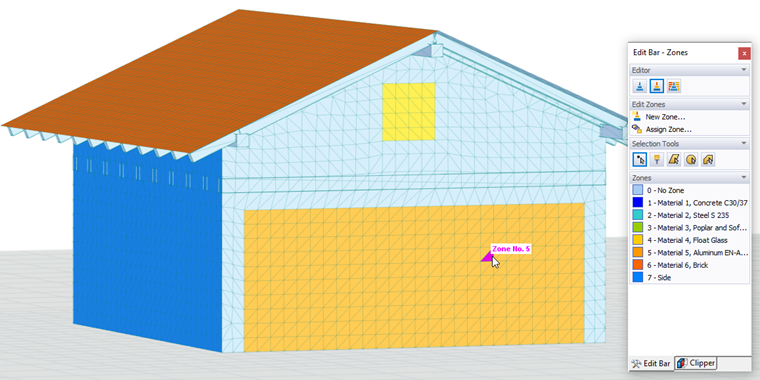
Trójkątne elementy siatki są wyświetlane w modelu. Możesz przypisać elementy do wstępnie ustawionych stref. Jeśli chcesz zdefiniować nową strefę, kliknij
 w sekcji "Edytuj strefy" panelu.
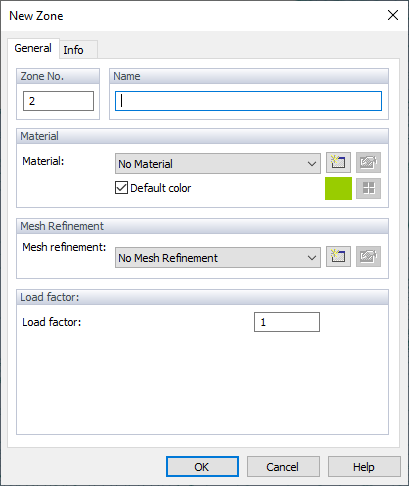
Strefy mogą być automatycznie generowane na podstawie numerów powierzchni z RFEM; opcję tę znajdziesz w menu „Edytuj” -> „Strefy” -> „Generuj strefy z numerów powierzchni”.
Materiały
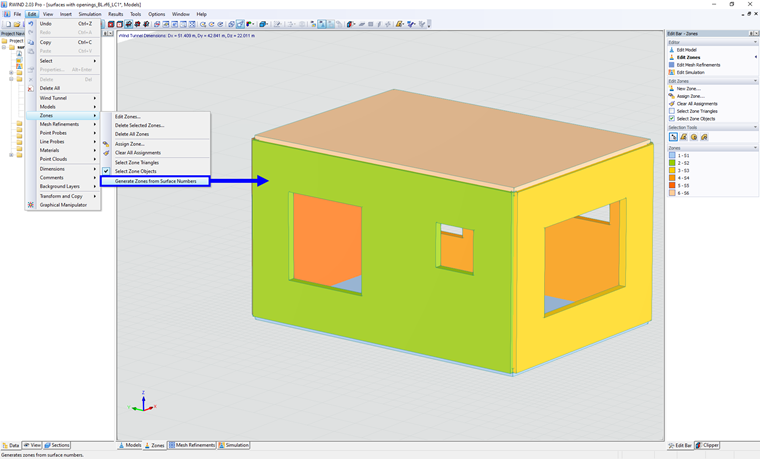
W oknie dialogowym "Nowa Strefa" wprowadź "Nazwę" strefy. Możesz wybrać jeden z istniejących materiałów z listy. Przyciskiem
 można zdefiniować nowy materiał.
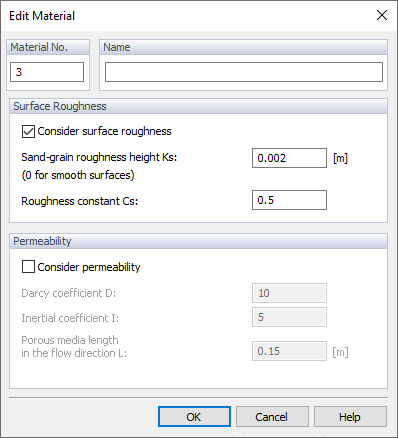
W "Edytuj materiał", możesz ustawić szorstkość materiału lub, w RWIND 3 Pro, nową przepuszczalność na strefie; więcej informacji o tych parametrach można znaleźć w rozdziałach Materiały i Przepuszczalne powierzchnie. Jeśli nie zmienisz wstępnie ustawionej opcji "Brak materiału", globalne parametry szorstkości zostaną zastosowane do nowej strefy.
Uściślenia siatki
W tej sekcji możesz ustawić uściślenia siatki, które następnie można przypisać do stref. Więcej informacji można znaleźć w rozdziale Uściślenia siatki.
Współczynnik obciążenia
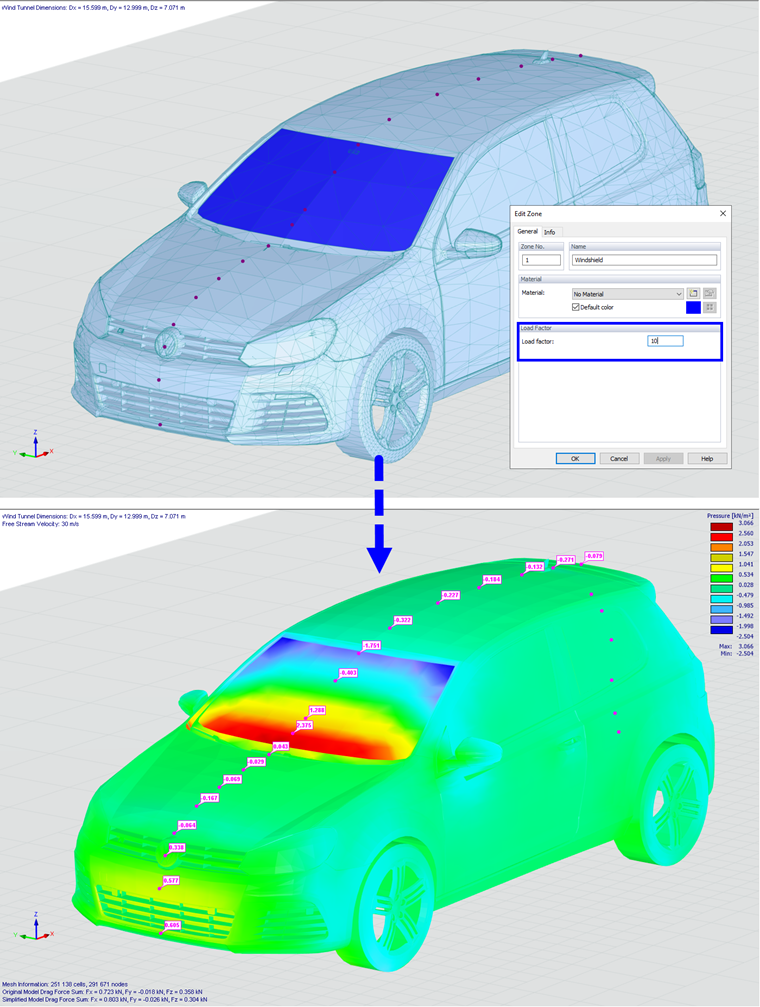
W następnej sekcji możesz zdefiniować parametr "Współczynnik obciążenia" dla strefy. Współczynnik obciążenia jest współczynnikiem post-processingu, przez który mnożone jest wynikowe obciążenie; image poniżej pokazuje wyniki po zastosowaniu współczynnika obciążenia na przedniej szybie modelu samochodu.
Narzędzia do zaznaczania
Aby przypisać elementy siatki do strefy, użyj jednej z opcji w sekcji "Narzędzia do zaznaczania" panelu. Możesz najpierw wybrać element(y) trójkąta, a następnie kliknąć strefę w panelu, albo najpierw wybrać strefę, a potem przypisać trójkąt(y).
Przyciski "Narzędzia do zaznaczania" mają następujące funkcje:

|
Wybiera pojedynczy element trójkątny podczas klikania go za pomocą wskaźnika lub wybierz obszar do wyboru objętości. |

|
Wybiera kilka elementów, gdy przesuwa się pędzel po nich. |

|
Narzędzie wyboru objętości. Wybiera kilka elementów, gdy rysuje się romb nad nimi. |

|
Narzędzie wyboru objętości. Wybiera kilka elementów, gdy rysuje się okrąg z wybranego środka. |

|
Narzędzie wyboru objętości. Wybiera kilka elementów, gdy definiuje się wolny wielobok wokół nich. |