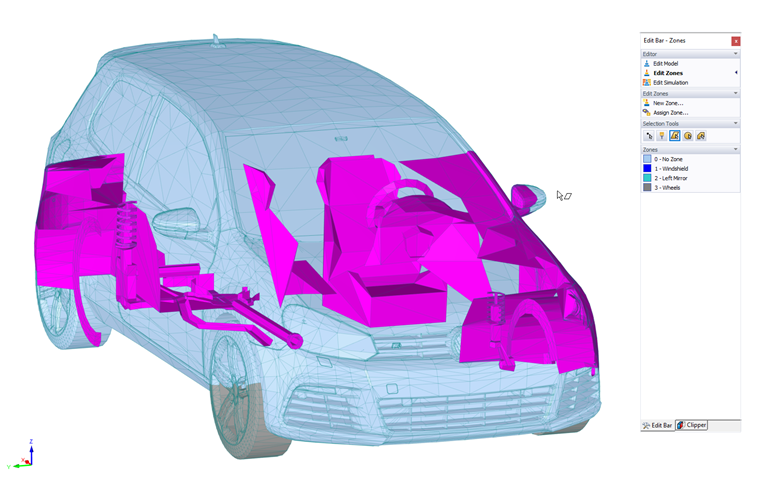
Můžete použít zóny k rozdělení modelu na části a přiřadit jim specifické vlastnosti, jako například materiály s jejich parametry drsnosti. Zóny jsou také užitečné, když chcete zkoumat lokální výsledky povrchů komponentů včetně jejich odporových sil.
Pro správu zón vyberte kartu "Zóny" v pracovní okně. Panel "Editor" je automaticky nastaven pro správu zón. Když jste importovali model z RFEM 6 / RSTAB 9, materiály definované v aplikaci Dlubal jsou přednastaveny v sekci "Zóny" panelu.
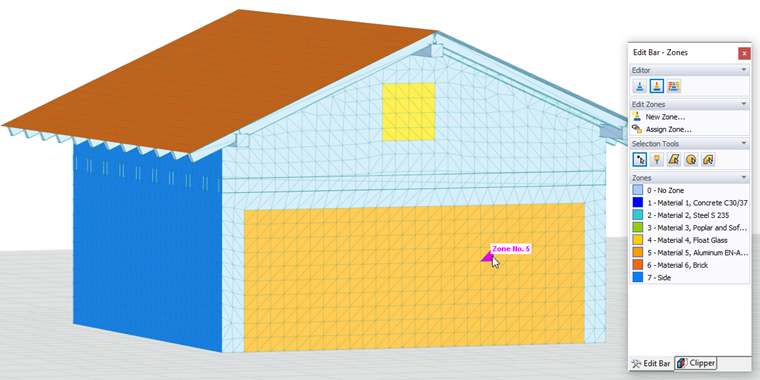
Trojúhelníkové prvky sítě jsou zobrazeny na modelu. Můžete přiřadit prvky přednastaveným zónám. Pokud chcete definovat novou zónu, klikněte na
 v sekci "Upravit zóny" panelu.
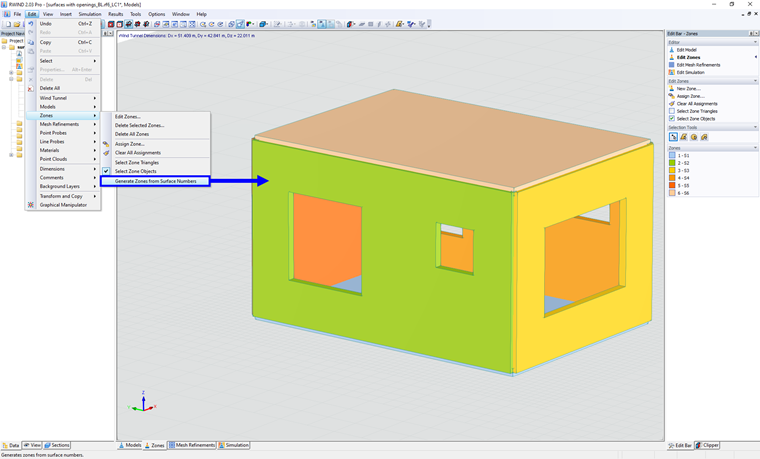
Zóny mohou být automaticky generovány na základě čísel povrchů z RFEM; tuto možnost najdete v menu "Editace" -> "Zóny" -> "Generovat zóny z čísel povrchů".
Materiály
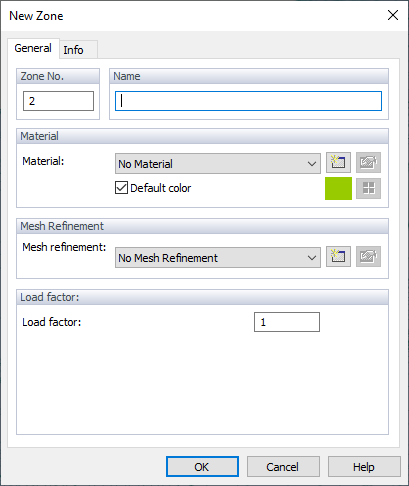
V dialogovém okně "Nová zóna" zadejte "Název" zóny. Můžete vybrat jeden z existujících materiálů ze seznamu. Tlačítko
 vám umožní definovat nový materiál.
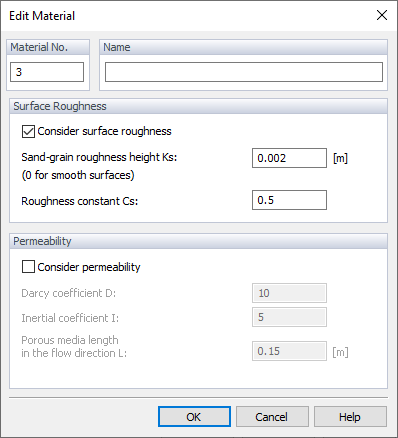
V "Upravit materiál" můžete nastavit drsnost materiálu nebo v RWIND 3 Pro novou propustnost na zóně; více informací o těchto parametrech lze nalézt v kapitolách Materiály a Propustné povrchy. Pokud nezměníte přednastavenou možnost "Žádný materiál", budou na novou zónu aplikovány globální parametry drsnosti.
Zjemnění sítě
V této sekci můžete nastavit zjemnění sítě, které lze následně přiřadit zónám. Více informací lze nalézt v kapitole Zjemnění sítě.
Součinitel zatížení
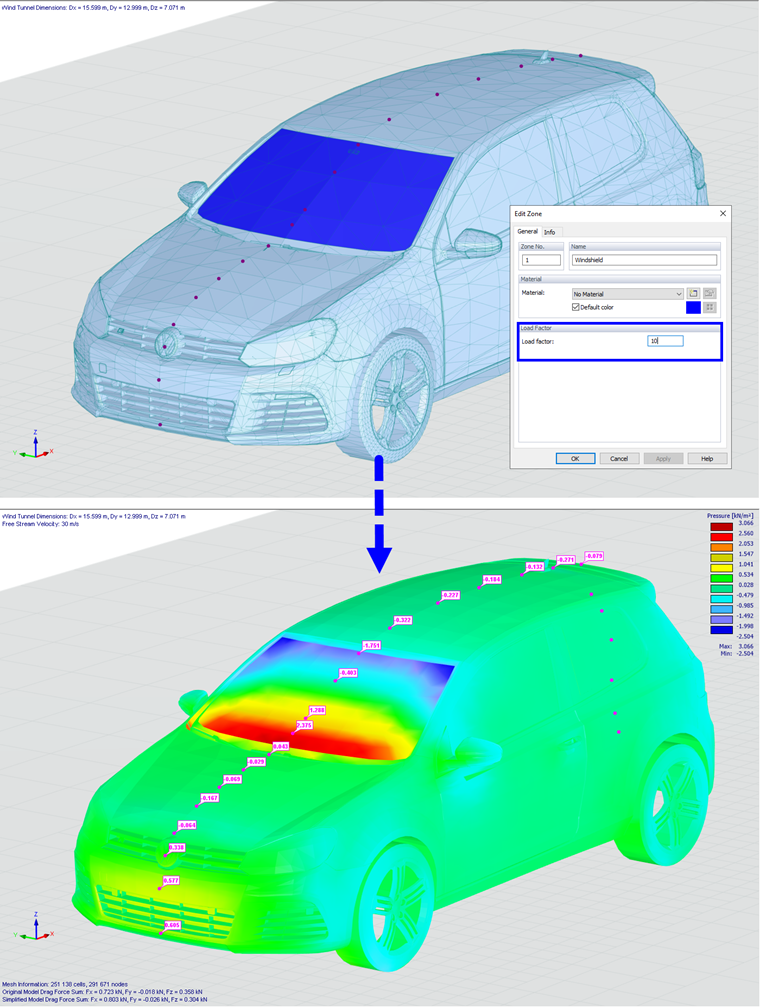
V následující sekci můžete definovat parametr "Součinitel zatížení" pro zónu. Součinitel zatížení je faktor post-procesingu, kterým je násoben výsledné zatížení; obrázek níže zobrazuje výsledky po aplikaci součinitele zatížení na čelní sklo modelu auta.
Nástroje pro výběr
Pro přiřazení prvků sítě k zóně použijte jednu z možností v sekci "Nástroje pro výběr" panelu. Můžete buď nejdříve vybrat prvek(y) trojúhelníku a pak kliknout na zónu na panelu, nebo vybrat zónu a poté přiřadit trojúhelník(y).
Tlačítka "Nástroje pro výběr" mají následující funkce:

|
Vybere jediný trojúhelníkový prvek, když na něj kliknete ukazovátkem, nebo vybere oblast pro výběr objemu. |

|
Vybere několik prvků při přejíždění štětcem přes ně. |

|
Nástroj pro výběr objemu. Vybere několik prvků při kreslení kosodélníku nad nimi. |

|
Nástroj pro výběr objemu. Vybere několik prvků při kreslení kruhu z vybraného středu. |

|
Nástroj pro výběr objemu. Vybere několik prvků při definování volného mnohoúhelníku kolem nich. |