


В таблице Сечения категории «Расчет алюминия» перечислены все сечения, которые вы создали в модели.

Допустимые сечения
Расчет алюминия возможен для многих типов сечений. Цвет шрифта сечений указывает на использование и допустимость сечения. Значение цветов:
- черный = стержни/наборы стержней с данным сечением выбраны для расчета в активном Add-On
- красный = сечение не подходит для расчета в активном Add-On
- серый = стержни/наборы стержней с данным сечением не выбраны для расчета в активном Add-On
- синий = сечение не используется во всей модели

Кроме того, могут быть рассчитаны тонкостенные сечения из программы определения характеристик сечений RSECTION (см. раздел Сечения RSECTION). Категории отдельных сечений указаны в столбце таблицы «Тип сечения».
Объекты с недопустимым сечением не учитываются при расчете — даже если для этого сечения активирована опция «Подлежит расчету». В таблице Объекты, подлежащие расчету они автоматически отображаются как «Недействительно / деактивировано».
Удалить сечение из расчета
Для допустимого сечения вы можете исключить все объекты, которым назначено это сечение, из расчета, деактивировав флажок «Подлежит расчету». В результате эти объекты будут классифицированы в таблице Объекты, подлежащие расчету как «Недействительно / деактивировано» и не будут проверяться при расчете.
Изменить сечение
При необходимости вы можете изменить свойства сечения в диалоговом окне редактирования. Для этого дважды щелкните по строке сечения или нажмите кнопку
 на панели инструментов таблицы.
В столбце таблицы «Параметры» отображаются значки для различных существующих настроек или измененных значений (см. рисунок Входная таблица для сечений). Они позволяют быстро получить обзор используемых сечений. Значок
 например, присвоен всем сечениям, рассчитанным по тонкостенной теории.
Указания по определению напряжений
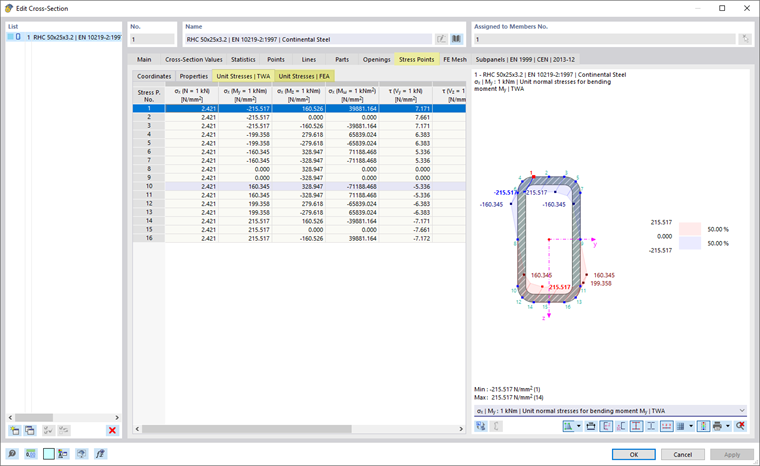
Проверки сечения по напряжениям зависят от принятой для сечения теории расчета. Если для сечения активирован «Тонкостенный расчет», то как характеристики сечения, так и используемые для расчета напряжения определяются по тонкостенной теории («TWA»). Если эта опция не активирована, характеристики сечения и напряжения определяются на основе решения FEM.
Единичные напряжения для соответствующего определения напряжений являются хорошей основой для понимания значений напряжений, используемых в проверке. Вы можете проверить их в диалоговом окне редактирования сечения.
Сечения RSECTION
Возможности расчета сечений из программы RSECTION зависят от моделирования сечения: если сечение содержит элементы, автоматически создаются отдельные поля (части b/t), которые позволяют рассчитать эффективное сечение. Однако если сечение задано частями без элементов, отдельные поля созданы быть не могут. В этом случае автоматическая классификация сечения невозможна. Кроме того, нельзя определить толщину отдельных частей сечения, поэтому расчет выполняется с использованием характеристик материала первого диапазона толщин.
Использовать другое сечение для расчета
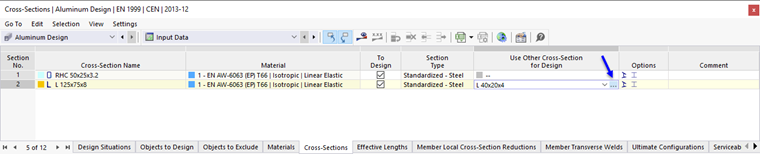
Вы можете использовать для расчета другое сечение, чем для расчета в RFEM: для этого щелкните в соответствующей строке столбца таблицы «Использовать другое сечение для расчета». Затем с помощью кнопки
 вы можете импортировать сечение из библиотеки.
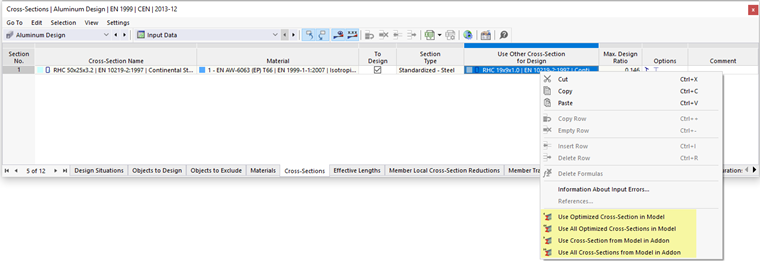
Если в столбце задано другое сечение, в контекстном меню доступны дополнительные параметры. С их помощью вы можете передать новое сечение в RFEM, чтобы оно также использовалось при статическом расчете. Также можно вновь импортировать исходное сечение в таблицу.
Оптимизировать сечение
Add-On Расчет алюминия предоставляет возможность оптимизировать стандартные сечения. При такой упрощенной оптимизации программа ищет наименьшее возможное сечение в пределах той же серии сечений, которое удовлетворяет всем проверкам с критерием использования меньше максимального допустимого, заданного в диалоге Глобальные настройки.
Чтобы оптимизировать сечение, щелкните в соответствующей строке столбца таблицы «Использовать другое сечение для расчета». В списке выберите опцию Оптимизировать.
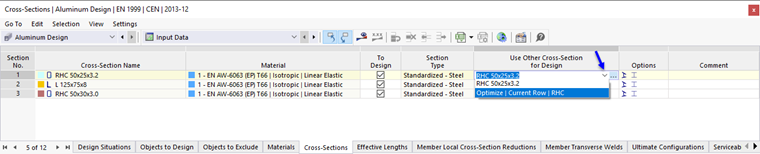
Для параметрического профиля появляется диалог редактирования сечения. На вкладке «Оптимизация | Расчет алюминия» можно задать параметры оптимизации.
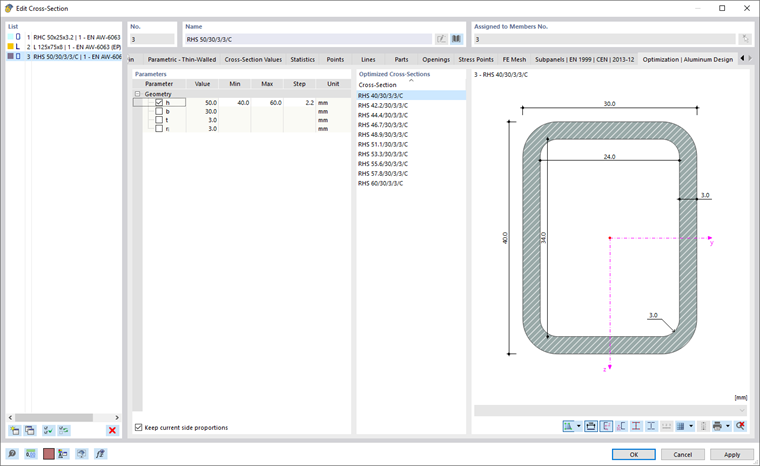
В столбце «Геометрия» отметьте параметр или параметры, которые следует изменить. В столбцах «Мин» и «Макс» можно задать нижнюю и верхнюю границы параметра. Параметр «Шаг» управляет интервалом, в котором размеры параметра изменяются в процессе оптимизации. Если необходимо сохранить соотношение сторон, установите соответствующий флажок и задайте параметры для оптимизации внешних размеров.
Для оптимизации сечения действуют те же условия, что и при использовании другого сечения (см. выше). Проверки выполняются для всех вариантов сечения с внутренними усилиями статического расчета. Затем оптимальный вариант выводится в столбце таблицы. Влияние измененного сечения на жесткости и внутренние усилия в модели RFEM не учитывается. Поэтому используйте возможности контекстного меню, чтобы передать оптимизированные сечения в модель RFEM (см. рисунок Контекстное меню с параметрами для экспорта или импорта).
Комплексная структурная оптимизация возможна с помощью Add-On Оптимизация модели.