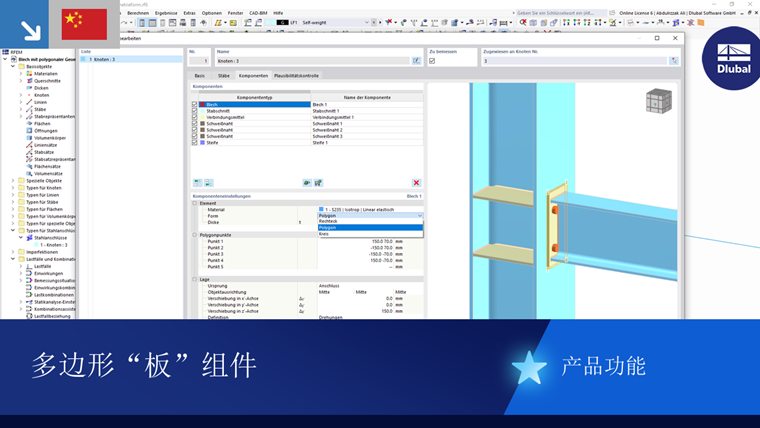
许多组件包括插入的板材,例如端板、肋板、连接板等。您也可以将板材作为一个独立的组件插入,例如作为柱子的上盖板,开放截面的加劲或与连接板组件将一个构件连接在一起的节点板。在下图中可以看到一个上盖板和一个节点板。
元件
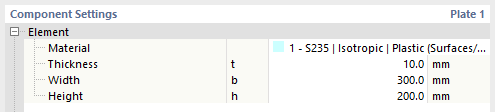
在组件设置的第一个类别中,需要定义板材的尺寸和材料。您可以从现有材料中选择或定义新材料。除了矩形或圆形外,还可以定义多边形形状。如果要选择后者,可以在多边形点部分指定多边形路径的定义点。
位置
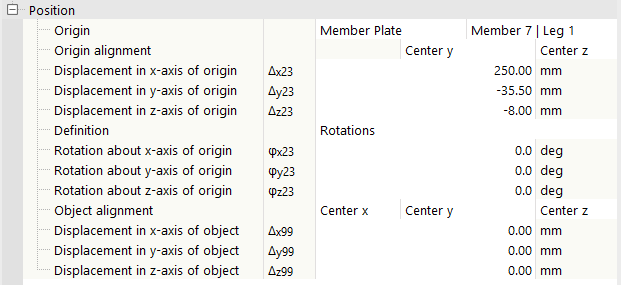
该下一个类别 控制了板材在连接中的定位。
原点
选择要用于板材位移和旋转参考的原点组件。
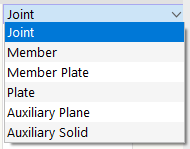
默认设置是连接,即整个连接的原点。您还可以选择杆件、杆件板、其他板材、辅助平面或辅助体积作为参考组件。基于该组件的坐标系,您可以移动和旋转板材以调整其布局。
原点对齐
当组件被设定为原点时,此选项可用。可以选择组件的一个参考点来固定板材。

有三个列表(对杆件为两个)分别对应相关的空间坐标,每个有三个选项。
| 中间 | 板材的中间参考点为参考组件的‚‘'重心'‚‘。 |
| + | 板材的中间参考点为参考组件的正面(边界框)。 |
| - | 板材的中间参考点为参考组件的背面(边界框)。 |
提示
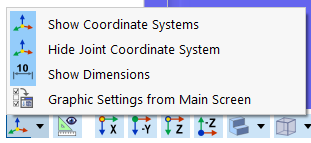
为了检查方向,可以在图形区域通过
 显示坐标系统选项打开轴显示。 如果连接坐标系统不相关,可以在此菜单中隐藏以便更好地查看。
此外,板材的位置也可以通过相对于参考对象的绝对位移和旋转进行进一步调整。这是通过在相对原点对齐下方的行中提供相关数据实现的。
对象对齐
在这里,您可以选择用于连接的板材的参考点。它无需在重心处连接到原点。
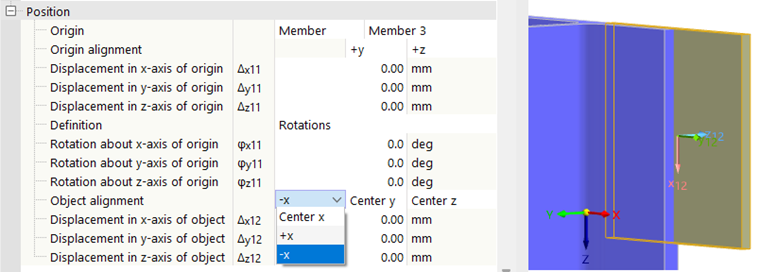
再次提供了三个列表,每个列表有三个选项。
| 中间 | 板自身按其中心线对齐。 |
| + | 板自身按各坐标方向的正面(边界框)对齐。 |
| - | 板自身按各坐标方向的背面(边界框)对齐。 |
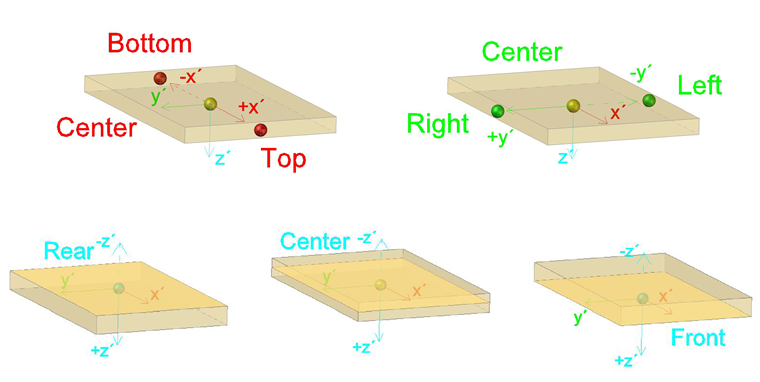
通过其他输入选项,板可以在其(相对于原点)旋转的方向上移动。