Таблицы результатов категории Использования на стержнях содержат данные результатов выполненных расчётных проверок с соответствующими степенями использования.
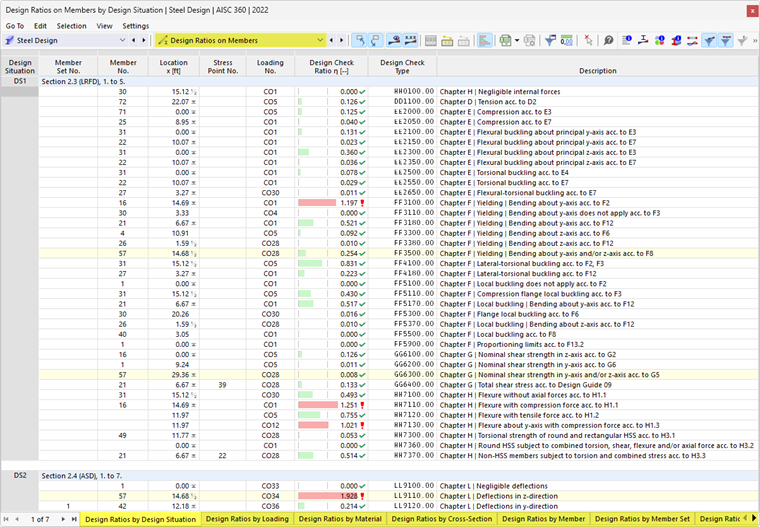
Результаты по стержням отсортированы во вкладках по следующим критериям:
- Нагрузки (расчётные ситуации, загружения)
- Свойства стержней (материалы, сечения)
- Объекты (блоки стержней, стержни, места x на стержне)
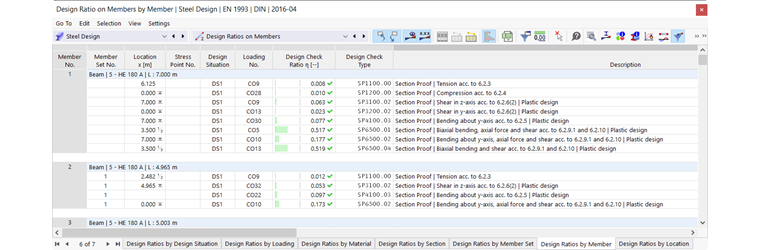
Блок стержней № / Стержень №
Для каждого критерия расчёта указывается номер блока стержней (если выполняется расчёт) и стержня, имеющего наибольшую степень использования.
Место x
В каждом случае указывается место x на стержне, для которого была определена максимальная степень использования. Для табличного вывода важны следующие места x:
- Начальный и конечный узлы
- Промежуточные точки результатов стержня (если определены)
- Деление стержня в соответствии с Настройками КЭ-сети для стержней
- Экстремальные значения внутренних сил
Точка напряжений №
Расчёт выполняется в так называемых точках напряжений сечения. Эти места определяются расстояниями до центра тяжести, статическими моментами и толщинами частей сечения. Все стандартные профили из библиотеки, а также сечения RSECTION, снабжены точками напряжений в местах, релевантных для расчёта.
Вы можете проверить точки напряжений в диалоговом окне информации о сечении. Для этого нажмите кнопку
 на панели инструментов таблицы. Во вкладке 'Точки напряжений' информационного диалогового окна точки напряжений перечислены с их координатами и показаны на сечении (см. раздел Точки напряжений в руководстве по RFEM).
Расчётная ситуация
В этом столбце указаны номера Расчётных ситуаций, для которых имеются отдельные степени использования.
Нагрузка
Указаны номера загружений или комбинаций результатов, которые являются определяющими для соответствующих расчётных проверок.
Критерий расчёта
В этом столбце указаны условия расчёта в соответствии с Нормой. Степень соответствующего использования выражается длиной цветной полосы.
Тип расчёта
Каждая расчётная проверка обозначается идентификатором с номером. Например, проверки сечения по Еврокоду имеют идентификатор 'SP', проверки устойчивости - идентификатор 'ST', а проверки пригодности к эксплуатации - идентификатор 'SE'. Тип расчёта поясняется в столбце Описание.
Расчётная формула
Этот столбец можно активировать в Менеджере таблиц результатов. В нем указаны уравнения норм, по которым выполняются проверки.
Описание
Каждая расчётная проверка поясняется кратким описанием со ссылкой на главу в норме.
Подробности расчётной проверки для определённой степени использования можно отобразить с помощью кнопки
 или двойным щелчком по строке.
Фильтрация результатов по предельному состоянию
Если в таблице должны отображаться только результаты для определённых предельных состояний или типов расчёта, установите соответствующие фильтры в Менеджере таблиц результатов. Например, можно отобразить только результаты проверок устойчивости, отключив все 'Строки', кроме Устойчивость.
Кнопки на панели инструментов таблицы также предоставляют возможность быстро показывать или скрывать результаты определённых предельных состояний. Они доступны, если имеются проверки для соответствующих предельных состояний.

|
Показать или скрыть результаты для предельного состояния по несущей способности |

|
Показать или скрыть результаты для предельного состояния по пригодности к эксплуатации |

|
Показать или скрыть результаты для проверок огнестойкости |

|
Показать или скрыть результаты для сейсмических проверок |
Фильтрация результатов по степени использования
Раскрывающийся список справа на панели инструментов таблицы позволяет фильтровать таблицы по степеням использования. При выборе опции Макс для каждого объекта отображается только определяющая проверка.
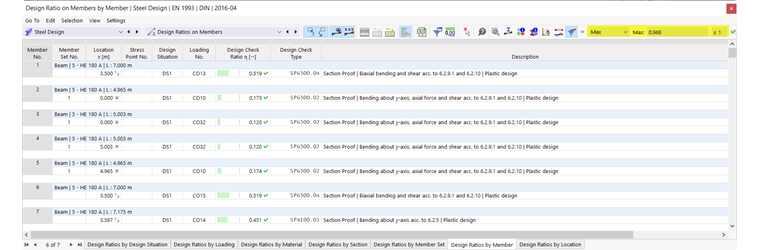
Также можно использовать пользовательский критерий фильтра. Для этого выберите опцию Задать в списке. Откроется диалоговое окно Менеджер таблиц результатов с вкладкой Критерии - Значения. Задайте условие - например, чтобы отображать только степени использования, превышающие определённое значение.
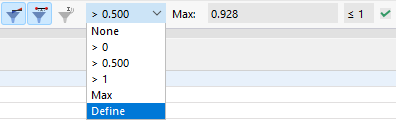
В главе Фильтрация таблиц результатов руководства по RFEM описано, как определять условия для значений таблицы.
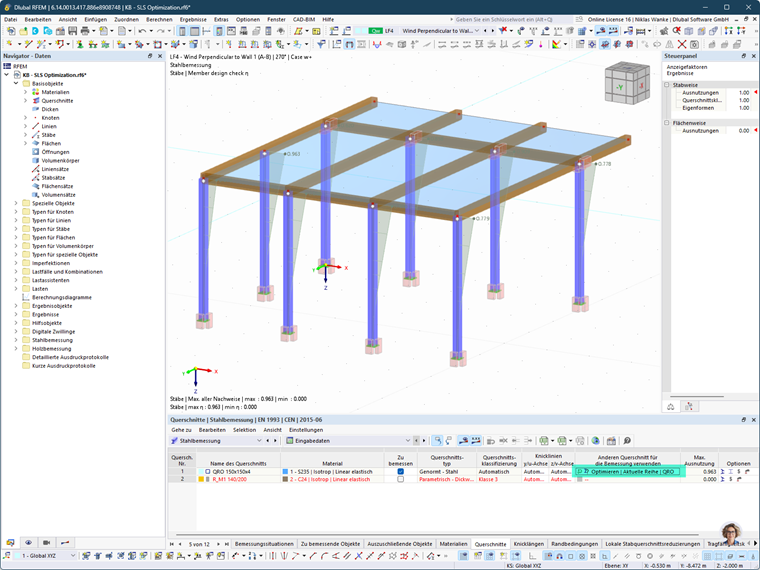
Оптимизация сечения
Если проверки для сечения не выполняются, можно поручить программе оптимизировать сечение. При этом программа ищет наименьшее возможное сечение в пределах того же ряда сечений, которое удовлетворяет требованиям. Действуйте следующим образом:
- Установите категорию таблицы Исходные данные для расчёта стальных конструкций.
- Перейдите к таблице Сечения.
- Щёлкните в соответствующей ячейке столбца таблицы Использовать другое сечение для расчёта.
- Откройте список и выберите опцию Оптимизировать (см. рисунок Оптимизация сечения).