Le tabelle dei risultati della categoria Tassi di lavoro sulle aste contengono i dati dei risultati delle verifiche eseguite con i rispettivi tassi di lavoro.
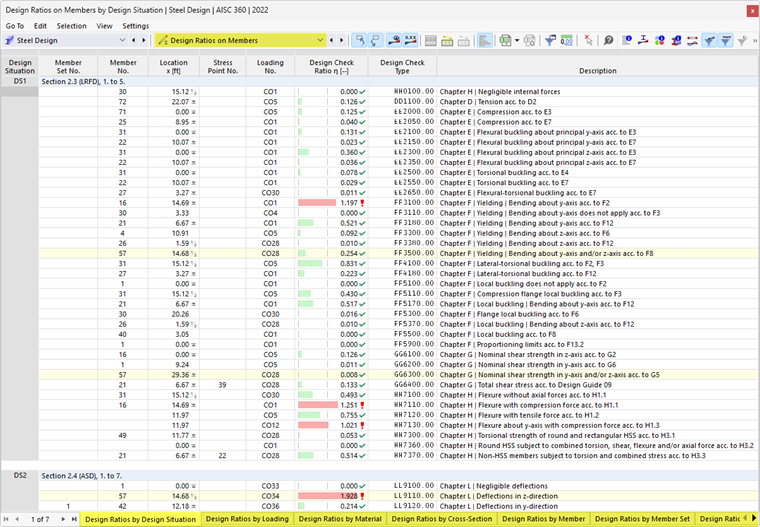
I risultati delle aste sono ordinati nelle schede secondo i seguenti criteri:
- Carichi (situazioni di progetto, combinazioni di carico)
- Proprietà dell'asta (materiali, sezioni)
- Oggetti (set di aste, aste, posizioni x sull'asta)
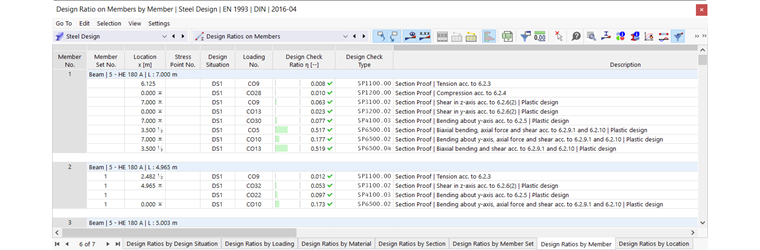
Set di aste n./ Asta n.
Per ogni criterio di verifica, viene indicato il numero del set di aste (se verificato) e dell'asta che presenta il tasso di lavoro maggiore.
Posizione x
Viene indicata la posizione x sull'asta per la quale è stato determinato il tasso di lavoro massimo. Le seguenti posizioni x sono rilevanti per l'output tabulare:
- Nodi iniziali e finali
- Punti intermedi dei risultati dell'asta (se definiti)
- Divisione dell'asta secondo le Impostazioni della mesh per le aste
- Valori estremi delle forze interne
Punto di tensione n.
La verifica viene eseguita nei cosiddetti punti di tensione della sezione. Queste posizioni sono definite dalle distanze del baricentro, dai momenti statici e dagli spessori delle parti di sezione. Tutti i profili standard della libreria e le sezioni RSECTION sono dotati di punti di tensione nelle posizioni rilevanti per la verifica.
È possibile controllare i punti di tensione nella finestra di dialogo delle informazioni sulla sezione. A tale scopo, fare clic sul pulsante
 nella barra degli strumenti della tabella. Nella scheda 'Punti di tensione' della finestra di dialogo delle informazioni, i punti di tensione sono elencati con le loro coordinate e visualizzati sulla sezione (vedere il capitolo Punti di tensione nel manuale di RFEM).
Situazione di progetto
Questa colonna indica i numeri delle Situazioni di progetto per le quali sono presenti i singoli tassi di lavoro.
Carico
Vengono indicati i numeri delle combinazioni di carico o delle combinazioni di risultati determinanti per le rispettive verifiche.
Criterio di verifica
In questa colonna sono indicate le condizioni di verifica secondo la Norma. Il grado del rispettivo tasso di lavoro è espresso dalla lunghezza della barra colorata.
Tipo di verifica
Ogni verifica è contrassegnata da un identificativo con un numero. Ad esempio, le verifiche della sezione secondo Eurocodice hanno l'identificativo 'SP', le verifiche di stabilità 'ST' e le verifiche per lo stato limite di esercizio 'SE'. Il tipo di verifica è spiegato nella colonna Descrizione.
Formula di verifica
Questa colonna può essere attivata nel Gestore delle tabelle dei risultati. Fornisce le equazioni della norma secondo cui vengono eseguite le verifiche.
Descrizione
Ogni verifica è spiegata da una breve descrizione con riferimento al capitolo della norma.
I Dettagli di verifica per un determinato tasso di lavoro possono essere visualizzati tramite il pulsante
 o facendo doppio clic sulla riga.
Filtrare i risultati per stato limite
Se nella tabella devono essere visualizzati solo i risultati per determinati stati limite o tipi di verifica, impostare i filtri corrispondenti nel Gestore delle tabelle dei risultati. Ad esempio, è possibile visualizzare solo i risultati per le verifiche di stabilità disattivando tutte le 'Righe' ad eccezione di Stabilità.
Anche i pulsanti nella barra degli strumenti della tabella offrono la possibilità di mostrare o nascondere rapidamente i risultati di determinati stati limite. Sono accessibili se sono disponibili verifiche per gli stati limite corrispondenti.

|
Mostra o nasconde i risultati per lo stato limite ultimo |

|
Mostra o nasconde i risultati per lo stato limite di esercizio |

|
Mostra o nasconde i risultati per le verifiche di resistenza al fuoco |

|
Mostra o nasconde i risultati per le verifiche sismiche |
Filtrare i risultati per tasso di lavoro
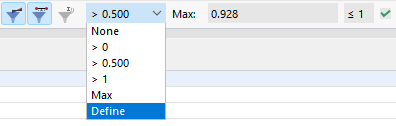
L'elenco a destra nella barra degli strumenti della tabella offre la possibilità di filtrare le tabelle in base ai gradi del tasso di lavoro. Con l'opzione Max, viene visualizzata solo la verifica determinante per ogni oggetto.
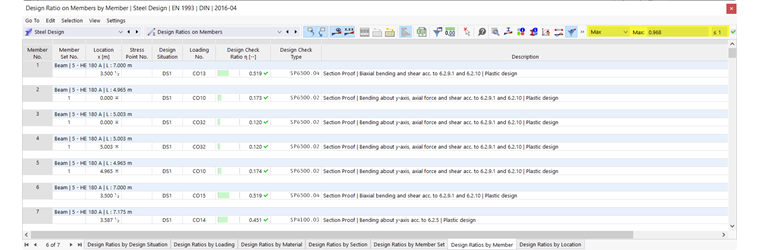
È anche possibile utilizzare un criterio di filtro personalizzato. A tale scopo, utilizzare l'opzione Definisci nell'elenco. Si apre la finestra di dialogo Gestore delle tabelle dei risultati con la scheda Criteri - Valori. Definire la condizione – ad esempio, per visualizzare solo i tassi di lavoro maggiori di un determinato valore.
Il capitolo Filtrare le tabelle dei risultati del manuale di RFEM descrive come definire le condizioni per i valori tabulari.
Ottimizzare la sezione
Se le verifiche per una sezione non sono soddisfatte, è possibile far ottimizzare la sezione dal programma. Verrà cercata la sezione più piccola possibile all'interno della stessa serie di sezioni che soddisfa i requisiti. Procedere come segue:
- Impostare la categoria della tabella Dati di input per la verifica acciaio.
- Passare alla tabella Sezioni.
- Fare clic nella cella corrispondente della colonna della tabella Utilizza un'altra sezione per la verifica.
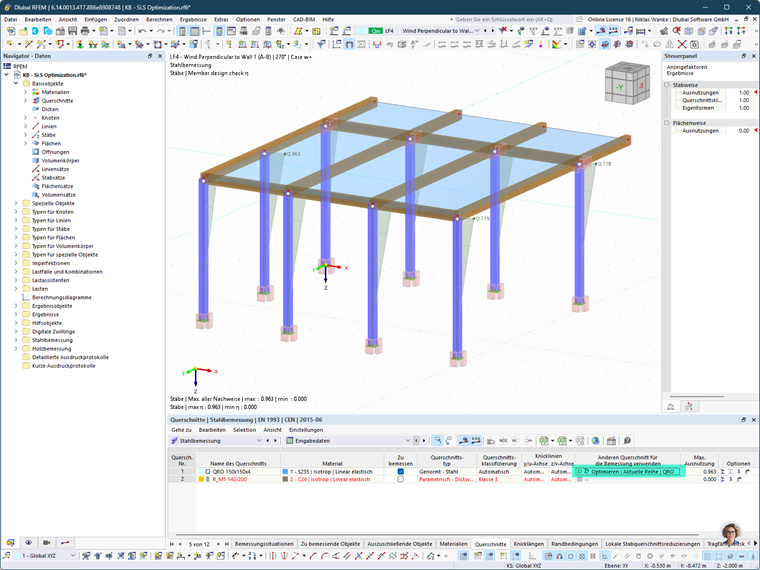
- Aprire l'elenco e selezionare l'opzione Ottimizza (vedere l'immagine Ottimizzare la sezione).