Las tablas de resultados de la categoría Razón de tensiones en barras contienen los datos de los resultados de las comprobaciones de cálculo realizadas con las razones de tensiones respectivas.

Los resultados en barras se ordenan en las pestañas según los siguientes criterios:
- Cargas (Situaciones de proyecto, Combinaciones de cargas)
- Propiedades de la barra (Materiales, Secciones)
- Objetos (Conjuntos de barras, Barras, Posiciones x en barras)
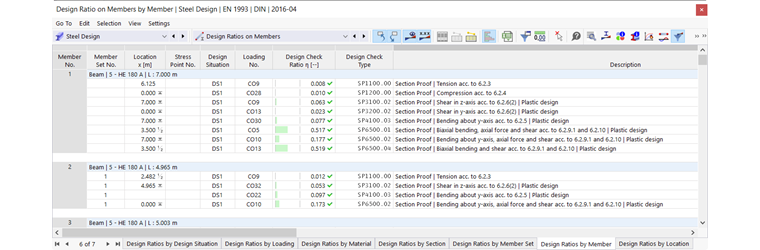
Conjunto de barras n.º / Barra n.º
Para cada criterio de cálculo, se indica el número del conjunto de barras (si se calculó) y de la barra que muestra la mayor razón de tensiones.
Posición x
Se indica respectivamente la posición x en la barra para la cual se determinó la razón de tensiones máxima. Las siguientes posiciones x son relevantes para la salida tabular:
- Nudos inicial y final
- Puntos intermedios de resultados en barras (si están definidos)
- División de barras según la configuración de malla para barras
- Valores extremos de los esfuerzos internos
Punto de tensión n.º
El cálculo se realiza en los llamados puntos de tensión de la sección. Estas posiciones están definidas por las distancias al centro de gravedad, momentos estáticos y espesores de las partes de la sección. Todos los perfiles estándar de la biblioteca y las secciones de RSECTION están equipados con puntos de tensión en las posiciones relevantes para el cálculo.
Puede verificar los puntos de tensión en el cuadro de diálogo de información de la sección. Para ello, haga clic en el botón
 en la barra de herramientas de la tabla. En la pestaña 'Puntos de tensión' del cuadro de diálogo de información, se enumeran los puntos de tensión con sus coordenadas y se muestran en la sección (consulte la sección Puntos de tensión en el manual de RFEM).
Situación de proyecto
Esta columna nombra los números de las situaciones de proyecto para las cuales están disponibles las razones de tensiones individuales.
Carga
Se indican los números de las combinaciones de cargas o de resultados que son determinantes para las comprobaciones respectivas.
Criterio de cálculo
En esta columna se especifican las condiciones de cálculo según la Norma. El grado de la razón de tensiones respectiva se expresa mediante la longitud de la barra coloreada.
Tipo de cálculo
Cada comprobación está identificada por un código con un número. Por ejemplo, en Eurocódigo, las comprobaciones de la sección llevan el código 'SP', los análisis de estabilidad el código 'ST' y las comprobaciones para el estado límite de servicio el código 'SE'. El tipo de comprobación se explica en la columna Descripción.
Fórmula de cálculo
Puede activar esta columna en el Administrador de tablas de resultados. Proporciona las ecuaciones de la norma según las cuales se realizan las comprobaciones.
Descripción
Cada comprobación se explica mediante una breve descripción con referencia al capítulo en la norma.
Puede mostrar los detalles de la comprobación para una razón de tensiones específica mediante el botón
 o haciendo doble clic en la fila.
Filtrar resultados por estado límite
Si solo se van a mostrar en la tabla los resultados para ciertos estados límite o tipos de cálculo, establezca los filtros apropiados en el Administrador de tablas de resultados. Por ejemplo, puede hacer que solo se muestren los resultados para los análisis de estabilidad desactivando todas las 'Filas' excepto la de Estabilidad.
Los botones en la barra de herramientas de la tabla también ofrecen la posibilidad de mostrar u ocultar rápidamente los resultados de estados límite específicos. Son accesibles si hay comprobaciones disponibles para los estados límite correspondientes.

|
Muestra u oculta los resultados para el estado límite de capacidad de carga |

|
Muestra u oculta los resultados para el estado límite de servicio |

|
Muestra u oculta los resultados para las comprobaciones de resistencia al fuego |

|
Muestra u oculta los resultados para las comprobaciones sísmicas |
Filtrar resultados por razón de tensiones
La lista a la derecha en la barra de herramientas de la tabla ofrece la opción de filtrar las tablas por grados de razón de tensiones. Con la opción Máx, solo se emite la comprobación determinante para cada objeto.
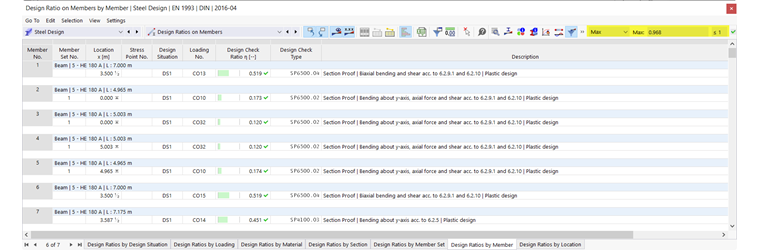
También puede usar un criterio de filtro definido por el usuario. Para ello, use la opción Definir en la lista. Se abre el cuadro de diálogo Administrador de tablas de resultados con la pestaña Criterios - Valores. Defina la condición, por ejemplo, para mostrar solo las razones de tensiones que sean mayores que un cierto valor.

En el capítulo Filtrar tablas de resultados del manual de RFEM se describe cómo definir condiciones para los valores de la tabla.
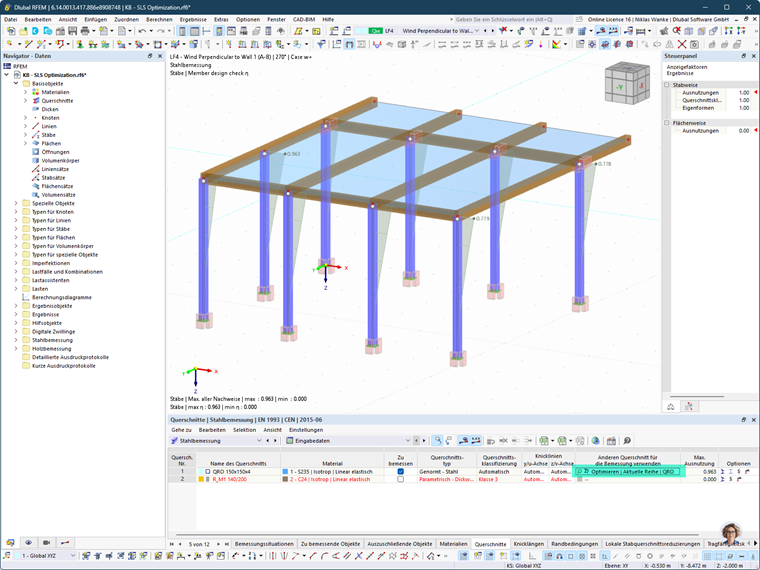
Optimizar sección
Si las comprobaciones para una sección no se cumplen, puede hacer que el programa optimice la sección. Se busca la sección más pequeña posible dentro de la misma serie de secciones que cumpla con los requisitos. Proceda de la siguiente manera:
- Configure la categoría de tabla Datos de entrada para el cálculo de acero.
- Cambie a la tabla Secciones.
- Haga clic en la celda correspondiente de la columna de la tabla Usar sección alternativa para el cálculo.
- Abra la lista y seleccione la opción Optimizar (ver figura Optimizar sección).