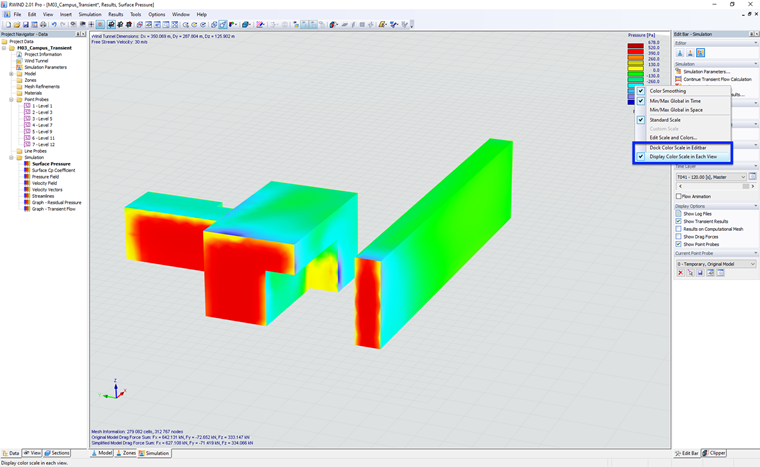
Вкладка «Панель редактирования» содержит цветовую шкалу с назначенными диапазонами значений. По умолчанию установлено одиннадцать цветовых зон. Они покрывают диапазон между минимальными и максимальными значениями в равных интервалах. Чтобы настроить цветовую шкалу, дважды щелкните один из цветов.
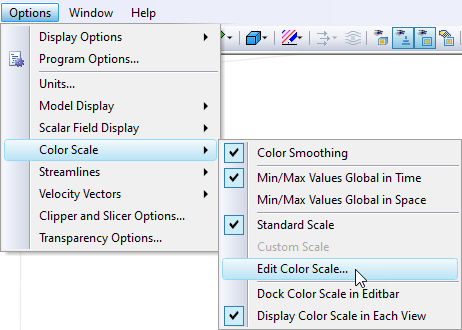
Вы также можете использовать контекстное меню цветовой шкалы, где нужно выбрать "Редактировать цветовую шкалу".
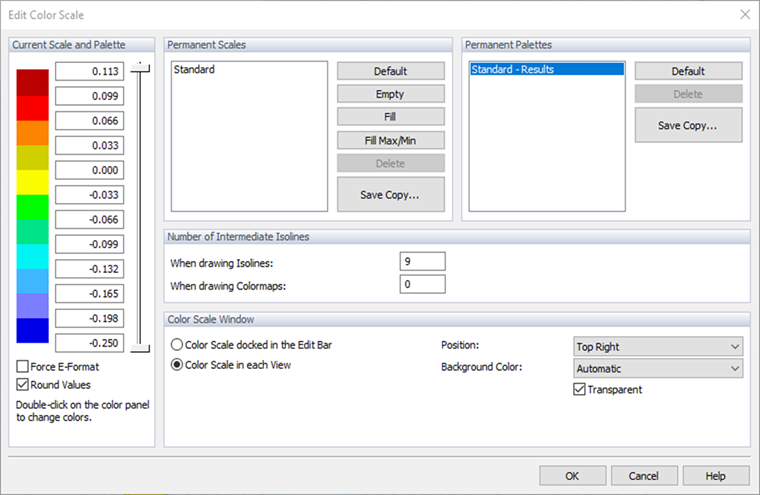
Используйте вертикальные ползунки справа от значений, чтобы уменьшить количество цветовых диапазонов на обоих концах цветовой шкалы. Для изменения конкретного цвета дважды щелкните на нем. Затем выберите другой цвет в знакомом диалоговом окне "Цвет".
Вы можете настроить значения шкалы индивидуально, но убедитесь, что вы следуете порядку возрастания или убывания. Кнопки в разделе "Постоянные шкалы" помогут вам автоматически назначить значения и сохранить новые настройки для других проектов. Опция "Сохранить копию..." позволяет создать копию текущей шкалы (обычно это "Стандартная шкала"), установить пользовательские значения и сохранить эту шкалу под названием. Эту шкалу затем можно использовать, например, в других проектах.
Увеличивая значения в разделе "Число промежуточных изолиний", вы можете получить более точный вывод изолиний или разделительных линий.
Цветовая шкала в каждом виде
При графическом отображении результатов в RWIND 3 вы можете отображать "Цветовую шкалу" в каждом окне вида или иметь одну общую шкалу на "Панели редактирования". Возможно переключить положение "Цветовой шкалы", например, через всплывающее меню после щелчка правой кнопкой мыши по шкале или в диалоговом окне для редактирования цветовой шкалы.
Отображение цветовой шкалы внутри вида сохраняет пространство на панели редактирования (что может быть особенно полезно на меньших мониторах), еще одним преимуществом является присутствие цветовой шкалы на видео, записанном с использованием функции: Главное меню → Инструменты → Создать файл видео.