


Список
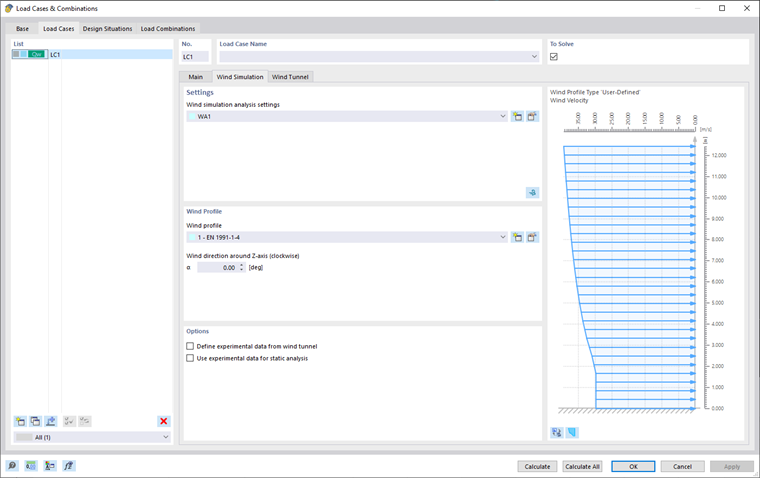
Все загружения (LC) модели перечислены слева на вкладке «Load Cases». Здесь можно создать новое LC, скопировать его или удалить. Другие функции, доступные с помощью кнопок в конце списка, описаны в таблице ниже.

|
Создает новое загружение |

|
Копирует выбранное(-ые) загружение(-я) |

|
Добавляет нагрузки в новое или существующее загружение |

|
Выбирает все загружения |

|
Инвертирует выбор загружений в списке |
Настройки
В этой области назначьте «Wind Simulation Analysis Settings» (WA) выбранному загружению.
Вы можете выбрать «WA» из списка или создать новый тип настроек расчета ветровой симуляции с помощью кнопки
. Чтобы отредактировать выбранные настройки расчета ветровой симуляции, нажмите кнопку
 . Диалоговое окно «Wind Simulation Analysis Settings» описано в главе Wind Simulation Analysis Settings.
Расчет в RWIND 3
Вы также можете запустить RWIND 3, нажав кнопку
 в правом углу области «Settings». Эта функция экспортирует данные модели, относящиеся к одному из загружений, в программу RWIND 3.
Там вы можете проверить настройки аэродинамической трубы, сетки, упрощения модели и т. д. При необходимости параметры можно откорректировать. Ниже приведен пример типовой последовательности действий:
- Запустите расчет в RWIND 3.
- Проверьте результаты.
- Закройте RWIND 3 и вернитесь в RFEM 6 / RSTAB 9.
- При необходимости выполните расчет остальных загружений.
- Проверьте импортированные нагрузки в рабочем окне и таблицах.
- При необходимости объедините загружение(-я) ветра с другими загружениями в сочетания нагрузок и результатов.
- В завершение запустите расчет деформаций и внутренних усилий.
Дополнительную информацию см. в этой статье Knowledge Base.
Кнопка
используется для нового расчета, а также для повторной проверки результатов моделирования после расчета одного LC
 или всех LC
 .
.
Профиль ветра
В этой области назначьте «Wind Profile» выбранному загружению. Вы можете создать новый профиль ветра, нажав кнопку
. Чтобы отредактировать выбранный профиль ветра, используйте кнопку
. Диалоговое окно «Wind Profile» описано в главе Wind Profile.
Профиль ветра отображается в правой части окна. Вы можете переключаться между профилем скорости и профилем интенсивности турбулентности с помощью кнопки
 . Кнопка
 позволяет переключаться между отображением Wind Profile and the Wind Tunnel.
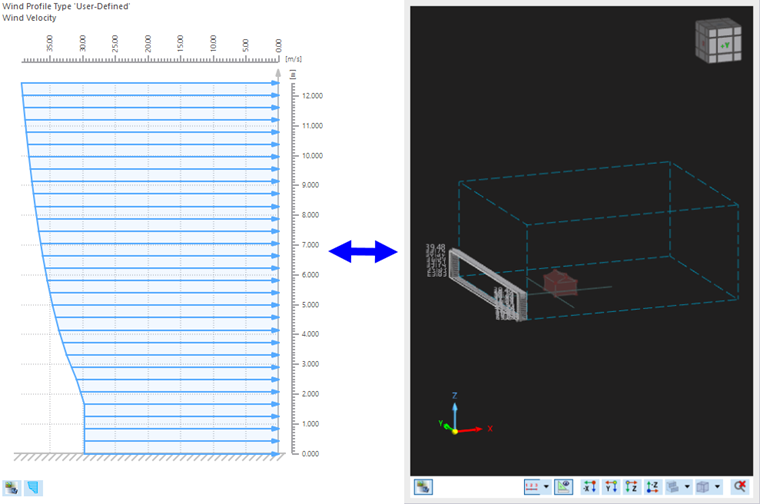
«Wind Direction» влияет на ветровое обдувание модели. Угол α, задающий направление ветра, отсчитывается от положительной глобальной оси X модели. Поворот определяется по часовой стрелке вокруг положительной оси Z.
Параметры
Параметр «Define experimental data from wind tunnel» позволяет задать экспериментальное давление в определенных «Additional surface result points»; установка флажка открывает новую вкладку «Experimental Data» для ввода данных и необходимых параметров. Дополнительные сведения см. в главе Experimental Data.
Вторая опция, «Use experimental data for static analysis», позволяет выполнять постобработку заданных экспериментальных данных с помощью статического расчета в RFEM.