


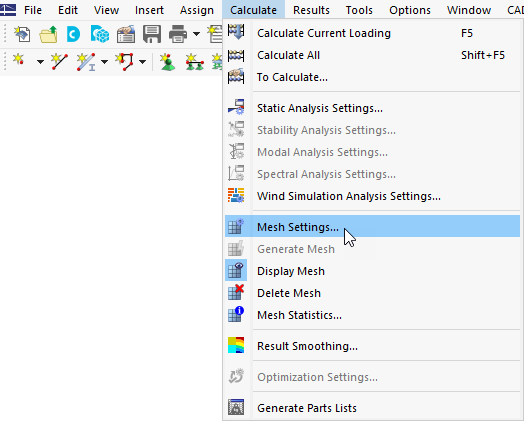
Чтобы открыть диалоговое окно "Настройки сетки", выберите Настройки сетки в меню Рассчитать.
Затем выберите вкладку Моделирование ветра.
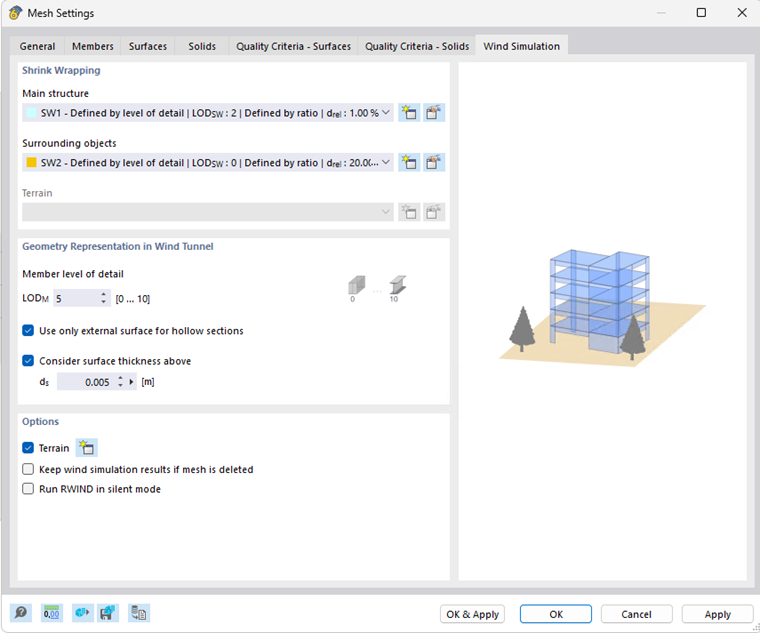
Настройка в этой вкладке является глобальной для всей модели. Конкретные настройки моделирования ветра для отдельных объектов переопределяют эту глобальную настройку.
Обертывание модели
В этом разделе определяются обертывания модели (SW) для всей модели. Модель делится на две группы. Группа "Основная структура" содержит все соответствующие объекты RFEM (стержни, поверхности и твёрдые тела). Для этой группы назначается более точное стандартное обертывание (SW). Группа "Окружающие объекты" содержит файлы IFC и визуальные объекты. Хотя для этих групп назначены стандартные обертывания (SW), они могут быть изменены или создано новое обертывание (SW), которое будет назначено. Для "Рельефа" обертывание (SW) пока недоступно.
Представление геометрии в аэродинамической трубе
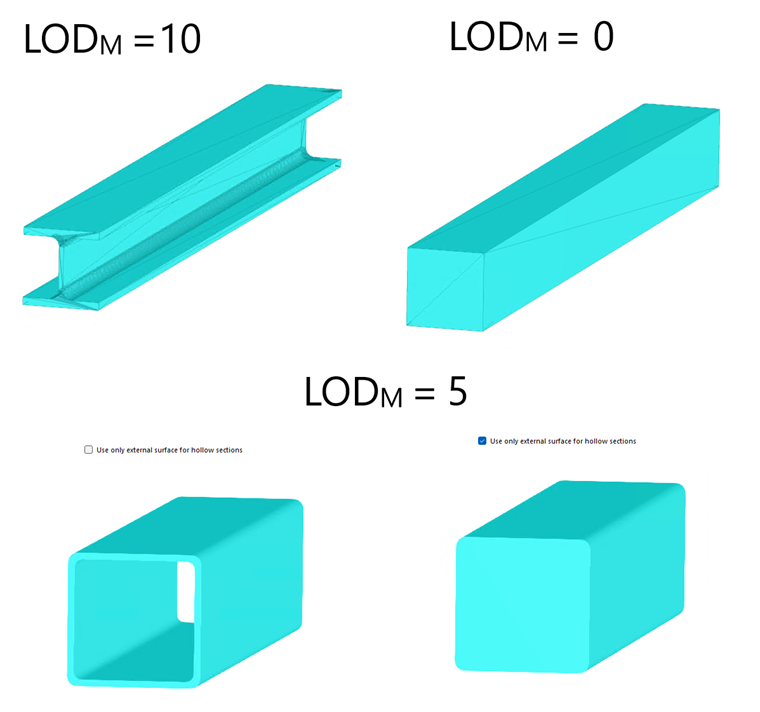
Как объяснено в главе Модель для моделирования ветра, модель FEM не подходит для расчета CFD. Вместо этого следует использовать внешнюю форму структуры и при необходимости оберточное представление. Объекты RFEM, создающие эту форму, могут быть настроены для учета необходимых свойств или улучшения производительности. Для стержней детализация уровня стержня может быть установлена от 0 до 10. Уровень детализации стержня 10 экспортирует стержни с точной формой (т.е. поперечным сечением). 0 экспортирует форму стержней, упрощенную с прямоугольным сечением, охватывающим контуры оригинальной формы. Более подробную информацию см. в FAQ 4165.
Поток воздуха через пустотелые сечения обычно не играет важной роли в гражданском строительстве. По умолчанию пустотелые сечения представлены их внешней формой. Деактивация опции "Использовать только внешнюю поверхность для пустотелых секций" позволяет экспортировать пустотелую форму.
Опция "Учитывать толщину поверхности выше" позволяет экспортировать поверхности, учитывая их толщину от определенного порогового значения.
Опции
Рельеф
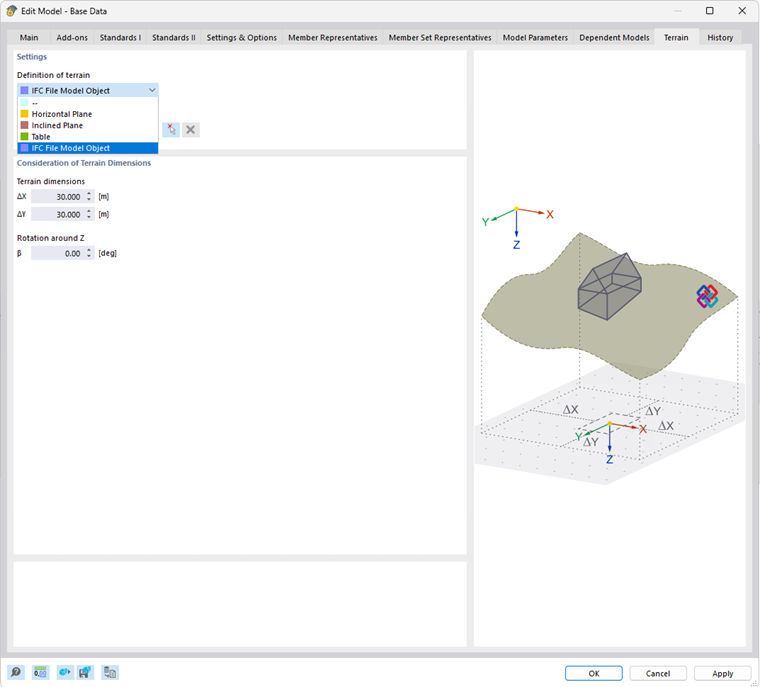
Опция "Рельеф" позволяет использовать геометрию рельефа, определенную в RFEM 6, как дно аэродинамической трубы. Модель рельефа может быть создана на вкладке "Основные данные" в "Рельеф" с использованием плоскостей, таблиц или файла IFC. Когда файл IFC используется как рельеф в основных данных, он автоматически исключается из экспорта для расчета моделирования ветра среди окружающих структур. Рельеф, определенный горизонтальной плоскостью, может быть поднят или опущен для создания смещения.
Сохранение результатов
Опция "Сохранить результаты моделирования ветра при удалении сетки" позволяет сохранить результаты RWIND даже после удаления конечной элементной сетки. Результаты RWIND будут удалены только при:
- Использовании опции "Удалить все" в панели инструментов "Меню"
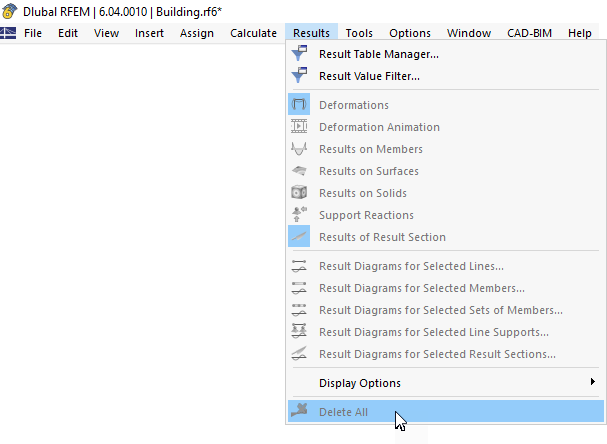
- снятии флажка с опции "Сохранить результаты ветрового моделирования при удалении сетки"
- удалении нагрузочных случаев
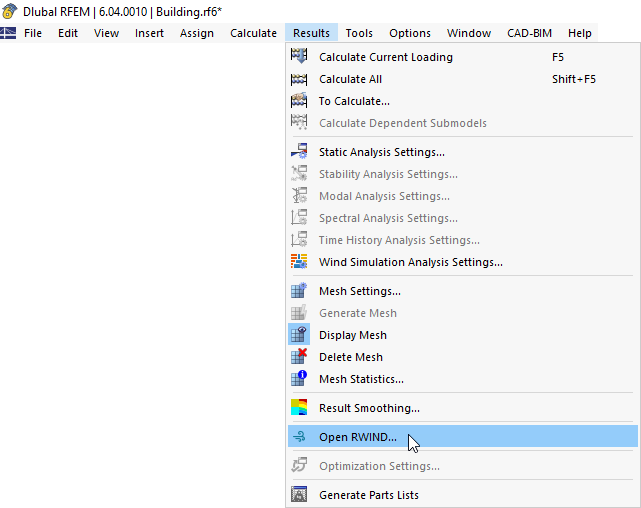
- удалении результатов RWIND непосредственно в RWIND (через "Открыть в RWIND")
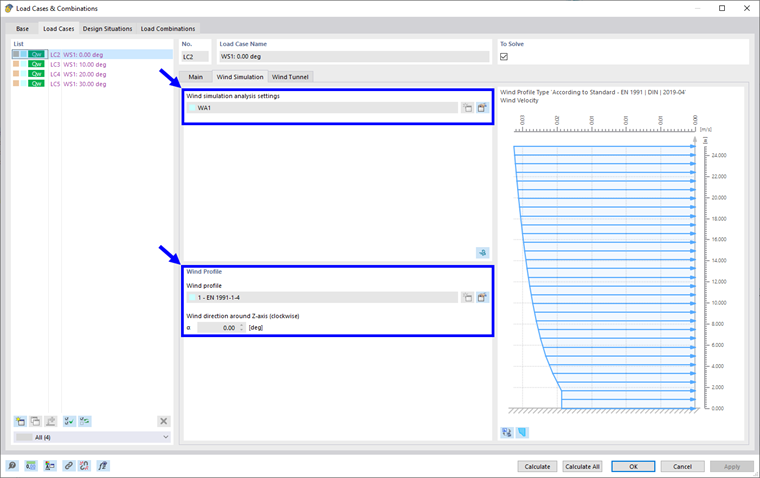
- изменении входных параметров для RWIND (настройки анализа ветрового моделирования, профиль ветра или типы для моделирования ветра)
Эта опция отключена по умолчанию, так как она очень опасна и только осведомленные пользователи должны иметь возможность использовать её. Когда данные модели изменяются, возникает вопрос, как адекватно распределить "устаревшие" нагрузки по геометрии "новой" модели. Пользователи должны самостоятельно оценивать, допустимы ли результаты.
Тихий или интерактивный режим
Последняя опция "Запуск RWIND в тихом режиме" позволяет выполнить расчет CFD только в фоновом режиме RFEM без открытия RWIND.
Отключение этой опции активирует интерактивный режим. После генерации конечной элементной сетки откроется RWIND, и там можно будет напрямую редактировать параметры модели и моделирования. Может отображаться обертывание модели, конечная элементная сетка и многое другое. После расчета потока ветра результаты могут быть отображены, включая некоторые функции постобработки, которые пока недоступны в RFEM. После сохранения и закрытия RWIND результаты импортируются обратно в RFEM, проводится структурный анализ, и отображение результатов в RFEM происходит так же, как и в тихом режиме.