No registro Componentes, todos os elementos da conexão são geridos.
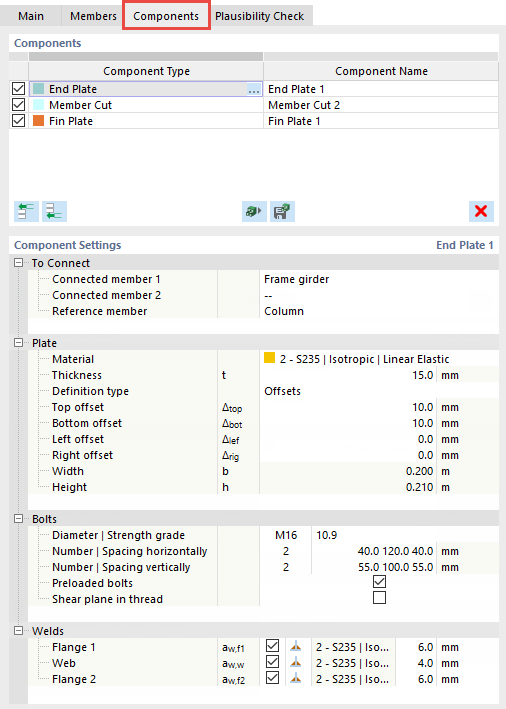
Componentes
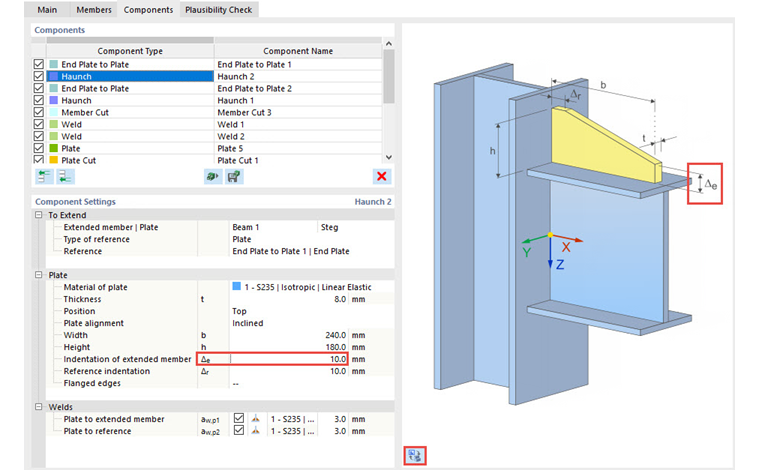
Na primeira coluna, você pode definir os componentes como ativos
 ou inativos
 usando as caixas de seleção. O tipo de componente é exibido na coluna Tipo de Componente. Na coluna Nome do Componente, você pode ajustar o nome atribuído automaticamente ao componente. Este nome será usado mais tarde na verificação e nos resultados.
Inserir Componente
Você pode inserir um novo componente no início
 ou no final
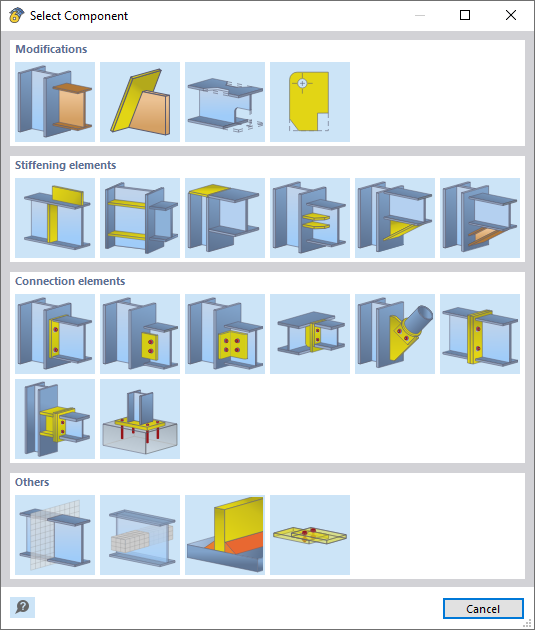
 da tabela. Ao clicar em um dos botões, abre-se a caixa de diálogo 'Escolher Componente', onde você pode selecionar o componente em quatro categorias principais.
Através do botão
 , você pode inserir componentes de uma biblioteca. Esta possibilidade é descrita no capítulo Modelos para Conexões de Aço. Se você criou a sua própria conexão, pode salvá-la junto com todos os componentes como um modelo
 .
.
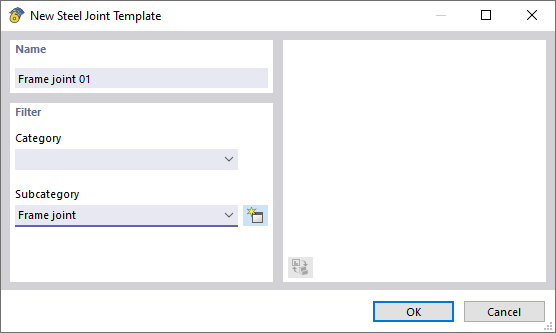
Forneça uma designação como 'Nome'. Você pode atribuir a conexão a uma 'Categoria' já existente na biblioteca. Se não selecionar uma entrada da lista, a conexão será arquivada em uma categoria personalizada. Finalmente, defina a 'Subcategoria' ou crie um novo tipo
 .
.
Editar Componente
Com o botão
 , você pode excluir o componente selecionado novamente.
Menu de Contexto
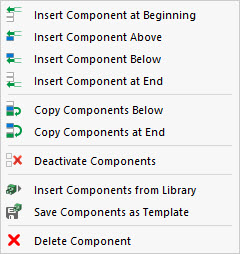
O menu de contexto de um componente oferece a opção de copiar o componente selecionado para abaixo
 ou para o final da lista
 .
.
Configurações de Componentes
Nesta seção, as propriedades e critérios de definição do componente, que está selecionado acima na tabela 'Componentes', são definidos. Eles são descritos em detalhes no capítulo Componentes.
Janela Gráfica
O componente selecionado na tabela é destacado na cor de seleção no gráfico de diálogo. Quando você move o mouse sobre um barra, sua designação ( "Status" ) é exibida. O mesmo se aplica aos componentes individuais.
Com o botão
 abaixo do gráfico, você pode alternar entre uma representação simbólica com informações adicionais e a visão real. A representação simbólica está ajustada ao parâmetro de entrada que está selecionado na tabela 'Configurações de Componentes'. A janela gráfica então oferece explicações específicas à entrada.
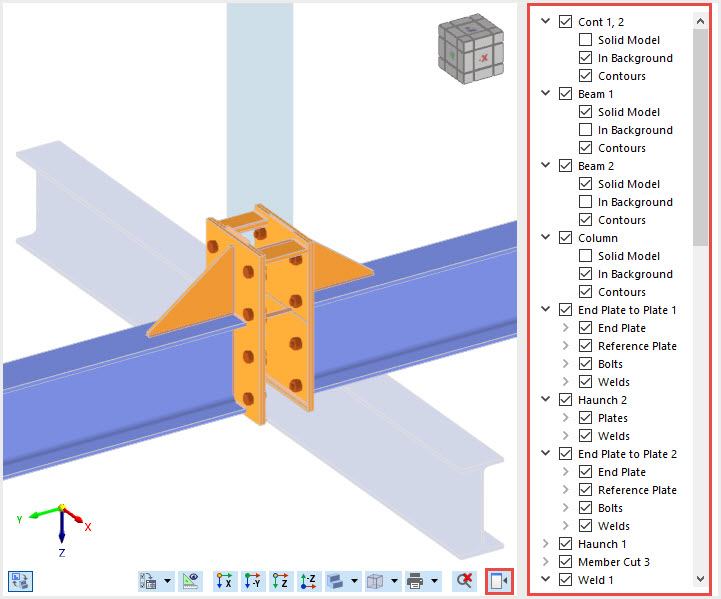
Além disso, um Navegador para controlar a exibição está disponível, que você pode expandir com o botão
 . Em sua estrutura de árvore, todas as barras e componentes, incluindo subconjuntos, existentes na conexão selecionada estão contidos. Você pode exibir ou ocultar individualmente para a representação ou mostrar como 'Modelo Completo', 'No Fundo' e adicionalmente com ou sem 'Contornos'.
Dimensões
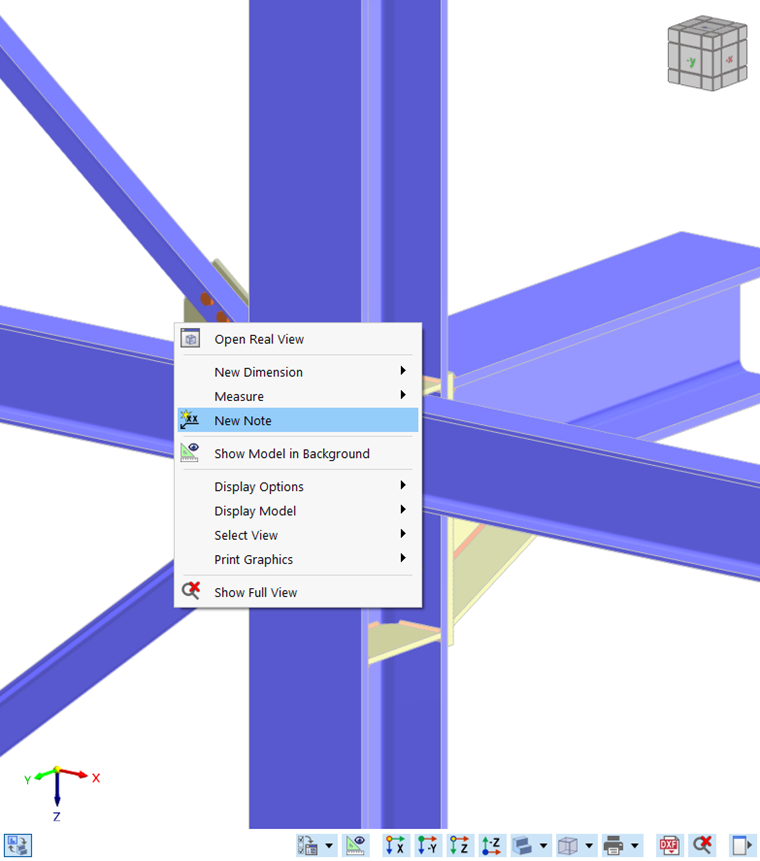
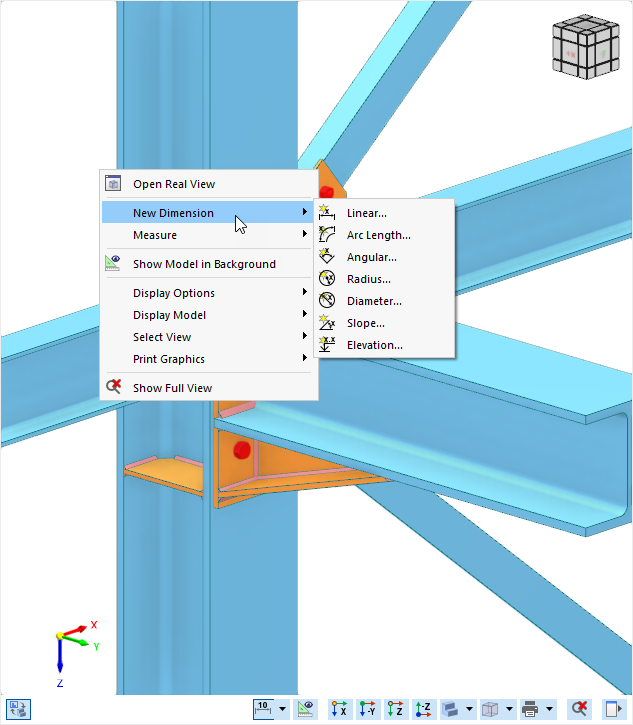
No menu de contexto da janela gráfica, está disponível uma função que permite fornecer a conexão de aço com dimensões.
Anotações
O menu de contexto também oferece a possibilidade de criar anotações. Estas referem-se a um ponto de captura e podem assim ser atribuídas a qualquer componente de forma flexível. Dessa forma, informações adicionais sobre componentes individuais podem ser armazenadas diretamente no modelo. Informações detalhadas sobre a criação de Anotações estão disponíveis no manual online do programa principal RFEM 6.